

Vous avez déjà ouvert un PDF pour vous apercevoir que votre lecteur habituel avait été remplacé en silence par une autre application ? Le UserChoice Protection Driver (UCPD) de Windows 11 est la protection intégrée contre ce type de détournement inattendu : il garantit que seules vos décisions déterminent les applications par défaut.
Dans ce guide, vous découvrirez des méthodes claires, étape par étape, pour activer ou désactiver l’UCPD à l’aide d’outils comme l’Éditeur du registre, PowerShell et la stratégie de groupe.
Méthodes pour activer ou désactiver le UserChoice Protection Driver (UCPD)
Il arrive que la gestion des applications par défaut impose de contourner temporairement les protections de Windows 11.
📌 Cas d’utilisation : modifier les paramètres de l’UCPD s’avère utile pour les déploiements en entreprise, la configuration silencieuse des applications par défaut via des scripts ou des logiciels personnalisés qui définissent les associations de fichiers par programmation. Cela permet aussi de résoudre les problèmes des applications dont la définition comme applications par défaut est bloquée, malgré le consentement ou les privilèges de l’utilisateur.
📌 Prérequis : avant de commencer, assurez-vous de disposer de l’Éditeur du registre, de l’invite de commande, de PowerShell et de la stratégie de groupe, ainsi que des privilèges d’administrateur pour les utiliser. Ces outils sont disponibles sur toutes les éditions de Windows 11 (version 22H2 ou ultérieure) et de Windows 10 (build 19045.3030 ou ultérieure).
Nous vous conseillons de consulter la section ⚠️Points de vigilance avant de poursuivre.
📌 Stratégies de déploiement recommandées :
Cliquez pour choisir une méthode | 💻 Idéal pour les particuliers | 💻💻💻 Idéal pour les entreprises |
| Méthode 1 : Éditeur du registre | ✓ | ✓ |
| Méthode 2 : Terminal Windows (invite de commande) | ✓ | ✓ |
| Méthode 2 : Terminal Windows (PowerShell) | ✓ | ✓ |
| Méthode 3 : préférences de stratégie de groupe | ✓ |
Méthode 1 : Éditeur du registre
Cette approche manuelle donne un contrôle immédiat sur les paramètres de l’UCPD via la base de configuration de Windows.
📌 Cas d’utilisation : cette clé de registre pilote directement le UserChoice Protection Driver (UCPD) au niveau du système. Elle convient parfaitement aux tests rapides sur des machines isolées, aux environnements non gérés où la stratégie de groupe n’est pas disponible, et aux ajustements temporaires pendant le déploiement de logiciels.
⚠️ Avertissement : une modification incorrecte du registre peut provoquer une grave instabilité du système. Sauvegardez toujours votre registre ou créez un point de restauration du système avant de poursuivre. Consultez la section ⚠️ Points de vigilance pour en savoir plus.
Procédure étape par étape :
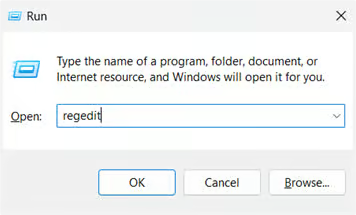
- Ouvrez Exécuter (Win + R), saisissez regedit puis appuyez sur Entrée pour ouvrir l’Éditeur du registre.
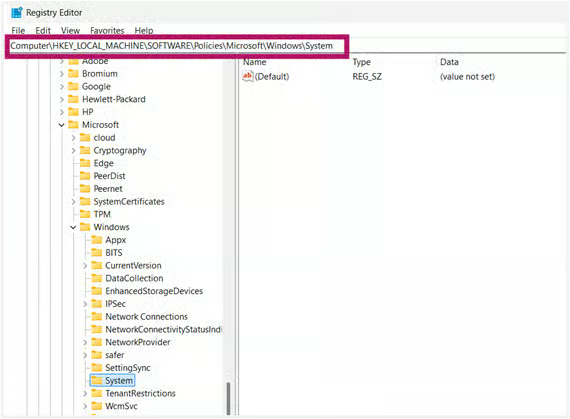
- Rendez-vous à cet emplacement ou collez-le dans la barre d’adresse : HKEY_LOCAL_MACHINE\SOFTWARE\Policies\Microsoft\Windows\System
- Double-cliquez sur la valeur DWORD EnableUCPD.
- Si elle n’existe pas, faites un clic droit dans le volet de droite, puis sélectionnez Nouveau > Valeur DWORD 32 bits.
- Nommez-la EnableUCPD.
- Définissez sa valeur sur :
- 0 = désactive la protection UCPD
- 1 (ou suppression de la clé) = réactive la protection
- Fermez l’Éditeur du registre et redémarrez votre PC pour appliquer les modifications.
Si vous avez défini la valeur sur 0, les applications tierces ou les scripts peuvent désormais modifier les associations de fichiers par défaut sans que Windows ne les bloque. Vos déploiements personnalisés fonctionneront donc, mais un logiciel malveillant pourra lui aussi détourner les applications par défaut. Si vous avez réactivé l’UCPD (en définissant la valeur sur 1 ou en supprimant la clé), la protection reprend.
Méthode 2 : Terminal Windows (invite de commande ou PowerShell)
Automatisez la gestion de l’UCPD à l’aide de scripts pour un déploiement efficace sur plusieurs systèmes. Voici comment le configurer via l’invite de commande ou PowerShell.
Option 1 : via l’invite de commande
📌 Cas d’utilisation : à privilégier pour scripter des déploiements par lots ou dépanner sans accès à l’interface graphique.
Procédure étape par étape :
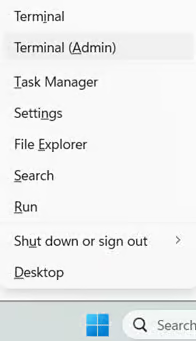
- Appuyez sur Win + X, puis sélectionnez Terminal (administrateur).
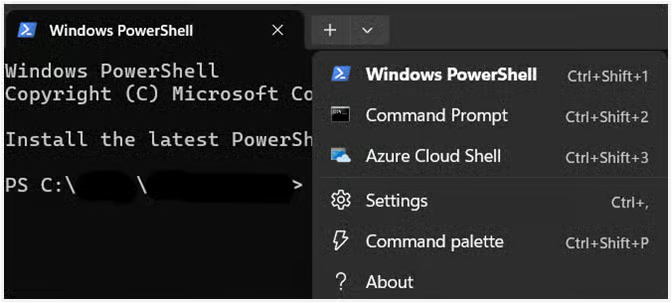
- Dans la fenêtre Terminal (administrateur), cliquez sur la flèche déroulante dans la barre d’onglets en haut de la fenêtre, puis sélectionnez Invite de commande.
- Exécutez les commandes suivantes :
- Si la clé de registre EnableUCPD n’existe pas :
- Pour désactiver l’UCPD :
sc config UCPD start=disabled
schtasks /change /Disable /TN "\Microsoft\Windows\AppxDeploymentClient\UCPD velocity" - Pour réactiver l’UCPD :
sc config UCPD start=auto
schtasks /change /Enable /TN "\Microsoft\Windows\AppxDeploymentClient\UCPD velocity"
- Pour désactiver l’UCPD :
- Si la clé de registre EnableUCPD existe :
- Pour désactiver l’UCPD :
reg add "HKLM\SOFTWARE\Policies\Microsoft\Windows\System" /v EnableUCPD /t REG_DWORD /d 0 /f - Pour réactiver l’UCPD :
reg delete "HKLM\SOFTWARE\Policies\Microsoft\Windows\System" /v EnableUCPD /f
- Pour désactiver l’UCPD :
- Si la clé de registre EnableUCPD n’existe pas :
- Redémarrez votre PC pour appliquer les modifications.
Option 2 : via PowerShell
📌 Cas d’utilisation : idéal pour les environnements informatiques modernes qui s’appuient sur des scripts de configuration.
Procédure étape par étape :
- Appuyez sur Win + X, puis sélectionnez Terminal (administrateur).
- Dans la fenêtre Terminal (administrateur), cliquez sur la flèche déroulante dans la barre d’onglets en haut de la fenêtre, puis sélectionnez Windows PowerShell.
- Exécutez les commandes suivantes :
- Si la clé de registre EnableUCPD n’existe pas :
- Pour désactiver l’UCPD :
Set-Service -Name UCPD -StartupType Disabled Disable-ScheduledTask -TaskName "\Microsoft\Windows\AppxDeploymentClient\UCPD velocity" - Pour réactiver l’UCPD :
Set-Service -Name UCPD -StartupType Automatic
Enable-ScheduledTask -TaskName "\Microsoft\Windows\AppxDeploymentClient\UCPD velocity"
- Pour désactiver l’UCPD :
- Si la clé de registre EnableUCPD existe :
- Pour désactiver l’UCPD :
New-Item -Path "HKLM:\SOFTWARE\Policies\Microsoft\Windows\System" -Force | Out-NullSet-ItemProperty -Path "HKLM:\SOFTWARE\Policies\Microsoft\Windows\System" -Name "EnableUCPD" -Value 0 - Pour réactiver l’UCPD :
Remove-ItemProperty -Path "HKLM:\SOFTWARE\Policies\Microsoft\Windows\System" -Name "EnableUCPD" -ErrorAction SilentlyContinue
- Pour désactiver l’UCPD :
- Si la clé de registre EnableUCPD n’existe pas :
- Redémarrez votre PC pour appliquer les modifications.
Cette méthode agit directement sur le service Windows UCPD et sur sa tâche planifiée, ou s’appuie sur la clé de registre si celle-ci est présente. En désactivant le service et la tâche, Windows 11 cesse d’appliquer le verrouillage des associations d’applications, ce qui autorise des déploiements silencieux par script. Après réactivation, l’UCPD reprend immédiatement la surveillance des paramètres d’applications.
Méthode 3 : préférences de stratégie de groupe (déploiement en entreprise)
Gérez l’UCPD de façon centralisée dans toute l’entreprise pour appliquer des politiques de sécurité homogènes.
📌 Cas d’utilisation : cette procédure est idéale pour les environnements d’entreprise qui exigent des configurations de sécurité uniformes, pour les déploiements à grande échelle où les méthodes manuelles ou par script sont inefficaces, et pour l’application de politiques conformes aux standards informatiques.
Procédure étape par étape :
- Ouvrez la console de gestion des stratégies de groupe (gpmc.msc).
- Faites un clic droit sur l’OU (unité organisationnelle) ciblée, puis créez un GPO et nommez-le en conséquence.
- Accédez à : Configuration ordinateur > Préférences > Paramètres Windows > Registre.
- Pour désactiver l’UCPD :
- Faites un clic droit, puis sélectionnez Nouveau > Élément Registre.
- Configurez :
- Action : Mettre à jour
- Ruche : HKEY_LOCAL_MACHINE
- Chemin d’accès de la clé : SOFTWARE\Policies\Microsoft\Windows\System
- Nom de la valeur : EnableUCPD
- Type de valeur : REG_DWORD
- Données de la valeur : 0
- Pour réactiver l’UCPD :
- Créez un autre élément Registre avec :
- Action : Supprimer
- Saisissez les mêmes ruche, chemin d’accès de la clé et nom de la valeur qu’à l’étape 4.
- Créez un autre élément Registre avec :
- Pour appliquer le tout, liez le GPO à l’OU ciblée, exécutez gpupdate /force sur les clients, puis redémarrez les systèmes.
Une fois ces configurations déployées, l’UCPD respectera les paramètres définis pour votre entreprise dès le redémarrage de ces systèmes.
⚠️ Points de vigilance
Cette section met en lumière les difficultés possibles à garder à l’esprit en suivant ce guide.
| Risques | Conséquences possibles | Solutions de retour arrière |
| 1. Modifications erronées du registre | Le système d’exploitation devient instable et le démarrage échoue. | Sauvegardez le registre (regedit > Fichier > Exporter) ou créez un point de restauration du système. Regardez Comment sauvegarder et restaurer le registre Windows pour en savoir plus. |
| 2. Désactivation de la protection UCPD | Un malware détourne les associations de fichiers (par exemple, les PDF s’ouvrent dans des applications malveillantes). | Réactivez l’UCPD immédiatement après la fin de la tâche, avec la méthode utilisée initialement. |
| 3. Fautes de frappe dans les scripts (par exemple, UCPD au lieu de UCPd) | Les commandes échouent ou l’état de la protection reste inchangé. | Vérifiez la syntaxe avec sc query UCPD (CMD (invite de commande)) ou Get-Service UCPD (PowerShell). |
| 4. Exécution du Terminal Windows sans droits d’administrateur | Erreurs d’accès refusé ou aucune modification appliquée. | Relancez le Terminal en tant qu’administrateur et réexécutez les commandes. |
| 5. OU mal liées ou conflits de GPO | Les paramètres se déploient sur les mauvais appareils ou les politiques se supplantent. | Dissociez le GPO > ajustez la portée > exécutez gpupdate /force sur les clients. |
| 6. Propagation tardive des politiques | L’UCPD reste actif ou inactif de façon inattendue. | Forcez la mise à jour avec gpupdate /force, puis redémarrez. Vérifiez gpresult /r pour repérer les erreurs. |
Points essentiels pour gérer l’UCPD sous Windows 10/11
La gestion de l’UCPD suppose de trouver le bon équilibre entre souplesse et sécurité. Voici ce qu’il faut garder à l’esprit.
Sécurité et praticité
Désactiver l’UCPD autorise les déploiements d’applications pilotés par script, mais affaiblit temporairement les défenses contre le détournement des associations de fichiers par des malwares. En environnement de production, réactivez-le dès que votre tâche est terminée.
Un impact à l’échelle du système
La clé de registre HKLM\SOFTWARE\Policies\Microsoft\Windows\System (utilisée dans toutes les méthodes) applique les paramètres à l’ensemble de la machine. Il n’existe pas de réglage par utilisateur : les modifications concernent donc tous les comptes de l’appareil.
Limites de déploiement
Microsoft ne fournit aucun modèle ADMX officiel pour l’UCPD. Pour un déploiement en entreprise, utilisez les préférences de registre (méthode 3) via la stratégie de groupe, ou les scripts (méthode 2) pour les appareils non gérés par GPO.
Redémarrage obligatoire
Les modifications ne prennent effet qu’après un redémarrage. Windows 11 charge le pilote UCPD au démarrage, et la protection reste inchangée jusque-là.
Gérer le UserChoice Protection Driver pour allier souplesse et sécurité
Qu’il s’agisse d’empêcher les détournements d’applications ou de permettre des déploiements automatisés, la gestion du UserChoice Protection Driver (UCPD) dans Windows 11 vous permet de concilier sécurité robuste et efficacité administrative. En appliquant ces méthodes de façon réfléchie, vous gardez la main sur les applications par défaut tout en prenant en charge vos workflows personnalisés en toute sécurité.
Sujets connexes






