

La barre latérale de l’Explorateur de fichiers de Windows 11 organise l’arborescence des fichiers de votre ordinateur, mais votre entreprise peut souhaiter déplacer « Bibliothèques » dans le volet de navigation pour y accéder plus facilement. Ce guide explique comment déplacer les bibliothèques de l’Explorateur de fichiers à l’aide d’outils avancés, avec les points clés à retenir et plus encore.
Vous cherchez un guide visuel pour approfondir le sujet ? Regardez la vidéo « Comment gérer la position des bibliothèques dans le volet de navigation de l’Explorateur de fichiers de Windows 11 » pour en savoir plus.
Gérer les bibliothèques de l’Explorateur de fichiers comme un pro
D’autres dossiers peuvent être repositionnés depuis l’interface graphique, mais le dossier Bibliothèques exige un contrôle plus granulaire. Avant de choisir l’une des méthodes ci-dessous, pensez à vos objectifs, à vos contraintes techniques et au périmètre concerné.
⚠️ Important : rendez-vous dans Explorateur de fichiers > Options > onglet Affichage pour faire apparaître les bibliothèques dans le volet de navigation.
📌 Prérequis :
- Windows 11 (toutes éditions)
- Privilèges d’administrateur
- Bonne connaissance de l’Éditeur du registre et de PowerShell
- Option « Afficher tous les dossiers » désactivée dans les paramètres du volet de navigation de l’Explorateur de fichiers
📌 Stratégies de déploiement recommandées :
| Cliquez pour choisir une méthode | 💻 Idéale pour les particuliers | 💻💻💻 Idéale pour les grandes entreprises |
| Méthode 1 : Éditeur du registre | ✓ | |
| Méthode 2 : PowerShell | ✓ |
Méthode 1 : modifier la position via l’Éditeur du registre
⚠️ Avertissement : la modification du registre peut provoquer des dysfonctionnements du système. Créez une sauvegarde avant de continuer.
📌 Cas d’usage : modifier directement les valeurs du registre pour déplacer une bibliothèque dans le volet de navigation, utilisateur par utilisateur.
- Appuyez sur Win + R, saisissez regedit, puis appuyez sur Ctrl + Shift Enter.
- Accédez à :
HKEY_CURRENT_USER\Software\Classes\CLSID\{031E4825-7B94-4dc3-B131-E946B44C8DD5}
- Si {031E4825-7B94-4dc3-B131-E946B44C8DD5} n’apparaît pas, procédez comme suit :
- Appuyez sur Win + S, saisissez Notepad, puis appuyez sur Enter.
- Collez ce qui suit :
- Si {031E4825-7B94-4dc3-B131-E946B44C8DD5} n’apparaît pas, procédez comme suit :
Windows Registry Editor Version 5.00
[HKEY_CURRENT_USER\Software\Classes\CLSID\{031E4825-7B94-4dc3-B131-E946B44C8DD5}]
@="Libraries"
"System.IsPinnedToNameSpaceTree"=dword:00000001
"SortOrderIndex"=dword:0000003C
[HKEY_CURRENT_USER\Software\Classes\CLSID\{031E4825-7B94-4dc3-B131-E946B44C8DD5}\ShellFolder]
"Attributes"=dword:a0900100
"PinToNameSpaceTree"="yes"
- Pour le type de fichier, choisissez Tous les fichiers.
- Donnez au fichier texte l’extension .reg (par exemple AddCLSIDforLibraries.reg).
- Exécutez le fichier pour fusionner les paramètres dans le registre.
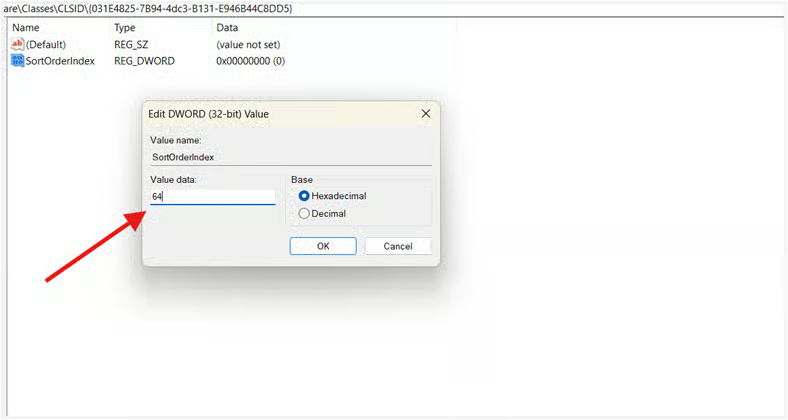
- Dans le volet de droite, double-cliquez sur la valeur DWORD SortOrderIndex.
- Si elle n’existe pas, faites un clic droit dans le volet de droite, sélectionnez Nouveau > Valeur DWORD (32 bits) et nommez-la « SortOrderIndex ».
- Définissez la valeur :
- Pour placer les bibliothèques au-dessus de « Ce PC », saisissez 64
- Pour placer les bibliothèques en dessous de « Ce PC », saisissez 84
💡 Remarque : SortOrderIndex classe les dossiers du shell (« Ce PC », « Réseau », etc.) par ordre croissant : une valeur plus basse place donc les bibliothèques plus haut dans la liste.
- Fermez l’Éditeur du registre.
- Déconnectez-vous puis reconnectez-vous, ou redémarrez l’Explorateur de fichiers pour appliquer les modifications.
Méthode 2 : déplacer « Bibliothèques » dans le volet de navigation avec PowerShell
Gérez les bibliothèques à l’échelle de toute votre entreprise à l’aide de commandes scriptées.
📌 Cas d’usage : automatiser les modifications du registre qui repositionnent les bibliothèques sur plusieurs postes de travail.
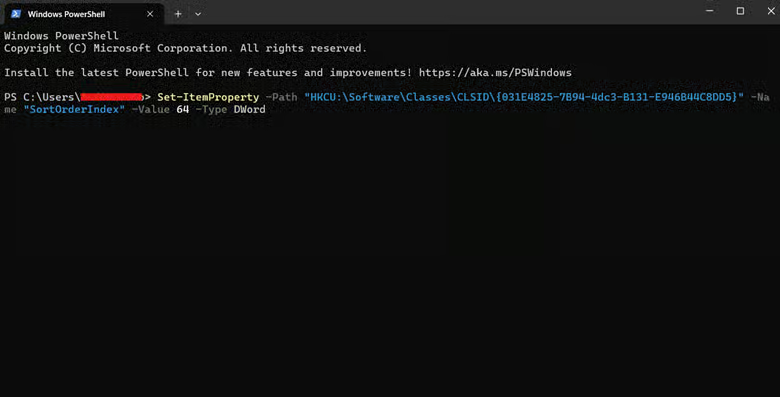
- Appuyez sur Win + R, saisissez « powershell », puis appuyez sur Ctrl + Shift Enter.
- Pour placer les bibliothèques au-dessus de « Ce PC », exécutez la commande suivante :
Set-ItemProperty -Path "HKCU:\Software\Classes\CLSID\{031E4825-7B94-4dc3-B131-E946B44C8DD5}" -Name "SortOrderIndex" -Value 64 -Type DWord
- Pour placer les bibliothèques en dessous de « Ce PC », exécutez la commande suivante :
Set-ItemProperty -Path "HKCU:\Software\Classes\CLSID\{031E4825-7B94-4dc3-B131-E946B44C8DD5}" -Name "SortOrderIndex" -Value 84 -Type DWord
- Déconnectez-vous puis reconnectez-vous, ou redémarrez l’Explorateur de fichiers pour appliquer les modifications.
Vérification
Après avoir appliqué vos modifications, ouvrez simplement l’Explorateur de fichiers (Win + E) et vérifiez si le dossier Bibliothèques se trouve au-dessus ou en dessous de « Ce PC ».
⚠️ Points de vigilance
| Risques | Conséquences possibles | Comment revenir en arrière |
| Création d’un type de données erroné (par exemple une valeur Chaîne au lieu d’une valeur DWORD [32 bits]) | Anomalies d’affichage dans l’IU (interface utilisateur) de l’Explorateur de fichiers | Supprimez la sous-clé incorrecte et créez la valeur DWORD SortOrderIndex |
| Modification d’une valeur de registre applicable à tout le système (HKLM) au lieu d’une valeur propre à l’utilisateur | Des modifications instables affectent tous les utilisateurs | Utilisez uniquement un chemin de registre « HKEY_CURRENT_USER », sauf si c’est réellement nécessaire |
| Impossibilité de redémarrer dans un système sans interruption de service | Les modifications qui déplacent les bibliothèques dans le volet de navigation ne sont pas prises en compte immédiatement. | Dans PowerShell, exécutez Use Stop-Process -Name explorer -Force, puis Start-Process explorer |
À savoir avant de déplacer « Bibliothèques » dans le volet de navigation
Ces précisions vous aideront à optimiser vos modifications de l’Explorateur et à diagnostiquer les problèmes.
Les modifications s’appliquent par utilisateur
Le chemin de registre utilisé pour réorganiser les bibliothèques de l’Explorateur de fichiers n’affecte que l’utilisateur en cours. Ce fonctionnement protège la stabilité du système, qui peut être compromise par de légères erreurs de configuration. Cliquez ici pour découvrir les risques les plus courants et la manière de les corriger.
Afficher tous les dossiers
Si l’option « Afficher tous les dossiers » reste activée dans l’Explorateur, les bibliothèques apparaîtront toujours en dessous de « Ce PC ». Avant d’appliquer toute modification, vérifiez que ce paramètre est désactivé afin que les changements effectués via SortOrderIndex soient pris en compte.
Aucune GPO pour déplacer les bibliothèques de l’Explorateur de fichiers
Aucun paramètre d’objet de politique de groupe (GPO) ne permet de contrôler la position des bibliothèques dans le volet de navigation. Les GPO peuvent modifier certains comportements de l’Explorateur de fichiers, mais aucune ne peut réorganiser directement les dossiers du shell comme les bibliothèques.
Dépannage
La modification de paramètres de bas niveau comporte des risques importants. Voici donc les problèmes les plus fréquents lorsque vous déplacez « Bibliothèques » dans le volet de navigation, et comment les résoudre.
Configurer SortOrderIndex
Des valeurs SortOrderIndex incorrectes peuvent empêcher les bibliothèques de changer de place. Reprenez la procédure et vérifiez que vous travaillez bien dans le bon CLSID pour déplacer une bibliothèque dans le volet de navigation :
{031E4825-7B94-4dc3-B131-E946B44C8DD5}
Vérifier le chemin de registre
Un chemin de registre incorrect peut entraîner :
- aucune modification
- des conflits entre les paramètres applicables à tout le système et ceux propres à l’utilisateur
- un comportement imprévisible du shell
Redémarrer l’ordinateur
Déconnectez-vous puis reconnectez-vous, ou redémarrez l’Explorateur pour actualiser le volet de navigation. Cette opération recharge l’espace de noms du shell et rend visibles les modifications apportées à la barre latérale.
Appliquer les modifications du volet de navigation avec des solutions automatisées
Vous pouvez déplacer « Bibliothèques » dans le volet de navigation en modifiant SortOrderIndex dans l’Éditeur du registre. Prévoyez toujours une sauvegarde pour garantir la continuité de vos opérations.
La configuration des paramètres système liés à l’Explorateur n’est pas sans risque. Cela dit, vous pouvez automatiser ces petits correctifs de confort à l’aide d’un logiciel de surveillance et gestion à distance (RMM), et consacrer ainsi votre productivité à des projets plus importants.
Sujets connexes :
- Comment activer ou désactiver « Développer pour ouvrir le dossier » dans le volet de navigation de l’Explorateur de fichiers sous Windows 11
- Comment gérer l’affichage des gestionnaires d’aperçu dans le volet d’aperçu de l’Explorateur de fichiers sous Windows 11
- Comment ajouter ou supprimer la Galerie dans le volet de navigation de l’Explorateur de fichiers sous Windows 11
- Comment ajouter ou supprimer un dossier utilisateur dans le volet de navigation de l’Explorateur de fichiers sous Windows 10
- Comment ajouter ou supprimer Dropbox dans le volet de navigation sous Windows 10






