





La fonction Sleeping Tabs (onglets en veille) de Microsoft Edge permet aux appareils d’économiser des ressources système en mettant en veille les onglets inactifs. Utile, elle peut toutefois interrompre involontairement des applications web critiques qui nécessitent une activité permanente. Pour éviter cela, les administrateurs peuvent exclure un site de la mise en veille des onglets.
Ce guide présente différentes méthodes pour gérer efficacement la liste des sites exclus de la fonction Sleeping Tabs d’Edge.
Méthodes de gestion de la liste des sites exclus de Sleeping Tabs
Que vous ajustiez les paramètres de votre propre appareil ou que vous déployiez une politique à l’échelle de l’entreprise, les cinq méthodes ci-dessous vous permettront d’exempter certains sites web de la fonction Sleeping Tabs.
📌 Prérequis : pour utiliser l’une des méthodes présentées, il vous faudra :
- Microsoft Edge version 88 ou supérieure
- Windows 11 ou un système d’exploitation pris en charge
📌 Stratégies de déploiement recommandées :
|
Cliquez pour choisir une méthode |
💻 Idéale pour les particuliers |
💻💻💻 Idéale pour les entreprises |
| Méthode 1 : paramètres du navigateur | ✓ | |
| Méthode 2 : Éditeur du registre | ✓ | |
| Méthode 3 : invite de commandes | ✓ | |
| Méthode 4 : PowerShell | ✓ | |
| Méthode 5 : Éditeur de stratégie de groupe | ✓ |
🎥 La vidéo Comment gérer la liste des sites exclus de Sleeping Tabs dans Microsoft Edge sous Windows 11 couvre les cinq méthodes.
Méthode 1 : modifier les paramètres de votre navigateur
Cette méthode vous permet d’ajouter ou de supprimer un site web de votre liste de sites exclus. Modifier les paramètres du navigateur est assez simple, sans risque, et ne demande aucune condition particulière comme des privilèges d’administrateur.
📌 Cas d’utilisation : cette méthode convient surtout aux utilisateurs de systèmes personnels ou non gérés.
(A) Ajouter un site web à votre liste d’exclusions
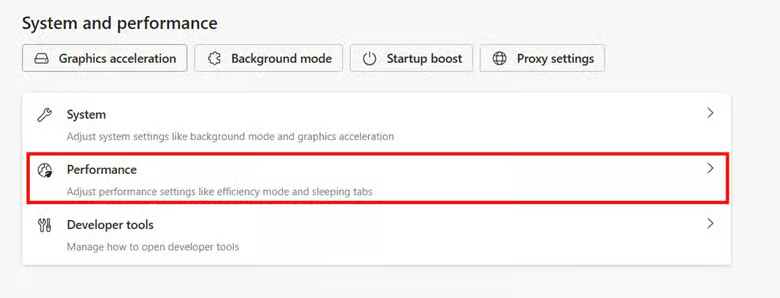
- Rendez-vous sur edge://settings/system
- Sélectionnez Performances.
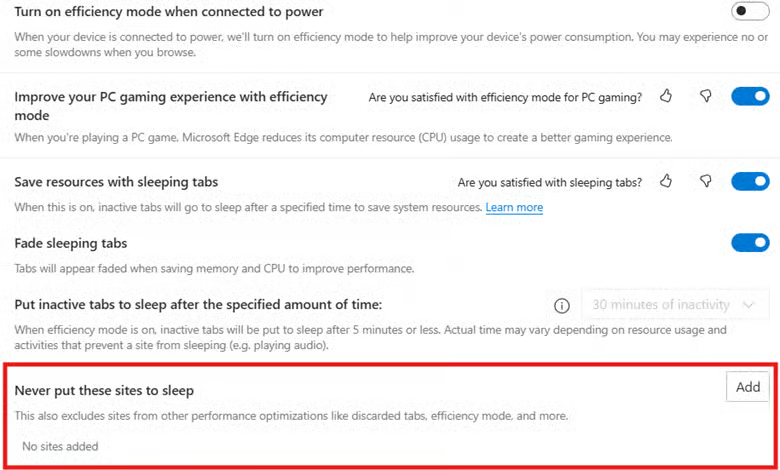
- Pour ajouter un site web à votre liste d’exclusions, repérez Ne jamais mettre ces sites en veille et cliquez sur le bouton Ajouter.
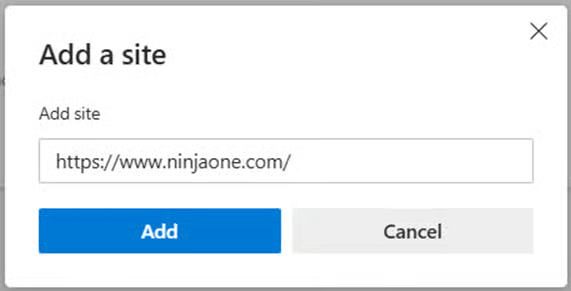
- Saisissez l’URL du site (par exemple https://intranet.company.local) et cliquez sur Ajouter.
(B) Supprimer un site web de votre liste d’exclusions
Pour retirer un site web de la liste, cliquez sur les trois points situés à côté du site à supprimer, puis sélectionnez Supprimer.
Avec cette méthode, toutes les modifications s’appliquent immédiatement.
Méthode 2 : modifier la liste avec l’Éditeur du registre
L’Éditeur du registre offre une approche plus granulaire de la gestion de la fonction Sleeping Tabs de Microsoft Edge. Avec cette méthode, les administrateurs informatiques peuvent choisir de modifier les paramètres d’un utilisateur précis ou ceux de tous les utilisateurs d’un appareil.
📌 Cas d’utilisation : la modification du registre est idéale pour :
- la configuration manuelle dans les petits environnements
- les tests en local
- une correction rapide pendant une session d’assistance lorsque l’Éditeur de stratégie de groupe n’est pas disponible
📌 Prérequis : des privilèges d’administrateur sont nécessaires pour que cette méthode fonctionne.
⚠️ Avertissement : la modification du registre peut provoquer des dysfonctionnements du système. Créez une sauvegarde avant de continuer. Pour en savoir plus sur les conséquences possibles d’une mauvaise configuration du registre, consultez la section Points de vigilance.
Pour mettre en place cette méthode, suivez ces étapes :
- Appuyez sur touche Windows + R, tapez « regedit », puis appuyez sur Entrée pour ouvrir l’Éditeur du registre.
- Accédez au chemin souhaité.
- Si la modification ne concerne que l’utilisateur actuel, rendez-vous sur HKEY_CURRENT_USER\Software\Policies\Microsoft\Edge.
- Pour tous les utilisateurs, accédez à HKEY_LOCAL_MACHINE\Software\Policies\Microsoft\Edge.
- Si la clé n’existe pas, créez-la.
- Créez ou modifiez une valeur de chaîne (REG_SZ) et nommez-la SleepingTabsExcludeURLs
- Saisissez les URL séparées par des virgules ou des points-virgules.
- Cela doit ressembler à ceci : https://intranet/,https://app.local/
- Enregistrez vos modifications et redémarrez Microsoft Edge.
Méthode 3 : modifier la liste des sites exclus via l’invite de commandes
📌 Cas d’utilisation : l’invite de commandes est idéale pour les administrateurs qui appliquent des modifications par script.
📌 Prérequis : des privilèges d’administrateur sont nécessaires pour utiliser cette méthode.
Pour appliquer cette méthode, ouvrez l’invite de commandes en tant qu’administrateur et exécutez les commandes suivantes :
Pour définir les exclusions par utilisateur :
reg add "HKCU\Software\Policies\Microsoft\Edge" /v SleepingTabsExcludeURLs /t REG_SZ /d "https://intranet.com/;https://app.local/" /f
Pour un déploiement à l’échelle du système (tous les utilisateurs d’un appareil) :
reg add "HKLM\Software\Policies\Microsoft\Edge" /v SleepingTabsExcludeURLs /t REG_SZ /d "https://intranet.com/;https://app.local/" /f
Redémarrez Microsoft Edge après l’exécution de ces commandes pour appliquer les modifications.
⚠️ Avertissement : la syntaxe a son importance dans l’invite de commandes. Vérifiez vos commandes avant de les exécuter. Pour en savoir plus sur les conséquences possibles de commandes incorrectes, consultez la section Points de vigilance.
Méthode 4 : automatiser avec PowerShell
📌 Cas d’utilisation : PowerShell constitue une excellente alternative à l’invite de commandes ou à l’Éditeur du registre. C’est aussi la méthode idéale pour automatiser cette configuration dans toute une entreprise.
📌 Prérequis : des privilèges d’administrateur sont nécessaires pour utiliser cette méthode.
(A) Pour appliquer à l’utilisateur actuel
New-Item -Path "HKCU:\Software\Policies\Microsoft\Edge" -Force | Out-Null
Set-ItemProperty -Path "HKCU:\Software\Policies\Microsoft\Edge" -Name "SleepingTabsExcludeURLs" -Value "https://intranet.com/;https://app.local/" -Type String
(B) Pour appliquer à l’ensemble du système
New-Item -Path "HKLM:\Software\Policies\Microsoft\Edge" -Force | Out-Null
Set-ItemProperty -Path "HKLM:\Software\Policies\Microsoft\Edge" -Name "SleepingTabsExcludeURLs" -Value "https://intranet.com/;https://app.local/" -Type String
Méthode 5 : déployer les modifications via l’Éditeur de stratégie de groupe
📌 Cas d’utilisation : l’Éditeur de stratégie de groupe convient surtout pour :
- un déploiement à l’échelle de l’entreprise avec un contrôle centralisé
- la standardisation du comportement d’Edge en matière de performances sur tous les appareils
📌 Prérequis : pour utiliser l’Éditeur de stratégie de groupe, il vous faudra :
- des privilèges d’administrateur
- Windows 11 édition Pro, Entreprise ou Éducation
⚠️ Important : cette méthode ne fonctionne pas sur les éditions Famille de Windows 11.
Pour appliquer les modifications via l’Éditeur de stratégie de groupe :
- Appuyez sur Win + R, tapez gpedit.msc, puis cliquez sur OK pour ouvrir la console de gestion des stratégies de groupe.
- Accédez à Configuration ordinateur ou Configuration utilisateur > Préférences > Paramètres Windows > Registre.
- Créez un nouvel élément de registre :
- Action : Mettre à jour
- Ruche : HKLM ou HKCU
- Chemin de la clé : Software\Policies\Microsoft\Edge
- Nom de la valeur : SleepingTabsExcludeURLs
- Type de valeur : REG_SZ
- Données de la valeur : liste d’URL séparées par des points-virgules
- Appliquez l’objet de stratégie de groupe aux utilisateurs ou aux unités d’organisation ciblés.
- Redémarrez Edge pour voir les exclusions mises à jour.
⚠️ Points de vigilance
| Risques | Conséquences possibles | Solutions |
| Format d’URL incorrect | Le site web peut ne pas être ajouté à la liste des exclusions, ou rester affecté par la fonction Sleeping Tabs. | Supprimez l’URL incorrecte et ajoutez la bonne. Veillez à inclure le protocole et la barre oblique finale dans la nouvelle URL. |
| Microsoft Edge non redémarré | Les modifications ne s’appliquent pas, quelle que soit la méthode utilisée. | Il suffit de redémarrer Microsoft Edge pour que les modifications soient prises en compte. Si vous avez redémarré Microsoft Edge et que les modifications ne sont toujours pas appliquées, consultez les solutions possibles dans la section Dépannage. |
| Mauvaise configuration du registre : chemin de registre incorrect (HKLM au lieu de HKCU) | Instabilité du système ou application incorrecte de la politique | Restaurez votre sauvegarde du registre ou annulez la modification manuellement. |
| Syntaxe incorrecte dans l’invite de commandes | Erreur de politique | Utilisez reg delete ou remplacez par la valeur correcte. |
Autres éléments à prendre en compte lors de la modification de la liste des exclusions de Sleeping Tabs
Outre les problèmes courants rencontrés lors du déploiement, les utilisateurs doivent garder à l’esprit les points suivants :
Casse et format des URL
Quelle que soit la méthode retenue, faites attention au format de vos URL. Lorsque vous ajoutez des sites exclus, n’oubliez pas que les URL doivent comporter le protocole et la barre oblique finale pour correspondre correctement.
Utilisation de HKLM ou de HKCU
La plupart des méthodes présentées ci-dessus permettent aux administrateurs de modifier les paramètres de l’utilisateur actuel ou de tous les utilisateurs d’un appareil. Avant toute modification, vérifiez que vous utilisez le bon chemin, en particulier si vous modifiez le registre. HKLM signifie que vous modifiez le système, tandis que HKCU concerne les paramètres d’un utilisateur précis.
Dépannage : les modifications ne s’appliquent pas, même après le redémarrage de Microsoft Edge
Si la liste des exclusions n’a pas été mise à jour après le redémarrage d’Edge, vérifiez que vous avez correctement suivi les étapes de la méthode choisie. Reportez-vous d’abord aux sections Méthodes de gestion de la liste des sites exclus de Sleeping Tabs et Points de vigilance.
💡 Remarque : si vous avez utilisé l’Éditeur de stratégie de groupe pour modifier la liste des exclusions, vous pouvez aussi forcer l’application d’une politique pour mettre la liste à jour. Pour cela, exécutez gpupdate /force. En effet, c’est une bonne pratique à adopter après chaque changement de politique.
Si les modifications ne sont toujours pas prises en compte, il existe peut-être des politiques contradictoires dans votre système ou votre entreprise.
Comment empêcher les onglets de se mettre en veille dans Edge ?
Pour certains utilisateurs et certaines entreprises, la mise en veille des onglets n’est pas forcément efficace. Dans ce cas, mieux vaut désactiver la fonction Sleeping Tabs.
Le moyen le plus rapide de la désactiver consiste à modifier les paramètres du navigateur. Ouvrez les paramètres de Microsoft Edge, accédez à Système et performances > Performances et repérez Économiser des ressources avec les onglets en veille.
Il suffit de désactiver l’option pour empêcher tous les onglets de se mettre en veille.
Optimisez vos ressources pendant votre navigation avec les onglets en veille de Microsoft Edge
La fonction Sleeping Tabs est utile, en particulier pour les utilisateurs qui doivent réaliser des tâches gourmandes en ressources. Modifier votre liste de sites exclus garantit que les sites critiques restent actifs, tout en économisant des ressources ailleurs. Grâce aux méthodes ci-dessus, les utilisateurs finaux comme les administrateurs informatiques peuvent ajuster facilement ce paramètre selon leurs besoins.
Sujets connexes :
- Comment activer ou désactiver « Ajouter un profil » dans Microsoft Edge
- Comment activer ou désactiver les onglets verticaux dans Microsoft Edge sous Windows 11
- Comment activer ou désactiver la navigation InPrivate dans Microsoft Edge sous Windows 11
- Comment activer ou désactiver la boîte de dialogue de restauration des pages dans Microsoft Edge sous Windows 11
- Comment empêcher Microsoft Edge de se lancer au démarrage de Windows






