
Points clés
- Qu’est-ce qu’un fichier install.wim ?
- Un fichier image d’installation Windows utilisé par Deployment Image Servicing and Management (DISM) ; il est souvent trop volumineux pour les clés USB en FAT32.
- Pourquoi diviser install.wim ?
- Pour contourner la limite de taille de fichier de 4 Go de FAT32 et permettre les installations de Windows depuis un support USB.
- Prérequis :
- installer le Windows ADK et DISM
- Téléchargez et installez le Windows Assessment and Deployment Kit (ADK) avec les outils de déploiement (DISM).
- Limites à connaître
- Les fichiers .swm ne peuvent pas être modifiés individuellement : il faut les recombiner en un fichier .wim pour les modifier.
- La taille maximale des parties générées par DISM est d’environ 4700 Mo.
- Autres options de déploiement
- Des outils comme CloneZilla et RescueZilla, ou des solutions commerciales (par exemple Acronis), peuvent simplifier le déploiement de Windows, en particulier dans les grandes entreprises.
Ce guide explique comment diviser un fichier install.wim sous Windows 10 et Windows 11 à l’aide de l’outil DISM. Les fichiers .wim contiennent des images d’installation de Windows. Leur taille peut dépasser la limite de 4 Go prise en charge par un environnement de préinstallation Windows (Windows PE) amorçable, ce qui oblige à les diviser.
Guide étape par étape : diviser install.wim avec DISM
Le tutoriel ci-dessous vous accompagne dans la division d’un fichier install.wim à l’aide de l’outil en ligne de commande DISM.
Installation du Windows ADK et de l’outil DISM
Pour diviser un fichier .wim sous Windows, vous devez installer l’outil DISM, qui fait partie du Windows ADK (Assessment and Deployment Kit) :
- Téléchargez la dernière version du Windows ADK depuis https://learn.microsoft.com/en-us/windows-hardware/get-started/adk-install
- Une fois le téléchargement terminé, lancez adksetup.exe
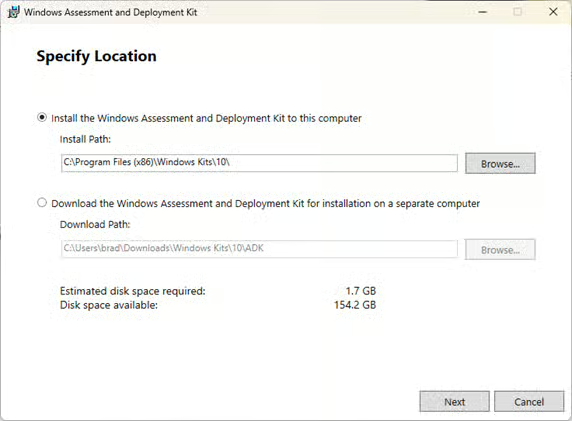
- Parcourez l’assistant d’installation. Choisissez d’installer l’ADK sur cet ordinateur, puis acceptez les conditions en cliquant sur Suivant jusqu’à atteindre l’écran Sélectionnez les fonctionnalités à installer
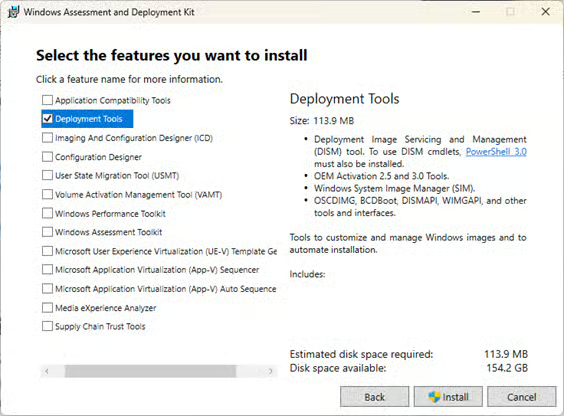
- Cochez l’installation des Outils de déploiement (qui comprennent l’outil DISM) puis cliquez sur Installer
- Cliquez sur le bouton Fermer une fois l’installation terminée
Pour une démonstration vidéo rapide, consultez : « Comment diviser un fichier install.wim sous Windows ».
Diviser un fichier .wim avec l’outil en ligne de commande DISM
Pour diviser un fichier install.wim (ou tout autre fichier .wim), ouvrez PowerShell en tant qu’administrateur et saisissez la commande suivante :
En remplaçant :
- C:\path\to\install.wim par le chemin du fichier .wim à diviser
- C:\path\to\split\install.swm par le chemin du répertoire de sortie où enregistrer le fichier .wim divisé sous la forme d’un ensemble de plusieurs fichiers .swm
- FileSize:100 par la taille maximale de chaque partie de l’image divisée, en mégaoctets (Mo), avec une taille maximale de 4700 Mo

Une fois le fichier .wim divisé avec succès, plusieurs fichiers .swm sont créés. Ils contiennent les données réparties. Conservez-les ensemble dans le même répertoire, car ils ne peuvent pas être utilisés séparément.

Diviser un fichier install.wim trop volumineux pour une clé USB en FAT32
Lorsque l’on crée des images de déploiement Windows personnalisées avec des éléments supplémentaires, il est fréquent que l’image d’installation dépasse largement la taille prise en charge par les clés USB amorçables en FAT32. Il faut alors diviser un gros fichier install.wim pour qu’il tienne sur le système de fichiers FAT32.
L’outil DISM peut diviser les fichiers .wim en parties de 4700 Mo au maximum, mais la taille maximale d’un fichier individuel prise en charge par FAT32 est de 4 Go. Diviser un fichier .wim en parties de 4000 Mo permet de rester sous cette limite :
Notez que vous ne pouvez pas modifier le contenu d’un ensemble de fichiers .swm sans les recombiner en un fichier .wim puis le modifier avec l’outil DISM.
Déployer ou installer Windows à partir d’un fichier install.wim divisé
Avant de déployer une image Windows sur un appareil, veillez à sauvegarder toutes les données que vous souhaitez conserver : elles seront définitivement effacées par l’opération. Déconnectez tous les périphériques de stockage externes afin de ne pas les effacer par accident.
- Créez une clé USB avec l’environnement de préinstallation Windows (Windows PE)
- Copiez sur cette clé USB Windows PE le répertoire contenant les fichiers .swm issus de la division de votre fichier .wim
- Depuis Windows PE, repartitionnez votre disque dur pour préparer l’application de l’image d’installation Windows que vous avez créée. Notez la lettre du lecteur sur lequel vous souhaitez écrire l’image
- Exécutez la commande DISM /Apply-Image en indiquant les chemins de vos fichiers .wsm et de votre partition pour installer Windows à partir de l’image :
Dans l’exemple ci-dessus, la commande DISM indique le chemin du fichier image install.swm, ainsi que le chemin des autres fichiers .swm divisés qui complètent l’ensemble. Cela se fait avec le caractère génériqueou *, à partir de l’index 1. Cela signifie que les autres fichiers .swm sont numérotés 2, 3, etc.). L’option ApplyDir précise le volume sur lequel écrire l’image (celui que vous avez noté lors de l’étape de repartitionnement ci-dessus), ici le lecteur N :.
La façon exacte de partitionner votre disque dur dépend de votre appareil, de l’espace de stockage disponible et de la taille de votre image d’installation Windows. Vous aurez besoin au minimum des éléments suivants :
- Choisir le partitionnement GPT pour les appareils UEFI modernes, ou le partitionnement MBR pour les appareils avec BIOS hérité
- Une partition système EFI de 100 Mo (GPT) ou une partition système de 500 Mo (MBR), formatée en FAT32
- Une partition principale assez grande pour accueillir l’image Windows déployée. Idéalement, utilisez tout l’espace disque restant, formatez-la en NTFS et marquez-la comme active
Après avoir écrit sur le volume l’image Windows install.wim divisée, vous devez la rendre amorçable en exécutant bcdboot N:\Windows sur les appareils UEFI. Utilisez le partitionnement GPT, ou bcdboot N:\Windows /s S : (en remplaçant S : par la lettre du lecteur de la partition système de 500 Mo) sur les appareils avec partitionnement MBR.
Vous pouvez ensuite retirer votre clé USB WinPE amorçable et redémarrer votre système.
Qu’est-ce qu’un fichier install.wim et pourquoi faut-il le diviser ?
Un fichier .wim contient une image d’une partition de système d’exploitation Windows, créée avec l’outil DISM. Ces fichiers portent généralement le nom install.wim. C’est le nom de fichier utilisé pour l’image Windows fournie sur les supports d’installation de Windows. Il sert également à reproduire une installation Windows sur une autre machine.
Configurez vos appareils à distance avec un contrôle précis de leur enregistrement.
→ Essayez dès aujourd’hui d’automatiser vos processus informatiques avec NinjaOne.
On procède généralement ainsi pour accélérer le déploiement, en regroupant pilotes, applications et configuration dans une installation Windows prête à l’emploi. Au final, cela évite d’installer et de configurer un par un les PC qui doivent être paramétrés de la même manière.
Les images .wim sont souvent déployées via l’environnement de préinstallation Windows exécuté depuis une clé USB formatée en FAT32. Comme FAT32 limite la taille des fichiers à 4 Go, il est souvent nécessaire de diviser un fichier install.wim en plusieurs parties plus petites. Même les installations Windows par défaut (avant l’ajout d’applications, de pilotes et de fichiers supplémentaires) dépassent cette limite.
Autres méthodes de déploiement d’images Windows
Il existe plusieurs solutions alternatives pour déployer des images Windows. Pour déployer des machines avec une configuration identique, on trouve des solutions open source comme CloneZilla et RescueZilla. Il existe aussi des solutions commerciales comme Acronis True Image.
Déployer efficacement des images Windows dans l’éducation et les grandes entreprises
Les clés USB Windows PE amorçables et les images ISO contenant des images install.wim ou install.wsm divisées permettent d’accélérer le déploiement d’environnements Windows préconfigurés. Cela reste toutefois souvent insuffisant dans les grandes entreprises ou les établissements d’enseignement, où les appareils sont dispersés. Cette approche convient également mal à un usage courant : restaurer les appareils à un état stable connu depuis des sauvegardes.
Le logiciel de sauvegarde d’image système de NinjaOne sauvegarde et restaure à distance des images d’installations Windows complètes. Il s’appuie sur des instantanés granulaires qui vous permettent de ramener les appareils à un état stable connu à une date et une heure précises. Les nouveaux appareils peuvent être automatiquement enregistrés et configurés grâce à NinjaOne Endpoint Management, ce qui peut supprimer totalement le besoin d’images de déploiement Windows personnalisées.
Déployez des sauvegardes d’image système entièrement personnalisées pour accélérer les installations de Windows à grande échelle.
💻 Découvrez la sauvegarde d’image système de NinjaOne.
Avec la suite d’outils de gestion informatique de NinjaOne, vous disposez d’une vue complète de votre infrastructure et de vos appareils. Vous pouvez ainsi surveiller et résoudre les problèmes de manière préventive, grâce à l’automatisation intégrée et à l’accès à distance.






