

Le mode veille prolongée est bien pratique pour les utilisateurs soucieux de leur consommation d’énergie, comme pour ceux qui sont en plein projet important. Le démarrage prend moins de temps : vous reprenez votre travail sans réelle interruption. Cette option d’alimentation enregistre également votre session sur le disque dur, ce qui évite de perdre des fichiers en cas de coupure de courant.
Dans certains cas, la taille du fichier hiberfil.sys peut poser problème lorsqu’un appareil manque d’espace de stockage. Vous pouvez alors faire passer le type de fichier de veille prolongée de Complet à Réduit afin de libérer un espace disque précieux. Voyons cela en détail dans ce guide.
Pour un guide en images, regardez Comment définir le type de fichier de veille prolongée sur Complet ou Réduit dans Windows 10.
Définir le type de fichier de veille prolongée
L’invite de commandes est la console idéale pour cette tâche. Avant de commencer, voici un aperçu des réglages de veille prolongée :
✔️ Complet : active l’option d’alimentation Veille prolongée et le démarrage rapide ; occupe par défaut 40 % de la mémoire physique installée.
✔️Réduit : masque l’option d’alimentation Veille prolongée mais conserve le démarrage rapide ; occupe par défaut 20 % de la mémoire physique installée.
Vous pouvez maintenant choisir les options d’alimentation les plus adaptées à un environnement informatique, ou même à un appareil personnel. Voici la procédure à suivre depuis une invite de commandes élevée.
Avec une invite de commandes élevée
- Dans la recherche Windows, sélectionnez Invite de commandes → Exécuter en tant qu’administrateur.
- Saisissez powercfg /a pour afficher les options de veille ou d’alimentation prises en charge par votre appareil.
- Pour sélectionner Complet, saisissez powercfg /h /type full
- Pour sélectionner Réduit, saisissez powercfg /h /type reduced
- (Facultatif) Exécutez powercfg /a pour vérifier la mise à jour des paramètres de veille ou d’alimentation.
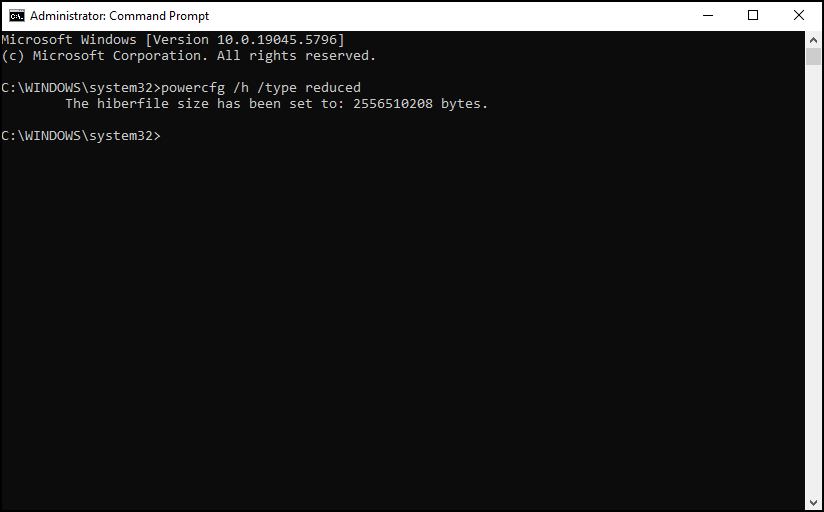
Opter pour le type de fichier de veille prolongée réduit est un excellent moyen de libérer de l’espace disque. Si vous voulez aller plus loin, vous pouvez aussi désactiver complètement le mode veille prolongée.
Autres méthodes pour gérer les fichiers de veille prolongée et le stockage
Si l’option d’alimentation Veille prolongée n’est pas indispensable au poste de travail ou à l’appareil personnel, vous pouvez envisager de la désactiver pour libérer du stockage.
Désactiver la veille prolongée pour libérer davantage d’espace disque
- Dans la recherche Windows, sélectionnez Invite de commandes → Exécuter en tant qu’administrateur.
- Saisissez powercfg.exe /hibernate off pour désactiver la veille prolongée et la retirer des options d’alimentation.
Si vous avez besoin de la réactiver, utilisez la commande powercfg.exe /hibernate on.
Ajuster la taille du fichier hiberfil.sys
Réduire la taille par défaut du fichier hiberfil.sys peut donner des résultats variables, car le mécanisme risque de ne pas fonctionner comme prévu. Cela dit, voici la commande utilisée sur les anciennes versions de Windows :
- Dans la recherche Windows, sélectionnez Invite de commandes → Exécuter en tant qu’administrateur.
- Saisissez powercfg /h /size [pourcentage], en indiquant une valeur comprise entre 50 et 100.
→ Besoin de plus d’espace disque ? Pour d’autres astuces d’économie de stockage, consultez notre guide sur la libération d’espace disque dans Windows 10.
Questions fréquentes sur le type de fichier de veille prolongée
Que se passe-t-il si je passe du type de fichier Complet au type Réduit ?
En passant en mode Réduit, le mode Veille prolongée sera désactivé dans les paramètres, mais le démarrage rapide restera actif à l’allumage.
Quel espace disque occupe hiberfil.sys ?
En mode Complet, le fichier de veille prolongée occupe 40 % de la mémoire du système, contre 20 % en mode Réduit.
Puis-je supprimer hiberfil.sys ?
Oui. Les fichiers de veille prolongée sont supprimés lorsque vous exécutez la commande powercfg.exe /hibernate off, qui désactive entièrement le mode Veille prolongée.
Est-il sans risque de supprimer hiberfil.sys ?
Oui. Si vous n’utilisez pas activement la veille prolongée, vous pouvez la désactiver, ainsi que le démarrage rapide, avec la méthode powercfg.exe /hibernate off décrite plus haut : les fichiers de veille prolongée seront également supprimés.
Puis-je réduire la taille de hiberfil.sys ?
La taille de hiberfil.sys peut être maintenue au minimum en réglant le type de fichier de veille prolongée sur Réduit.
Les commandes liées aux fichiers de veille prolongée fonctionnent-elles sous Windows 11 ?
Oui. Ces commandes s’exécutent sans risque et produisent le même résultat sur un appareil Windows 11.
Résolution des problèmes liés aux fichiers de veille prolongée
Problème : la commande ne fonctionne pas
Vérifiez que vous exécutez bien l’invite de commandes en tant qu’administrateur, puis réessayez. Si vous ne disposez pas d’un accès avec privilèges élevés, signalez-le au service informatique concerné afin qu’il effectue les modifications à votre place.
Problème : la veille prolongée occupe toujours trop d’espace
Envisagez plutôt de désactiver le mode veille prolongée. Notez toutefois que cette opération supprime tous les fichiers de veille prolongée.
Problème : l’option Démarrage rapide a disparu
Si vous souhaitez conserver l’option Activer le démarrage rapide dans les Options d’alimentation, vous devez activer la Veille prolongée et la régler au minimum sur Réduit.
Guide de démarrage rapide
NinjaOne propose quelques scripts de gestion de l’alimentation qui peuvent s’avérer utiles :
- Un script « Modifier les paramètres d’alimentation et de veille » permet d’ajuster les configurations liées à l’alimentation
- Des scripts pour activer ou désactiver le démarrage rapide et modifier différents paramètres d’alimentation
Pour la configuration spécifique du type de fichier de veille prolongée, vous devrez peut-être passer directement par les outils intégrés de Windows ou par des commandes PowerShell
L’essentiel sur les réglages de hiberfil.sys
La veille prolongée est activée, et même recommandée, sur la plupart des appareils Windows. Elle peut toutefois être personnalisée ou désactivée pour libérer de l’espace de stockage. Avec les SSD, on peut presque toujours compter sur un démarrage fluide sur les appareils modernes, ce qui fait de la veille prolongée une option d’alimentation utile surtout dans des situations bien précises.






