



Découvrez pourquoi la sauvegarde complète des données est la solution privilégiée par les entreprises en pleine croissance.
→ Découvrez comment NinjaOne Backup® se compare aux solutions de stockage dans le cloud
Ce tutoriel pas à pas montre comment créer une clé USB ou un DVD/CD amorçable avec l’environnement de préinstallation Windows (WinPE) à partir d’une image ISO. Il explique également à quoi sert WinPE et comment en tirer parti.
Vous pouvez aussi consulter ce court guide vidéo : Comment créer une clé USB ou une image ISO amorçable avec l’environnement de préinstallation Windows.
Guide pas à pas : créer une clé USB amorçable WinPE sous Windows 11
Ces instructions s’appliquent à la création d’une clé USB amorçable WinPE sur les systèmes Windows 11.
Avant de commencer, il vous faut une clé USB sur laquelle installer WinPE (attention : le contenu de la clé sera entièrement effacé et tous les fichiers qui s’y trouvent seront perdus au cours de l’opération). Cette clé USB doit disposer d’un espace suffisant pour WinPE, ainsi que pour les fichiers que vous souhaiteriez y copier afin de les utiliser depuis l’environnement de préinstallation Windows une fois celui-ci démarré.
Il est également conseillé de réaliser une sauvegarde complète de votre système avant d’installer le Windows ADK et d’apporter des modifications à votre PC.
Découvrez pourquoi la sauvegarde complète des données est la solution privilégiée par les entreprises en pleine croissance.
→ Découvrez comment NinjaOne Backup® se compare aux solutions de stockage dans le cloud
Installation du Windows ADK
La création d’une clé USB ou d’une image ISO amorçable avec l’environnement de préinstallation Windows nécessite le Windows ADK (Assessment and Deployment Kit). Pour télécharger et installer le Windows ADK, suivez ces étapes :
- Rendez-vous sur ce lien.
- Faites défiler la page jusqu’à Download the ADK
- Téléchargez la dernière version du Windows ADK ainsi que le module complémentaire Windows PE correspondant.
- Exécutez aksetup.exe pour installer le Windows ADK
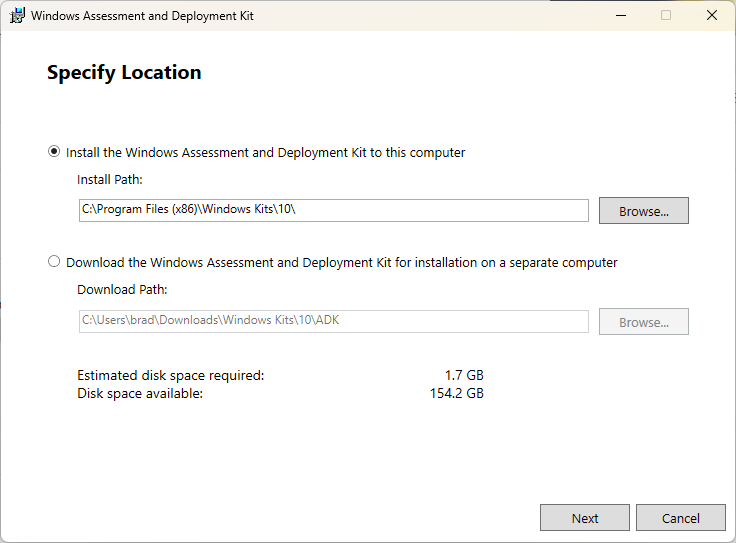
- Lors de l’installation de l’ADK, choisissez de l’installer sur cet ordinateur et acceptez les conditions en cliquant sur Next jusqu’à atteindre l’écran Select the features you want to install
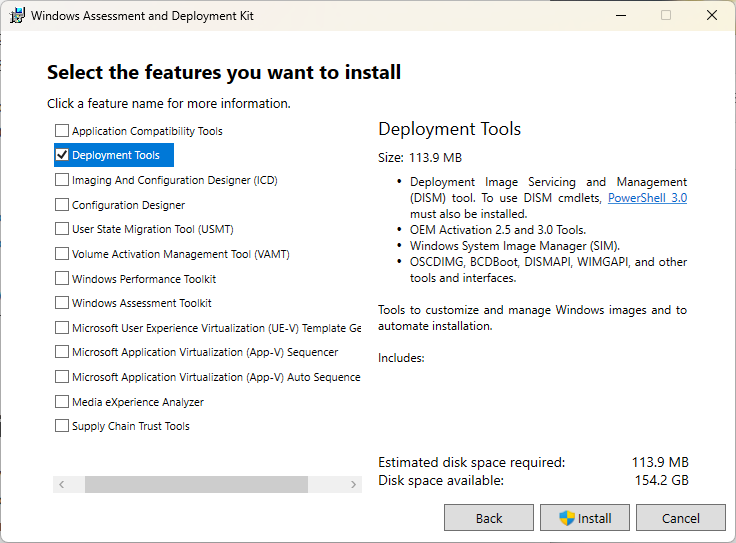
- Cochez uniquement Deployment tools et cliquez sur Install
- Cliquez sur le bouton Close une fois l’opération terminée
- Exécutez adkwinpesetup.exe pour installer le module complémentaire WinPE
- Sélectionnez l’option d’installation sur cet ordinateur
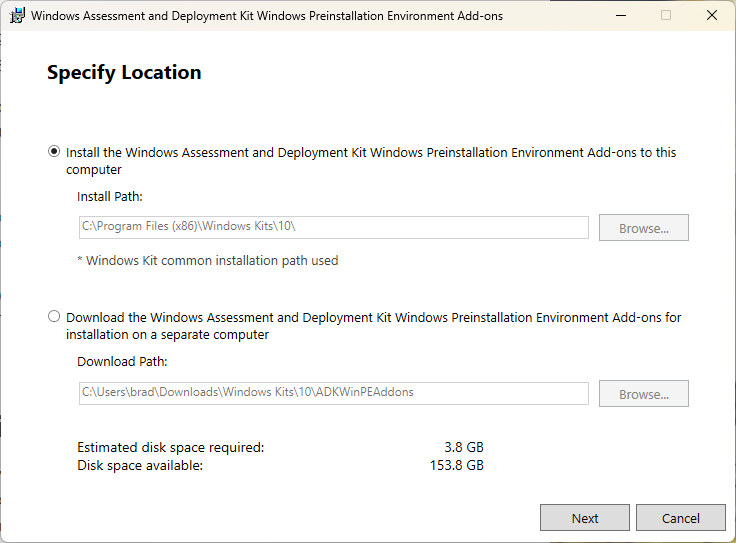
- Cliquez sur Next jusqu’à atteindre Select the features you want to install
- Vérifiez que l’option Windows Preinstallation Environment (WinPE) est cochée, puis cliquez sur Install
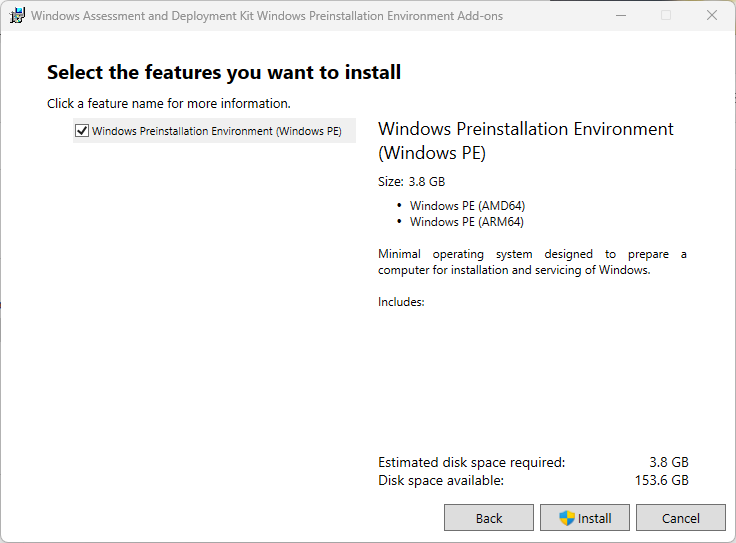
- Cliquez sur le bouton Close une fois l’opération terminée
Notez que la durée d’installation varie et peut être longue sur les connexions lentes, car des fichiers supplémentaires doivent être téléchargés.
Autre point important : téléchargez toujours une version du Windows ADK identique ou plus récente que la version de Windows que vous prévoyez de déployer. Dans les versions actuelles, WinPE est fourni sous forme de module complémentaire distinct et doit être installé après l’ADK principal.
Utiliser l’environnement Deployment and Imaging Tools pour créer un support WinPE amorçable
Une fois le Windows ADK installé, vous pouvez configurer un environnement de préinstallation Windows amorçable sur une clé USB :
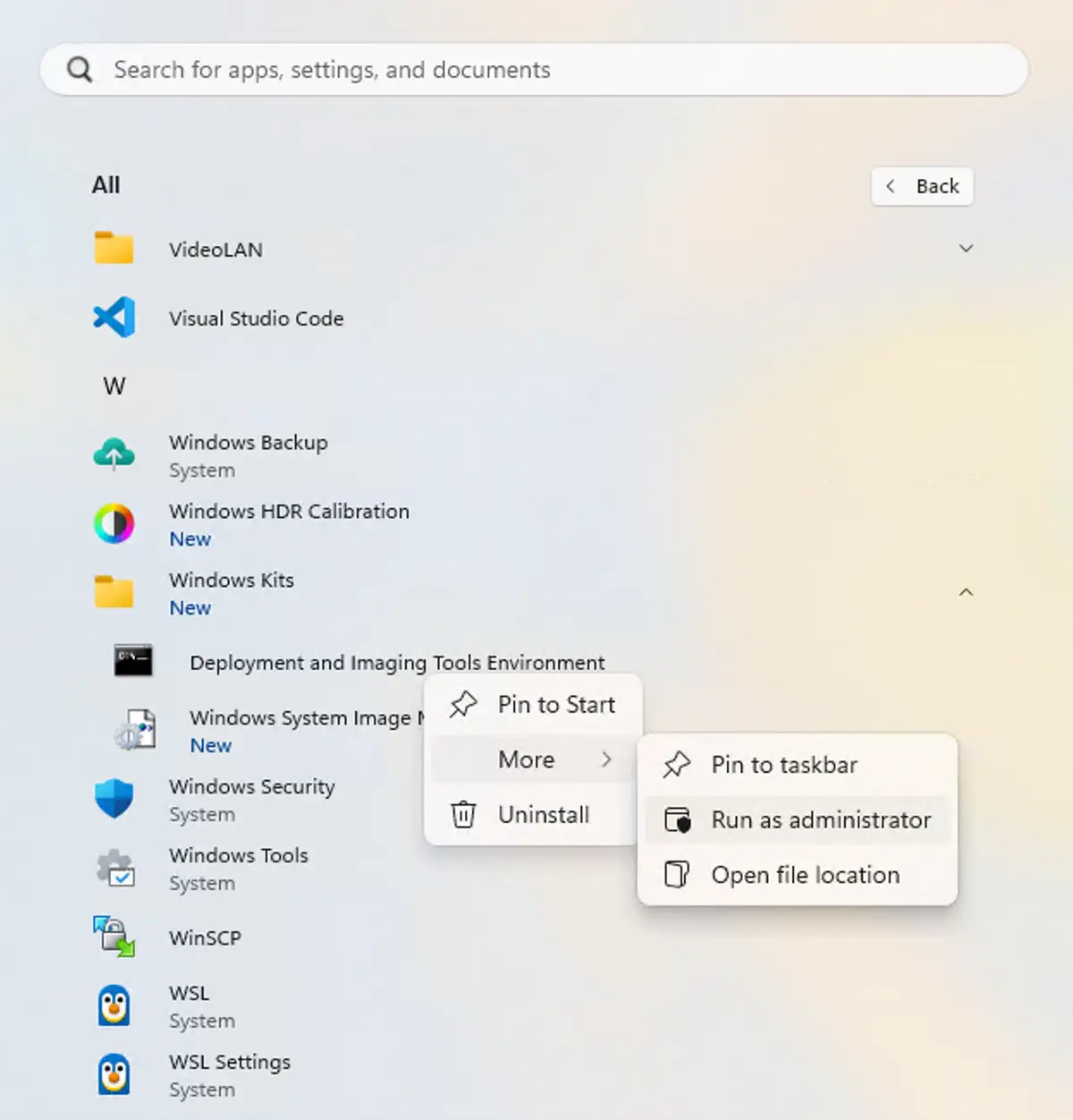
- Lancez Deployment and Imaging Tools Environment en tant qu’administrateur depuis le menu Démarrer (si vous ne le trouvez pas, utilisez la barre de recherche du menu Démarrer)
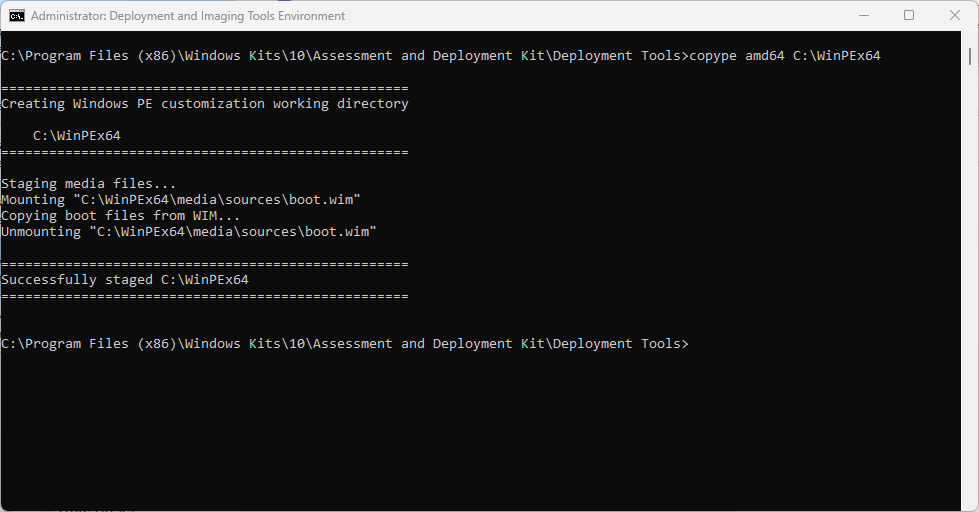
- Saisissez la commande suivante dans l’invite de commande Deployment and Imaging Tools Environment et remplacez C:\WinPEx64 par le chemin du dossier dans lequel vous souhaitez préparer les fichiers WinPE (il ne doit pas s’agir de votre clé USB, car c’est dans ce répertoire que les fichiers seront préparés avant d’y être copiés)
copype amd64 C:\WinPEx64
- Si vous utilisez un système 32 bits, utilisez plutôt la commande suivante (notez cependant que Windows 32 bits est de fait obsolète dans les environnements d’entreprise modernes ; x86 ne devrait donc être utilisé que pour les systèmes legacy) :
copype x86 C:\WinPEx86
- Saisissez la commande suivante pour créer la clé USB amorçable WinPE (son contenu existant sera effacé), en remplaçant C:\WinPEx64 par le chemin utilisé avec la commande copype ci-dessus, et E : par la lettre de lecteur de votre clé USB
MakeWinPEMedia /UFD C:\WinPEx64 E :
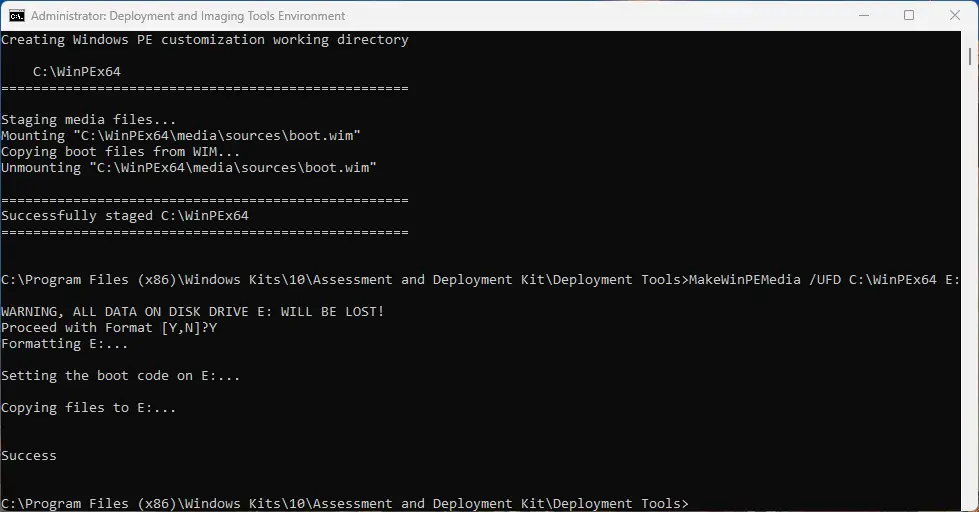
Une fois l’opération terminée, vous pouvez supprimer le répertoire contenant les fichiers de préparation WinPE.
Créer une image ISO amorçable WinPE
Pour créer une image ISO amorçable WinPE au lieu d’une clé USB, suivez les étapes décrites ci-dessus, mais au lieu d’utiliser la commande MakeWinPEMedia /UFD C:\WinPEx64 E :, remplacez-la par celle-ci :
MakeWinPEMedia /ISO C:\WinPEx64 C:\WinPEx64.iso
Remplacez C:\WinPEx64.iso par le chemin où vous souhaitez écrire le nouveau fichier image ISO.
Pour graver ensuite l’image sur un disque, suivez ces étapes :
- Faites un clic droit sur l’image ISO.
- Cliquez sur Afficher plus d’options.
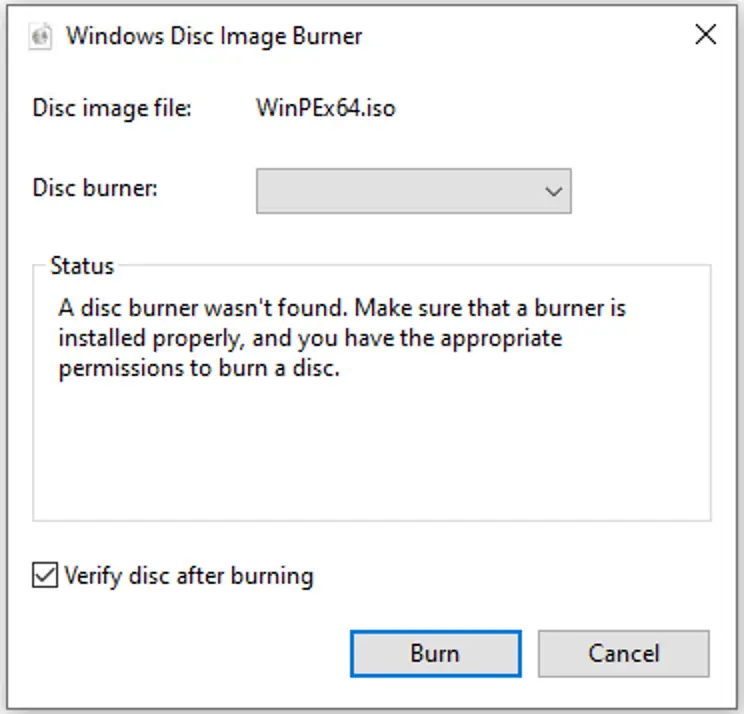
- Cliquez sur Graver l’image disque (notez qu’il vous faut un lecteur DVD physique capable de graver, ainsi qu’un CD ou DVD vierge).
- Cela ouvre le Graveur d’image disque Windows, où vous pouvez indiquer la lettre du graveur sur lequel écrire l’image.
- Cochez Vérifier le disque après la gravure, puis cliquez enfin sur Graver pour écrire l’ISO WinPE sur le disque physique.
Démarrer dans l’environnement de préinstallation Windows
Pour démarrer depuis votre clé USB ou votre disque WinPE, vous devez interrompre le démarrage et sélectionner votre support amorçable WinPE comme périphérique de démarrage à la place de votre disque dur habituel. La plupart des appareils disposent d’une touche dédiée qui, maintenue enfoncée pendant le démarrage de l’ordinateur, donne accès à la sélection du périphérique de démarrage.
Cette touche varie selon le modèle ou le fabricant de votre appareil. Il s’agit généralement de DEL, ESC ou de l’une des touches F1-F12. Elle peut s’afficher brièvement au démarrage de l’ordinateur, ou vous pouvez rechercher le manuel d’utilisation de votre appareil en ligne. En dernier recours, le tâtonnement vous permettra d’identifier la touche à utiliser pour sélectionner le périphérique de démarrage.
Vous pouvez aussi essayer de maintenir la touche Maj enfoncée en sélectionnant Redémarrer dans le menu Démarrer : l’ordinateur redémarrera alors dans l’environnement de récupération Windows (WinRE). De là, sélectionnez Utiliser un périphérique pour démarrer depuis votre support WinPE.
Pour éviter toute confusion, voici un tableau récapitulatif des différences entre WinPE et WinRE :
| WinRE | WinPE |
| Intégré à Windows | Créé via l’ADK |
| Outils de récupération limités | Entièrement personnalisable |
| Axé sur la réparation automatique | Déploiement et usage en entreprise |
Personnaliser WinPE (étapes avancées facultatives)
Pour personnaliser votre support Windows PE amorçable, vous pouvez utiliser l’outil DISM (Deployment Image Servicing Management) inclus dans le Windows ADK. Pour ajouter des pilotes à votre environnement de préinstallation Windows (par exemple pour le réseau), utilisez la commande DISM afin de les ajouter au répertoire de préparation (ici, C:\WinPEx64), avant de l’écrire sur votre support amorçable avec MakeWinPEMedia comme décrit plus haut :
Dism /Add-Driver /Image:"C:\WinPEx64\mount" /Driver:"C:\my_driver\driver.inf"
Vous pouvez également personnaliser les langues et les packages inclus en vous référant à la liste des composants WinPE facultatifs et en utilisant la commande suivante avec le chemin du composant à ajouter :
Dism /Add-Package /Image:"C:\WinPEx64\mount" /PackagePath:"C:\Program Files\Windows Kits\10\Assessment and Deployment Kit\Windows Preinstallation Environment\amd64\package_name\package_name.cab"
Vous pouvez ajouter des fichiers et des dossiers supplémentaires à Windows en les copiant dans le répertoire mount du dossier de préparation avant d’exécuter MakeWinPEMedia. Ils seront disponibles dans le lecteur X : après le démarrage de WinPE.
Vous pouvez aussi personnaliser le script de démarrage situé dans mount\Windows\System32\Startnet.cmd au sein de votre dossier de préparation WinPE et appliquer un certain nombre d’autres personnalisations.
Qu’est-ce que l’environnement de préinstallation Windows ?
L’environnement de préinstallation Windows (WinPE) est un outil amorçable destiné à la récupération des appareils sous Windows 11. Il a été conçu pour remplacer MS-DOS comme système d’exploitation minimaliste permettant d’exécuter des commandes de récupération afin de
- corriger les problèmes du système d’exploitation,
- cloner des disques et
- récupérer des données.
WinPE n’est pas inclus par défaut dans Windows : il nécessite le Windows ADK (Assessment and Deployment Kit) et l’installation du module complémentaire WinPE ADK, compatible avec Windows 11. Cet environnement n’est pas destiné à un usage quotidien ou en production, et toutes les modifications et données sont perdues au redémarrage, qui se produit automatiquement toutes les 72 heures s’il reste en fonctionnement (il s’agit d’une limite de conception liée à la licence, impossible à désactiver).
WinPE utilise par défaut le système de fichiers FAT32 (soit une taille de fichier limitée à 4 Go) et une taille de volume limitée à 32 Go. De plus, FAT32 est indispensable pour le démarrage sécurisé UEFI.
Résoudre les problèmes courants liés à WinPE
Si vous ne parvenez pas à démarrer sous WinPE, essayez ce qui suit :
- Votre BIOS/UEFI doit prendre en charge le démarrage depuis des périphériques USB ; dans le cas contraire, vous devrez écrire une image ISO sur un support optique.
- Essayez un autre périphérique USB : les clés USB à mémoire flash peuvent se dégrader avec le temps
- Vérifiez si votre clé WinPE démarre correctement sur un autre appareil, afin d’écarter les problèmes matériels ou de configuration UEFI/BIOS
Une fois créé, un environnement de préinstallation Windows amorçable fonctionne sur n’importe quel PC, et pas seulement sur celui où il a été créé. Toutefois, si les tâches à effectuer nécessitent un accès réseau, vous devrez ajouter les pilotes correspondant aux différents matériels réseau de chaque appareil que vous allez dépanner.
Protégez les données de votre entreprise avec une solution fiable de sauvegarde et de restauration automatisées.
Création d’images et déploiement de Windows dans l’éducation et en entreprise
La création de clés USB et d’images ISO amorçables WinPE peut faciliter le dépannage d’appareils Windows 11 pris individuellement. Mais cette approche ne suffit pas dans les environnements distribués, où de nombreux appareils sont répartis sur plusieurs sites ou lorsque les collaborateurs travaillent à distance.
Le logiciel de sauvegarde d’image système de NinjaOne permet de sauvegarder et de restaurer à distance des images d’installations Windows complètes, avec des sauvegardes granulaires qui vous permettent de ramener les appareils à un état fiable connu, à une date et une heure précises. Associé aux outils de gestion des terminaux de NinjaOne, il vous offre une vue complète des appareils de vos collaborateurs et des problèmes qu’ils rencontrent, pour une remédiation rapide grâce à l’automatisation et à l’accès à distance.






