Points clés
- L’erreur Windows Update 0x80248007 se produit lorsque les métadonnées sont corrompues ou lorsque les fichiers de mise à jour sont incomplets.
- Corriger cette erreur garantit l’application des correctifs de sécurité en temps voulu et une gestion des terminaux homogène.
- Utilisez les utilitaires de résolution des problèmes intégrés, réinitialisez les composants de Windows Update ou réparez les images Windows avec DISM et SFC.
- Vérifiez la stratégie de groupe, les paramètres du pare-feu et les journaux de mise à jour si le problème persiste.
L’erreur Windows Update 0x80248007 se produit lorsque les métadonnées de mise à jour sont corrompues ou lorsque les fichiers de mise à jour sont incomplets. Cette erreur peut perturber vos calendriers de mise à jour autonome, retarder vos processus de déploiement et même introduire des vulnérabilités de sécurité sur l’ensemble de vos terminaux. Dans ce guide, nous vous expliquons étape par étape comment corriger cette erreur de mise à jour, afin de préserver l’intégrité de vos systèmes et de garantir votre conformité.
L’importance des mises à jour Windows régulières
Les erreurs telles que 0x80248007 révèlent souvent des problèmes plus profonds dans les processus de mise à jour, ce qui laisse les systèmes exposés. Corriger sans attendre toute erreur de mise à jour Windows est essentiel pour :
- appliquer les correctifs de sécurité et les mises à niveau fonctionnelles dans les délais ;
- maintenir des opérations de gestion des terminaux homogènes ;
- garantir le bon fonctionnement des stratégies de mise à jour centralisées ;
- éviter que des vulnérabilités persistent à cause de logiciels obsolètes.
Négliger ces mises à jour peut entraîner des failles de sécurité, des manquements à la conformité et des processus inefficaces. Sans approche proactive, les entreprises risquent de prendre du retard sur des protections critiques et sur la stabilité de leurs opérations.
Comment corriger l’erreur de téléchargement de Windows Update ?
Avant de passer aux étapes de résolution, assurez-vous d’avoir effectué les vérifications de base suivantes :
- Connexion internet : vérifiez que votre appareil est connecté à un réseau fiable et stable. Les services de mise à jour dépendent fortement d’une connexion internet active, sauf en environnement isolé hors ligne.
- Services Windows Update : confirmez que les services essentiels, tels que Windows Update, Background Intelligent Transfer Service (BITS) et le service de chiffrement, sont activés.
- Droits d’administrateur : toutes les commandes en ligne de commande et les commandes PowerShell nécessitent des privilèges élevés.
- Filtrage réseau : examinez les paramètres de pare-feu ou de proxy susceptibles de bloquer le trafic sortant vers les serveurs Windows Update.
Méthode 1 : exécuter l’utilitaire de résolution des problèmes de Windows Update
Cet outil intégré est le moyen le plus simple de détecter et de corriger les problèmes de mise à jour courants.
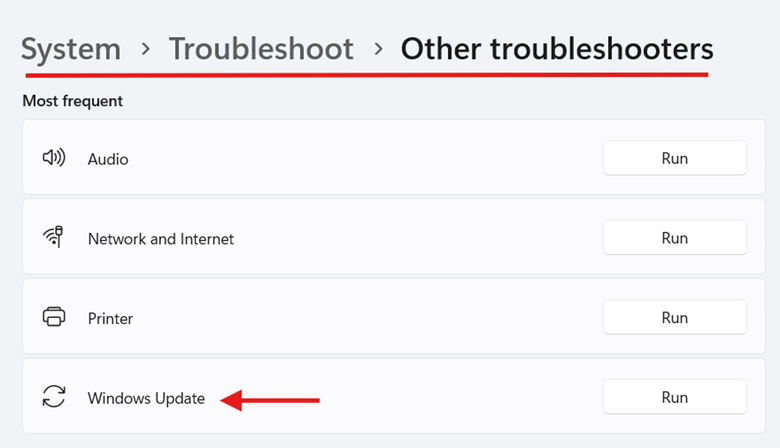
- Ouvrez les Paramètres. Allez dans Système > Résolution des problèmes > Autres utilitaires de résolution des problèmes.
- Repérez Windows Update dans la liste et cliquez sur Exécuter.
- L’outil recherche les problèmes et applique automatiquement les correctifs recommandés lorsque c’est possible. Il peut vous être demandé de redémarrer votre ordinateur.
💡 Cette étape résout souvent les problèmes superficiels liés à la distribution des mises à jour, comme des dysfonctionnements temporaires ou des conflits entre services.
Méthode 2 : réinitialiser les composants de Windows Update avec l’invite de commande
Le redémarrage des composants de mise à jour supprime les métadonnées anciennes ou corrompues et force le système à reconstruire sa base de données de mises à jour.
- Saisissez cmd dans le menu Démarrer, faites un clic droit sur Invite de commande et sélectionnez Exécuter en tant qu’administrateur.
- Exécutez ces commandes :
net stop wuauserv
net stop cryptSvc
net stop bits
net stop msiserver
- Renommez les dossiers corrompus
ren C:\Windows\SoftwareDistribution SoftwareDistribution.old
ren C:\Windows\System32\catroot2 catroot2.old
- Redémarrez les services
net start wuauserv
net start cryptSvc
net start bits
net start msiserver
Cette méthode vide les caches et les métadonnées de mise à jour corrompus, ce qui permet à Windows Update de reconstruire sa base de données et de résoudre les problèmes de distribution. Une fois ces étapes terminées, redémarrez votre ordinateur et recherchez à nouveau les mises à jour.
Méthode 3 : réparer l’image Windows avec Deployment Image Servicing and Management (DISM) et SFC (SFC)
Une corruption du stack de maintenance Windows peut déclencher l’erreur Windows Update 0x80248007. L’utilisation de DISM et de SFC garantit l’intégrité du système.
- Saisissez cmd dans le menu Démarrer, faites un clic droit sur Invite de commande et sélectionnez Exécuter en tant qu’administrateur.
- Exécutez DISM avec cette commande. Notez que ce processus peut prendre plusieurs minutes, selon le type et la taille de la mise à jour.
DISM /Online /Cleanup-Image /RestoreHealth
- Une fois terminé, exécutez SFC. Cette commande analyse et répare les fichiers système protégés. Si elle détecte un problème, elle tente de le corriger automatiquement.
sfc /scannow
Une fois les analyses des deux outils terminées, redémarrez la machine et recherchez les mises à jour.
💡 Quelques ressources utiles :
- Activer et gérer les mises à jour Windows avec NinjaOne
- Comment activer ou désactiver le bouton « Rechercher des mises à jour Windows » dans Windows 11
- Guide pour diagnostiquer les problèmes de Windows Update avec PowerShell
Méthode 4 : configurer le téléchargement des composants facultatifs via la stratégie de groupe
Sur les systèmes gérés via WSUS ou WUfB, des paramètres de politique mal configurés peuvent empêcher le téléchargement des fonctions facultatives ou des modules linguistiques.
- Appuyez sur Windows + R, saisissez gpedit.msc et appuyez sur Entrée.
- Rendez-vous à cet emplacement : Configuration ordinateur > Modèles d’administration > Système
- Repérez et double-cliquez sur Spécifier les paramètres pour l’installation de composants facultatifs et la réparation de composants.
- Dans la fenêtre de la politique, sélectionnez Activé et cochez la case Télécharger le contenu de réparation et les fonctionnalités facultatives directement à partir de Windows Update au lieu de WSUS.
- Cliquez sur OK pour enregistrer le paramètre.
Pour déployer immédiatement les modifications, ouvrez l’invite de commande en tant qu’administrateur et exécutez gpupdate /force.
Méthode 5 : réinitialiser les composants de mise à jour avec PowerShell
Cette méthode est idéale pour l’automatisation ou un déploiement via RMM.
- Saisissez PowerShell dans le menu Démarrer, faites un clic droit dessus et sélectionnez Exécuter en tant qu’administrateur.
- Utilisez ces commandes pour arrêter les services de téléchargement essentiels.
Stop-Service wuauserv -Force
Stop-Service bits -Force
Stop-Service cryptsvc -Force
- Renommez les dossiers de cache mis à jour. Cela recrée des versions propres et supprime les métadonnées corrompues ou obsolètes à l’origine de l’erreur de mise à jour.
Rename-Item -Path "C:\Windows\SoftwareDistribution" -NewName "SoftwareDistribution.old"
Rename-Item -Path "C:\Windows\System32\catroot2" -NewName "catroot2.old"
- Redémarrez les services à l’aide de ces commandes.
Start-Service wuauserv
Start-Service bits
Start-Service cryptsvc
- Exécutez SFC pour vérifier la bonne santé du système d’exploitation.
sfc /scannow
Une fois ces étapes terminées, allez dans Paramètres → Windows Update et cliquez sur Rechercher des mises à jour. Cette dernière vérification vous confirmera si la réinitialisation a réussi.
Autres points à examiner pour corriger l’erreur d’installation 0x80248007
Si les méthodes ci-dessus ne résolvent toujours pas le problème, il vaut la peine d’examiner les éléments suivants :
Paramètres du pare-feu
Assurez-vous que les ports sortants 80 (HTTP) et 443 (HTTPS) ne sont pas bloqués pour les serveurs Windows Update. Consultez ce guide sur la configuration du pare-feu pour vérifier s’il n’affecte pas involontairement Windows Update.
Vous pouvez également exécuter la commande netsh winhttp show proxy dans une invite de commande avec privilèges élevés afin de détecter d’éventuelles erreurs de configuration du proxy. Le site officiel de Microsoft fournit des informations complémentaires.
Source des mises à jour
Vérifiez si le système concerné utilise Microsoft Update, WSUS ou une solution de mise à jour tierce. Chacun repose sur des mécanismes de distribution différents, susceptibles d’influencer le comportement des mises à jour.
Journaux de mise à jour
Utilisez la commande PowerShell Get-WindowsUpdateLog pour consulter les journaux de mise à jour. Recherchez les entrées associées à 0x80248007.
Observateur d’événements
Appuyez sur Windows + R, saisissez eventvwr.msc et appuyez sur Entrée. Vous pouvez aussi rechercher « observateur d’événements » dans le menu Démarrer. Une fois dans l’outil, allez dans : Journaux (Applications and Services Logs) → Microsoft → Windows → WindowsUpdateClient. Ce journal peut apporter un éclairage supplémentaire sur les tentatives de mise à jour ayant échoué.
Résoudre l’erreur de téléchargement de Windows Update
Rien de plus angoissant que de voir une suite de chiffres s’afficher et votre ordinateur vous annoncer qu’une opération a échoué. Si vous avez déjà senti la panique vous serrer la gorge en tapant « Que signifie 0x80248007 ? » dans votre moteur de recherche, ce guide devrait vous soulager.
En résumé, l’erreur Windows Update 0x80248007 résulte généralement de métadonnées endommagées, de caches de mise à jour corrompus ou de restrictions imposées par des politiques. Heureusement, des outils intégrés et des utilitaires d’administration permettent de corriger cette erreur d’installation.
Guide de démarrage rapide
Voici quelques étapes de dépannage :
Causes possibles
NinjaOne identifie plusieurs causes fréquentes des erreurs de Windows Update :
, paramètres d’objet de stratégie de groupe (GPO)
, problèmes de clés de registre
, règles de pare-feu
, outils antivirus/EDR (détection et réponse sur les terminaux) qui interfèrent avec les processus
, service Windows Update qui ne fonctionne pas correctement
Étapes de dépannage
1. Vérifiez les stratégies de groupe
, supprimez tout objet de stratégie de groupe lié à Windows Update
, supprimez certaines clés de registre (faites d’abord une sauvegarde) :
HKLMSoftwarePoliciesMicrosoftWindowsWindowsUpdate
HKLMSoftwarePoliciesMicrosoftWindowsWindowsUpdateAU
HKLMSoftwarePoliciesMicrosoftWindowsDeliveryOptimization
2. Vérifiez les règles du pare-feu et de l’antivirus
, assurez-vous que les processus Ninja ne sont pas bloqués
, suivez les instructions de mise en liste d’autorisation pour les mises à jour Windows
, débloquez tout processus Ninja signalé par les systèmes antivirus/EDR
3. Vérifiez le service Windows Update
, NinjaOne propose une automatisation dans la bibliothèque de modèles pour diagnostiquer l’état du service Windows Update
4. Recommandations complémentaires
, allez dans Administration > Bibliothèque > Automatisation
, recherchez « Windows Update Diagnostic »
, exécutez l’outil de diagnostic pour identifier les problèmes précis
Quand installer les correctifs manuellement
Si le correctif n’est pas disponible dans NinjaOne :
, exécutez Windows Update manuellement sur l’appareil
, téléchargez le correctif depuis le catalogue Microsoft Update
, installez-le en ligne de commande ou via un script personnalisé
À noter
, NinjaOne s’appuie sur le service Windows Update local pour détecter les correctifs disponibles
, les correctifs sont généralement ajoutés au catalogue Windows Update le deuxième mardi de chaque mois
, l’exécution d’une analyse locale des correctifs contourne les paramètres de politique de NinjaOne
Sujets connexes :
- Comment corriger le code d’erreur d’activation 0x80072EFD dans Windows 11
- Liste des codes d’erreur du Gestionnaire de périphériques et leurs solutions sous Windows
- [Guide vidéo informatique] Comment lire les journaux de Windows Update : guide pratique
- Comment supprimer définitivement une mise à jour suggérée dans Windows Update