



L’écran Choisir les paramètres de confidentialité de votre appareil apparaît lorsqu’un utilisateur se connecte après une installation propre de Windows 11, une réinitialisation du système ou une mise à jour majeure de fonctions. Cet écran propose d’activer ou de désactiver différents paramètres de confidentialité, ce qui permet de créer une expérience sur mesure sur les appareils personnels. En revanche, il peut s’avérer contre-productif dans les environnements où l’uniformité et la cohérence sont essentielles.
Maîtriser le comportement de cet écran lors des premières connexions permet de fluidifier l’onboarding et de réduire le temps de remise en service après une mise à jour. De plus, le désactiver empêche les utilisateurs finaux de modifier les politiques de confidentialité préconfigurées, ce qui garantit le respect des politiques de traitement des données de l’entreprise.
Ce guide présente différentes méthodes pour configurer l’écran de confidentialité à la connexion dans Windows 11 et détaille les points à prendre en compte avant d’appliquer ce changement sur une machine locale ou à l’échelle d’un environnement.
Comment gérer l’écran « Choisir les paramètres de confidentialité de votre appareil »
Avant d’aller plus loin, assurez-vous de réunir les prérequis suivants pour configurer l’écran des paramètres de confidentialité sans difficulté :
- Un accès administrateur. La modification des paramètres de confidentialité au niveau du système exige des autorisations de compte élevées, en particulier pour tout ce qui influence le comportement de l’Out-of-Box Experience (OOBE) après une mise à jour ou lors de la première connexion.
- Un accès à l’éditeur d’objets de stratégie de groupe. L’éditeur d’objets de stratégie de groupe local n’est disponible que sur les éditions Windows 11 Pro, Enterprise et Education. Si vous souhaitez passer par une stratégie de groupe pour configurer l’écran « Choisir les paramètres de confidentialité de votre appareil », vérifiez que vous utilisez bien l’une de ces éditions.
- Un accès à l’Éditeur du registre et une sauvegarde. Contrairement à l’éditeur d’objets de stratégie de groupe local, le registre est accessible depuis n’importe quelle édition de Windows 11. Toutefois, en raison de sa nature technique et d’une documentation limitée, il est conseillé de sauvegarder les paramètres du registre Windows avant de continuer, afin de pouvoir revenir en arrière facilement en cas de problème.
Découvrez la configuration complète en images : lancez la vidéo Comment configurer l’écran « Choisir les paramètres de confidentialité de votre appareil » à la connexion dans Windows 11.
Méthode 1 : configurer via l’éditeur d’objets de stratégie de groupe local
Pour appliquer une politique de confidentialité standardisée dans un environnement géré par domaine, commencez par l’éditeur d’objets de stratégie de groupe local. Cette méthode vous permet de tester une politique sur une machine locale avant son déploiement, une étape essentielle dans la création d’un GPO.
📝 Remarque : cette méthode s’applique uniquement à tous les utilisateurs d’un système local. Pour déployer ce changement sur une OU (unité organisationnelle), il faut reproduire cette méthode lors de la phase d’édition d’un GPO dans la console de gestion des stratégies de groupe (GPMC).
- Appuyez sur Win + R, saisissez gpedit.msc, puis appuyez sur Ctrl + Maj + Entrée.
- Suivez ce chemin : Configuration ordinateur > Modèles d’administration > Composants Windows > OOBE
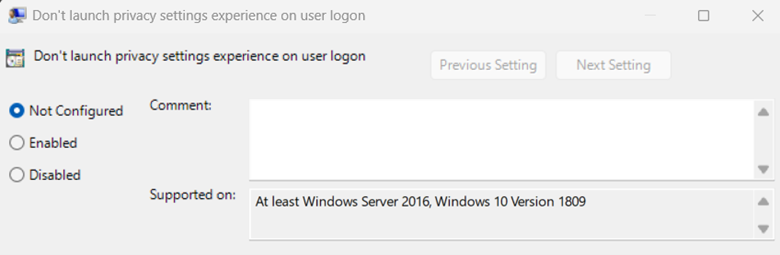
- Repérez et double-cliquez sur Ne pas lancer l’expérience des paramètres de confidentialité à l’ouverture de session de l’utilisateur.
- Réglez la politique selon le comportement souhaité pour l’écran de confidentialité :
- Activé : masque l’écran « Choisir les paramètres de confidentialité de votre appareil ».

- Désactivé ou Non configuré : autorise l’affichage de l’écran des paramètres de confidentialité.
- Activé : masque l’écran « Choisir les paramètres de confidentialité de votre appareil ».
- Ensuite, rendez-vous en bas de la fenêtre, cliquez sur Appliquer, puis sur OK.
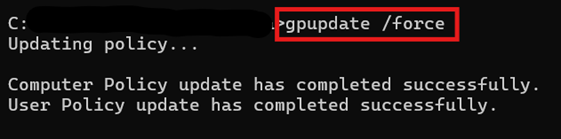
- Ouvrez une invite de commandes en mode administrateur et exécutez gpupdate /force pour actualiser les paramètres de stratégie de groupe locale.
Méthode 2 : modifier l’écran de confidentialité via l’Éditeur du registre
Le comportement de l’écran des paramètres de confidentialité peut aussi être modifié depuis l’Éditeur du registre. Cette méthode est idéale pour les utilisateurs de Windows 11 Édition Familiale, qui n’ont pas accès à l’éditeur d’objets de stratégie de groupe local. Elle convient également pour appliquer ce changement sur de petits systèmes hors domaine.
- Appuyez sur Win + R, saisissez regedit, puis appuyez sur Ctrl + Maj + Entrée.
- Accédez à : HKEY_LOCAL_MACHINE\SOFTWARE\Policies\Microsoft\Windows\OOBE
- Si la clé OOBE n’existe pas, faites un clic droit sur Windows et sélectionnez Nouveau > Clé.
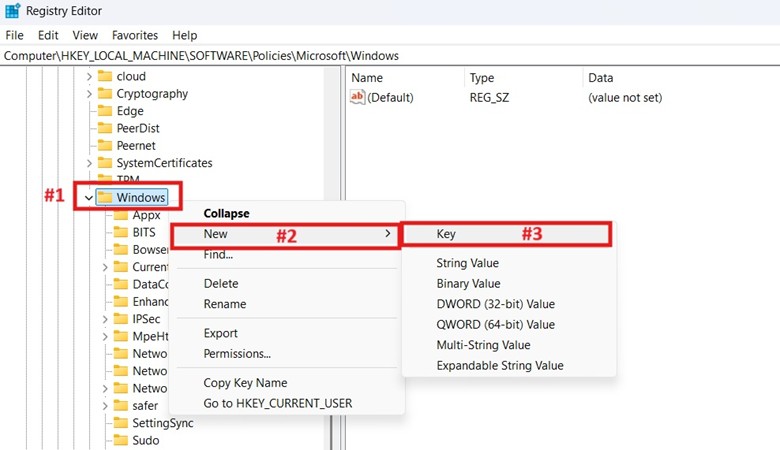
- Nommez la nouvelle clé OOBE.
- Si la clé OOBE n’existe pas, faites un clic droit sur Windows et sélectionnez Nouveau > Clé.
- Dans OOBE, repérez et double-cliquez sur le DWORD DisablePrivacyExperience.
- S’il n’existe pas, faites un clic droit sur OOBE et sélectionnez Nouveau > Valeur DWORD 32 bits.
- Nommez le nouveau DWORD DisablePrivacyExperience.
- Double-cliquez sur DisablePrivacyExperience.
- Renseignez la valeur de DisablePrivacyExperience selon le comportement souhaité :
- Valeur 1 : désactive l’écran Choisir les paramètres de confidentialité de votre appareil.
- Valeur 0 : autorise l’affichage de l’écran des paramètres de confidentialité.
- Redémarrez le système pour appliquer le changement.
🥷 Astuce : appliquer cette modification du registre manuellement sur tout un environnement est fastidieux et propice aux erreurs humaines. Pour passer à l’échelle facilement tout en conservant une configuration cohérente, pensez à automatiser l’opération grâce à la section PowerShell facultative ci-dessous.
Méthode facultative : appliquer la méthode du registre via une commande PowerShell
Avec PowerShell, vous pouvez facilement appliquer la méthode du registre au moyen de commandes et de scripts. PowerShell sait également valider les entrées et détecter les erreurs de syntaxe, ce qui vous aide à repérer les fautes avant qu’elles n’affectent le système. Ces commandes constituent donc une alternative plus sûre que les modifications manuelles du registre.
- Appuyez sur Win + R, saisissez powershell, puis appuyez sur Ctrl + Maj + Entrée.
- Saisissez la commande correspondant au changement souhaité :
Pour empêcher l’affichage de l’écran Choisir les paramètres de confidentialité de votre appareil :New-Item -Path "HKLM:\SOFTWARE\Policies\Microsoft\Windows\OOBE" -Force
New-ItemProperty -Path "HKLM:\SOFTWARE\Policies\Microsoft\Windows\OOBE" `
-Name "DisablePrivacyExperience" `
-PropertyType DWord `
-Value 1 `
-ForcePour rétablir le comportement par défaut de l’écran des paramètres de confidentialité :
Remove-ItemProperty -Path "HKLM:\SOFTWARE\Policies\Microsoft\Windows\OOBE" `
-Name "DisablePrivacyExperience" -Force - Vous pouvez ensuite fermer l’invite PowerShell.
- Vous pouvez également enregistrer les commandes sous forme de scripts .ps1 en suivant ces étapes :
- Copiez et collez le script dans un nouveau fichier Notepad.
- Cliquez sur Fichier puis Enregistrer sous…, et nommez le fichier avec l’extension .ps1.
- Réglez le champ Type sur Tous les fichiers.

- Choisissez un emplacement pour enregistrer votre nouveau script .ps1.
- Cliquez sur Enregistrer.
💡 À retenir : PowerShell ne peut pas déployer de scripts automatiquement, mais vous pouvez exporter les commandes ci-dessus dans un script .ps1. Une fois enregistré, le script se transporte facilement sur un disque externe ou se partage sur le réseau si le terminal cible se trouve dans le même environnement local. De plus, vous pouvez recourir à une solution de gestion des terminaux pour des déploiements à distance plus larges et à grande échelle.
Déployez vos scripts PowerShell à distance et à grande échelle avec NinjaOne.
→ Téléchargez notre guide de déploiement rapide pour en savoir plus.
Comment choisir les paramètres de confidentialité dans Windows ?
Supposons que vous masquiez l’écran Choisir les paramètres de confidentialité de votre appareil pendant la procédure de démarrage OOBE. Dans ce cas, vous pourrez toujours gérer les préférences de confidentialité d’un appareil plus tard, depuis l’application Paramètres Windows.
Depuis l’application Paramètres Windows
- Utilisez le raccourci Win + I pour ouvrir l’application Paramètres Windows.
- Dans le volet de gauche, repérez Confidentialité et sécurité et cliquez dessus.
- Dans Confidentialité et sécurité, vous verrez les sections Autorisations Windows et Autorisations des applications dans le volet de droite.
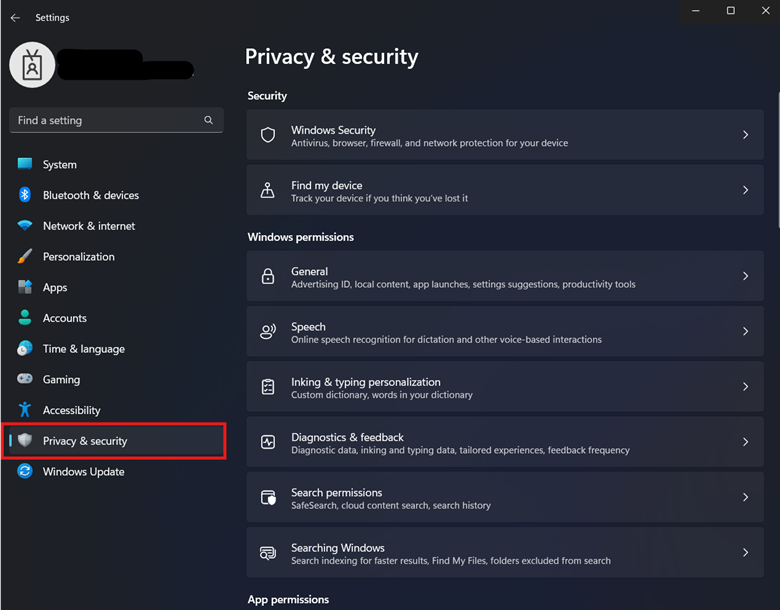
- Cliquez sur chaque catégorie et configurez-la manuellement selon vos préférences de confidentialité.
Bloquer l’accès à l’application Paramètres Windows pour les comptes d’utilisateurs standard
Si votre environnement impose ses propres préférences de confidentialité, il vaut mieux empêcher les utilisateurs standard d’accéder aux paramètres de confidentialité dans Paramètres Windows. Pour cela, suivez ces étapes :
- Ouvrez l’éditeur d’objets de stratégie de groupe local en tant qu’administrateur.
- Accédez à : Configuration ordinateur > Modèles d’administration > Panneau de configuration
- Repérez et double-cliquez sur la politique Visibilité de la page Paramètres.
- Réglez la politique sur Activé et saisissez hide:privacy* dans le champ situé sous Visibilité de la page Paramètres.
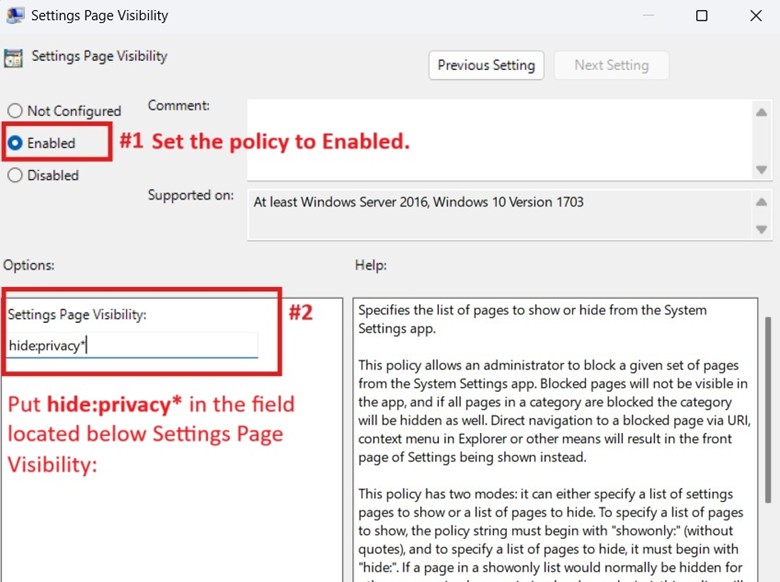
- Cliquez sur Appliquer puis OK dans la fenêtre de la politique, et fermez l’éditeur d’objets de stratégie de groupe local.
Autres points à connaître sur l’écran de confidentialité
Déclenchement par l’OOBE ou une mise à jour de fonctions
La configuration Choisir les paramètres de confidentialité de votre appareil n’apparaît que pendant la phase Out-of-Box Experience (OOBE). Cette phase de configuration se lance automatiquement après une installation propre, une réinitialisation du système ou une mise à jour majeure de fonctions.
Préconfigurer les paramètres de confidentialité
Définissez vos configurations de confidentialité avant de désactiver l’écran de confidentialité, afin d’éviter un retour aux paramètres par défaut du système. Vous pouvez préconfigurer vos paramètres de confidentialité dans l’éditeur d’objets de stratégie de groupe local en gérant les politiques répertoriées ci-dessous :
| Paramètre de confidentialité | Chemin dans l’éditeur d’objets de stratégie de groupe local | Nom de la politique |
| Identifiant de publicité | Configuration ordinateur > Modèles d’administration > Système > Profils des utilisateurs | Désactiver l’identifiant de publicité |
| Expériences personnalisées | Configuration ordinateur > Modèles d’administration > Composants Windows > Contenu du cloud | Ne pas utiliser les données de diagnostic pour les expériences personnalisées |
| Entrée manuscrite et saisie | Configuration ordinateur > Modèles d’administration > Panneau de configuration > Options régionales et linguistiques | Désactiver la personnalisation de l’entrée manuscrite et de la saisie |
| Services de localisation | Configuration ordinateur > Modèles d’administration > Composants Windows > Emplacement et capteurs | Désactiver la localisation |
| Données de diagnostic | Configuration ordinateur > Modèles d’administration > Composants Windows > Collecte de données et versions préliminaires | Autoriser les données de diagnostic |
Journaux d’audit
Il n’existe pas de méthode standard pour mesurer l’impact de la désactivation de l’écran de confidentialité. Vous pouvez néanmoins rechercher les événements liés à l’OOBE en ouvrant l’observateur d’événements (evntvwr.msc) et en vous rendant dans Journaux (Applications and Services Logs) > Microsoft > Windows.
De là, vous pouvez consulter les dossiers Setup, OOBE, WindowsUpdateClient et SetupPlatform pour vérifier les fins de procédure OOBE, les entrées de mise à niveau de fonctions et l’absence de prompts de confidentialité.
UX (expérience utilisateur)
Désactiver l’écran de confidentialité peut améliorer l’UX (expérience utilisateur) en réduisant la complexité de la configuration et en simplifiant le processus de démarrage. L’inconvénient d’une mise en service plus rapide, en revanche, c’est que les utilisateurs ne peuvent pas consulter ni configurer eux-mêmes leurs paramètres de confidentialité dès le départ. Ils gardent toutefois la possibilité de personnaliser ces paramètres plus tard, depuis l’application Paramètres Windows.
Désactiver « Choisir les paramètres de confidentialité de votre appareil » pour simplifier le démarrage
Configurer le comportement de l’écran de confidentialité contribue à fluidifier l’onboarding et les workflows post-mise à jour, et offre une UX (expérience utilisateur) cohérente lors des déploiements de Windows 11 comme après les mises à jour majeures de fonctions. Pour appliquer ce changement sur une machine locale ou dans tout votre environnement, l’éditeur d’objets de stratégie de groupe local et l’Éditeur du registre constituent de bons points de départ.
L’éditeur d’objets de stratégie de groupe local est idéal pour gérer une politique de confidentialité standardisée sur les éditions Windows 11 Pro, Enterprise ou Education. L’Éditeur du registre, lui, permet de configurer ce réglage sur n’importe quelle édition, y compris Windows 11 Édition Familiale, et, associé à PowerShell, il autorise une application par script. N’oubliez pas de tester d’abord sur une machine locale avant de déployer à l’échelle de votre environnement.






