
L’option « Personnaliser » dans le menu contextuel donne un accès rapide aux options de personnalisation : thèmes, arrière-plans, polices ou éclairage dynamique. Ces paramètres permettent d’adapter l’UX (expérience utilisateur), mais en maîtriser la disponibilité aide aussi à préserver la cohérence de votre marque et à standardiser les environnements de bureau.
Cet article explique comment gérer l’option « Personnaliser » du menu contextuel du bureau à l’aide de méthodes avancées, et présente les stratégies de déploiement à connaître.
Gérer l’option « Personnaliser » du menu contextuel
Le raccourci « Personnaliser » est intégré par défaut au menu du clic droit sur le bureau. Vous aurez donc besoin d’outils avancés, comme l’Éditeur de stratégie de groupe (GPE) de votre entreprise et l’Éditeur du registre du poste de travail, pour l’ajouter ou le supprimer.
📌 Prérequis :
- Privilèges d’administrateur
- Windows 11 Pro, Enterprise et Education pour la méthode par stratégie de groupe
- Les utilisateurs de Windows 11 Home doivent passer par les méthodes via l’Éditeur du registre
📌 Stratégies de déploiement recommandées :
| Cliquez pour choisir une méthode | 💻 Idéal pour les particuliers | 💻💻💻 Idéal pour les grandes entreprises |
| Méthode 1 : stratégie de groupe | ✓ | |
| Méthode 2 : ajout via un fichier de registre | ✓ | |
| Méthode 3 : suppression via l’Éditeur du registre | ✓ | ✓ |
Méthode 1 : configurer « Personnaliser » via une stratégie de groupe
Il n’est pas possible d’ajouter ou de supprimer directement l’option Personnalisation avec une stratégie de groupe. Cette solution de contournement simple vous permet toutefois de configurer l’accès aux principaux paramètres de personnalisation.
📌 Cas d’usage : limiter les fonctions de personnalisation dans toute l’entreprise afin de respecter vos politiques de stabilité.
📌 Prérequis : privilèges d’administrateur. Windows 11 Pro, Enterprise et Education.
- Appuyez sur Win + R, saisissez Gpedit.msc, puis appuyez sur Entrée.
- Accédez à :
Configuration utilisateur > Modèles d’administration > Panneau de configuration > Personnalisation
- Double-cliquez sur la politique que vous souhaitez modifier (par exemple : Empêcher la modification de l’arrière-plan du bureau, Empêcher la modification des thèmes, Empêcher la modification des couleurs et de l’apparence, etc.).
- Pour autoriser la fonction, sélectionnez Désactivé, puis cliquez sur OK.
- Pour restreindre la fonction, sélectionnez Activé, puis cliquez sur OK.
- Redémarrez l’Explorateur de fichiers ou votre PC pour appliquer les modifications.
Méthode 2 : ajouter « Personnaliser » via un fichier .reg
⚠️ Avertissement : cette méthode écrase la clé Personalize actuelle (si elle existe) et supprime les éventuelles personnalisations ou valeurs supplémentaires. Effectuez une sauvegarde de votre clé Personalize d’origine avant de continuer.
📌 Cas d’usage : enrichir les menus contextuels.
📌 Prérequis : privilèges d’administrateur.
- Ouvrez le Bloc-notes.
- Collez le contenu suivant :
Windows Registry Editor Version 5.00
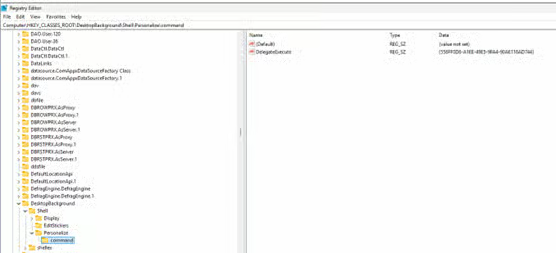
[-HKEY_CLASSES_ROOT\DesktopBackground\Shell\Personalize]
[HKEY_CLASSES_ROOT\DesktopBackground\Shell\Personalize]
@=hex(2):40,00,25,00,73,00,79,00,73,00,74,00,65,00,6d,00,72,00,6f,00,6f,00,74,\
00,25,00,5c,00,73,00,79,00,73,00,74,00,65,00,6d,00,33,00,32,00,5c,00,74,00,\
68,00,65,00,6d,00,65,00,63,00,70,00,6c,00,2e,00,64,00,6c,00,6c,00,2c,00,2d,\
00,31,00,30,00,00,00
"HideInSafeMode"=""
"Icon"=hex(2):25,00,73,00,79,00,73,00,74,00,65,00,6d,00,72,00,6f,00,6f,00,74,\
00,25,00,5c,00,73,00,79,00,73,00,74,00,65,00,6d,00,33,00,32,00,5c,00,74,00,\
68,00,65,00,6d,00,65,00,63,00,70,00,6c,00,2e,00,64,00,6c,00,6c,00,2c,00,2d,\
00,31,00,00,00
"Position"="Bottom"
"SettingsURI"="ms-settings:personalization"
[HKEY_CLASSES_ROOT\DesktopBackground\Shell\Personalize\command]
"DelegateExecute"="{556FF0D6-A1EE-49E5-9FA4-90AE116AD744}"
- Enregistrez le fichier avec l’extension .reg (par exemple : AddPersonalize.reg).
- Exécutez le fichier pour ajouter la clé « Personalize ».
Méthode 3 : supprimer « Personnaliser » via l’Éditeur du registre
⚠️ Avertissement : modifier le registre peut provoquer des dysfonctionnements du système. Créez une sauvegarde avant de continuer.
À première vue, restreindre l’accès à « Personnaliser » en supprimant sa clé de registre peut sembler une solution viable. Dans les faits, cette méthode n’est pas applicable en raison des protections que Windows impose au niveau système sur les fonctions d’UX (expérience utilisateur) essentielles.
Même avec des droits d’administrateur, toute tentative de modification des valeurs de registre associées à l’entrée « Personnaliser » du menu contextuel échouera, faute d’entrées existantes ou à cause d’erreurs de type « accès refusé ». D’où l’intérêt d’un contrôle centralisé.
Si vous êtes informaticien ou MSP et souhaitez supprimer l’option Personnaliser, privilégiez des alternatives plus sûres, comme les paramètres de stratégie de groupe ou des outils tiers offrant une personnalisation plus granulaire.
⚠️ Points de vigilance
| Risques | Conséquences possibles | Solutions de retour arrière |
| Aucune sauvegarde avant l’application des modifications .reg | Les entrées du menu contextuel du bureau deviennent instables | Utiliser la restauration du système |
| Conflit entre les politiques locales et celles du domaine | Comportement erratique du système | Lancer des outils de diagnostic (rsop.msc ou gpresult) pour résoudre les conflits |
| Modification des valeurs de registre sans tenir compte des dépendances | « Effet domino » de défaillances sur l’ensemble des fonctions de personnalisation et de l’IU (interface utilisateur) | Restaurer à partir d’une sauvegarde et tester dans des environnements virtuels avant tout déploiement |
Autres points à examiner avant d’ajouter des entrées à votre menu contextuel
Avant de déployer des modifications à grande échelle, gardez ces éléments en tête.
Accès à l’application Paramètres
Si vous ajoutez des raccourcis à votre menu contextuel, vérifiez que l’application Paramètres (ms-settings 🙂 n’est pas restreinte par la politique de votre entreprise ou par une autre configuration système.
Profils utilisateur
Ces méthodes s’appliquent généralement à un utilisateur donné. Pour des modifications à l’échelle du système, appliquez-les sous HKEY_LOCAL_MACHINE.
Profils itinérants
Si votre infrastructure repose sur des profils itinérants, les modifications du menu contextuel risquent de ne pas être identiques d’un appareil à l’autre. Pour y remédier, synchronisez vos modifications de registre ou utilisez des scripts d’ouverture de session.
Mode kiosque
De nombreuses fonctions de l’IU (interface utilisateur) sont restreintes dans les environnements kiosque. Ainsi, les entrées personnalisées comme « Personnaliser » peuvent ne pas apparaître sur les systèmes verrouillés.
Optimisez vos flux de travail en ajoutant l’option Personnaliser à votre menu contextuel
Gérer les raccourcis contextuels vous donne davantage de contrôle sur les options proposées aux utilisateurs. Les méthodes ci-dessus vous aident à trouver le juste équilibre entre fluidité des flux de travail et liberté de personnalisation. Exportez les valeurs de registre pour disposer de sauvegardes fiables, et appuyez-vous sur des solutions à distance pour reléguer les vulnérabilités système au passé.
Sujets connexes :






