



Points clés
- Vous pouvez ajouter une entrée au menu contextuel du bureau via le registre : il suffit de créer une nouvelle clé sous HKEY_CLASSES_ROOT\DesktopBackground\Shell et de définir une commande qui ouvre l’emplacement du fond d’écran actuel.
- La commande s’appuie sur PowerShell pour localiser le fond d’écran actif : elle lit le chemin du fond d’écran dans le registre de l’utilisateur et ouvre l’Explorateur de fichiers sur ce fichier.
- Pour retirer l’option, il faut supprimer la clé de registre personnalisée : supprimez la clé créée, puis redémarrez l’Explorateur pour rétablir le comportement par défaut.
- PowerShell permet d’automatiser l’ajout ou la suppression de l’entrée : les scripts créent ou suppriment les mêmes clés de registre, ce qui facilite le déploiement sur plusieurs systèmes.
- Le redémarrage de l’Explorateur applique la modification : après l’ajout ou la suppression de l’entrée de registre, redémarrer l’Explorateur garantit la mise à jour correcte du menu contextuel.
Ce tutoriel explique pas à pas comment trouver rapidement l’emplacement du fond d’écran de Windows 11 en ajoutant une entrée au menu contextuel. Vous pourrez ainsi faire un clic droit sur le bureau pour localiser immédiatement le dossier contenant le fichier image du fond d’écran actuel.
Ce qu’il vous faut pour ajouter l’option « Ouvrir l’emplacement du fichier du fond d’écran » au menu contextuel de Windows 11
Il vous faut un appareil sous Windows 11 (toutes versions) et un compte utilisateur disposant de privilèges d’administrateur pour modifier le registre Windows.
Ajouter « Ouvrir l’emplacement du fichier du fond d’écran » au menu contextuel avec l’Éditeur du registre Windows
Pour ajouter une entrée de menu contextuel (affichée lorsque vous faites un clic droit sur le bureau) qui ouvre le dossier contenant le fond d’écran actuellement affiché, procédez comme suit :
- Faites un clic droit sur le bouton Démarrer et sélectionnez Exécuter
- Exécutez la commande regedit.exe pour ouvrir l’Éditeur du registre Windows
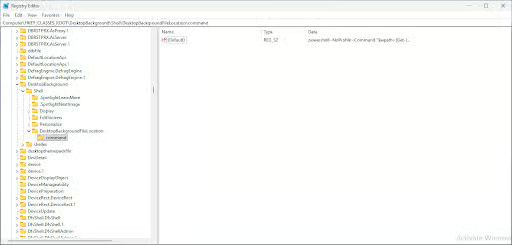
- Rendez-vous à la clé de registre Computer\HKEY_CLASSES_ROOT\DesktopBackground\Shell (vous pouvez copier-coller ce chemin dans la barre de navigation de l’Éditeur du registre)
- Faites un clic droit sur la clé Shell, sélectionnez Nouveau > Clé et nommez-la DesktopBackgroundFileLocation
- Dans la clé DesktopBackgroundFileLocation, double-cliquez sur la valeur (Par défaut) et attribuez-lui la valeur Open desktop background file location
- Créez sous DesktopBackgroundFileLocation une clé nommée command
- Double-cliquez sur la valeur (Par défaut) de la clé command et attribuez-lui la valeur suivante :
powershell -NoProfile -Command "$wallpaper_path=(Get-ItemProperty 'HKCU:\Control Panel\Desktop').Wallpaper; if($wallpaper_path -and (Test-Path $wallpaper_path)){explorer /select,$wallpaper_path} else{explorer /select,$env:APPDATA\Microsoft\Windows\Themes\TranscodedWallpaper}"
- Appuyez sur OK pour enregistrer
- Redémarrez le processus Explorer pour appliquer la modification
Ce code PowerShell lit le chemin du fond d’écran actuel dans le registre, puis lance l’Explorateur Windows et ouvre ce chemin. Si la valeur de registre n’est pas définie, il utilise un chemin par défaut.
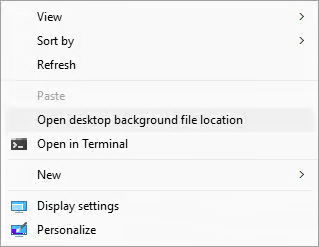
Une fois ces étapes terminées, la nouvelle entrée apparaît dans le menu contextuel lorsque vous faites un clic droit sur le bureau :
Supprimer l’entrée de menu contextuel ajoutée avec l’Éditeur du registre Windows
Vous pouvez annuler cette modification en supprimant la clé de registre ajoutée et sa valeur par défaut :
- Faites un clic droit sur le bouton Démarrer et cliquez sur Exécuter
- Saisissez la commande regedit.exe et appuyez sur OK pour ouvrir l’Éditeur du registre Windows
- Retournez à la clé Computer\HKEY_CLASSES_ROOT\DesktopBackground\Shell
- Faites un clic droit sur DesktopBackgroundFileLocation et cliquez sur Supprimer
- Redémarrez l’Explorateur pour appliquer la modification
Vous pouvez également exporter et importer des clés de registre pour simplifier cette procédure.
Déployer ou supprimer des entrées de menu contextuel avec PowerShell
PowerShell permet d’automatiser la création et la suppression des clés et valeurs du registre Windows. Les commandes suivantes définissent les valeurs décrites ci-dessus, qui ajoutent ou suppriment l’entrée de menu contextuel « Open desktop file location » :
Pensez à sauvegarder votre registre avant de laisser des scripts y apporter des modifications, au cas où quelque chose se passerait mal.
Pour ajouter l’entrée de menu contextuel :
New-Item -Path "HKCR:\DesktopBackground\Shell\OpenWallpaperLocation" -Force
Set-ItemProperty -Path "HKCR:\DesktopBackground\Shell\OpenWallpaperLocation" -Name "(default)" -Value "Open desktop background file location"New-Item -Path "HKCR:\DesktopBackground\Shell\OpenWallpaperLocation\command" -ForceSet-ItemProperty -Path "HKCR:\DesktopBackground\Shell\OpenWallpaperLocation\command" -Name "(default)" -Value 'powershell.exe -NoProfile -Command "$wallpaper_path=(Get-ItemProperty ''HKCU:\Control Panel\Desktop'').Wallpaper; if($wallpaper_path -and (Test-Path $wallpaper_path)){explorer /select,$wallpaper_path} else{explorer /select,$env:APPDATA\Microsoft\Windows\Themes\TranscodedWallpaper}"'
Pour la supprimer :
Remove-Item -Path "HKCR:\DesktopBackground\Shell\OpenWallpaperLocation" -Recurse -Force
Enfin, redémarrez l’Explorateur pour appliquer la modification :
Stop-Process -Name explorer -Force
Adapter le chemin d’accès aux fonds d’écran de thèmes, de diaporamas ou de Spotlight
Si vous préférez ajouter des entrées de menu contextuel pointant vers les emplacements courants de fonds d’écran plutôt que d’utiliser un script pour localiser le fichier image actuel, vous pouvez utiliser les chemins suivants :
- Fonds d’écran statiques : %AppData%\Microsoft\Windows\Themes
- Fonds d’écran de packs de thèmes : C:\Windows\Web\Wallpaper
- Fonds d’écran Spotlight : %LocalAppData%\Packages\Microsoft.Windows.ContentDeliveryManager
Vous devrez également remplacer la valeur (Par défaut) de la clé de registre command par explorer.exe /select, » ».
Points de vigilance et dépannage
Pour tester, faites un clic droit sur le bureau et vérifiez que les entrées de menu contextuel ajoutées apparaissent bien. Si ce n’est pas le cas, ou si d’autres problèmes de menu contextuel ou d’Explorateur surviennent, vérifiez que le paramètre de registre est correctement configuré. Notez que les méthodes décrites ci-dessus s’appliquent à tous les utilisateurs de l’appareil.
Si vous utilisez un appareil appartenant à une entreprise, certaines personnalisations peuvent vous être interdites.
Déployez des environnements utilisateur homogènes et facilitez le dépannage avec NinjaOne
La productivité des utilisateurs finaux augmente lorsqu’ils disposent d’environnements homogènes qui privilégient l’accès aux outils et aux fonctions courants. Les flux de travail du Helpdesk (service d’assistance) y gagnent aussi en fluidité : les techniciens savent à quoi s’attendre lorsqu’ils se connectent aux appareils et évitent les mauvaises surprises liées à des personnalisations hasardeuses.
NinjaOne donne aux administrateurs informatiques et aux fournisseurs de services gérés (MSP) les outils nécessaires pour créer et appliquer des configurations du système d’exploitation ainsi que des ajustements de l’interface utilisateur (y compris des entrées de menu contextuel personnalisées). Ces outils aident à imposer des configurations qui garantissent aux utilisateurs un environnement sans distraction, avec un accès immédiat aux applications dont ils ont besoin pour accomplir leur travail. NinjaOne offre une visibilité et un contrôle sur les appareils Windows 11, macOS, Linux et mobiles depuis une interface unifiée qui associe la surveillance et gestion à distance (RMM) et la gestion des appareils mobiles (MDM) au scripting et à l’automatisation.






