

Points clés
- Gérez les exclusions Microsoft Defender en toute sécurité : ajoutez ou supprimez des exclusions Microsoft Defender Antivirus sous Windows 10 et 11 pour éviter que des fichiers, dossiers, types de fichiers ou processus sûrs soient analysés, mis en quarantaine ou supprimés.
- Utilisez l’interface Sécurité Windows pour les modifications rapides : ouvrez « Paramètres » > « Sécurité Windows » > « Protection contre les virus et menaces » > « Gérer les paramètres » > « Ajouter ou supprimer des exclusions » pour consulter, ajouter ou supprimer des exclusions.
- Automatisez les exclusions avec des commandes PowerShell : utilisez les cmdlets PowerShell « Add-MpPreference » et « Remove-MpPreference » pour scripter ou automatiser la gestion des exclusions.
- Contrôle avancé via le registre Windows : gérez manuellement les exclusions sous « HKLM\SOFTWARE\Microsoft\Windows Defender\Exclusions » pour les chemins, les extensions et les processus.
- Examinez, exportez et auditez régulièrement les exclusions : listez-les avec « Get-MpPreference » dans PowerShell, exportez-les pour vos audits et passez-les en revue régulièrement afin de vérifier qu’elles restent justifiées.
Ce guide explique étape par étape comment ajouter ou supprimer des exclusions dans Microsoft Defender Antivirus sous Windows 10 et Windows 11. Vous pouvez ainsi empêcher Microsoft Defender d’analyser des fichiers, des types de fichiers, des répertoires et des processus dont vous connaissez l’innocuité, et éviter qu’ils soient supprimés, mis en quarantaine ou bloqués.
Avant de commencer à ajouter ou supprimer des exclusions Microsoft Defender
Plusieurs méthodes permettent d’ajouter ou de supprimer des exclusions dans Microsoft Defender Antivirus : toutes exigent que vous soyez connecté en tant qu’administrateur et toutes fonctionnent sur n’importe quelle édition (Pro, Famille, Éducation et Entreprise) de Windows 10 et Windows 11 où Microsoft Defender Antivirus est activé. (Gardez simplement à l’esprit que dans les environnements d’entreprise, les exclusions peuvent être contrôlées ou remplacées par une politique.)
Soyez prudent lorsque vous ajoutez des exclusions, car Microsoft Defender n’analysera plus ces éléments à la recherche de malwares. Exclure largement des répertoires de l’analyse en temps réel ou de toute analyse revient à créer des cachettes potentielles pour les malwares sur votre système. Récemment, par exemple, des attaquants ont dissimulé des exclusions à l’aide de la valeur de registre HideExclusionsFromLocalAdmins.
N’excluez que des fichiers précis dont vous êtes certain qu’ils ne contiennent aucun malware, et réfléchissez soigneusement aux fichiers et répertoires à exclure. Il serait par exemple imprudent d’exclure votre répertoire Téléchargements : vous pourriez alors facilement télécharger par accident un malware qui ne serait pas détecté.
Vous pouvez créer quatre types d’exclusions :
- Fichiers : des fichiers individuels peuvent être exclus des analyses de Microsoft Defender Antivirus
- Dossiers : des dossiers entiers, ainsi que tous les fichiers et sous-dossiers qu’ils contiennent, peuvent également être exclus
- Processus : les processus, y compris les applications et les services, peuvent être exclus de l’analyse en temps réel
- Types de fichiers : vous pouvez aussi indiquer des types de fichiers qui seront ignorés lors des analyses
De manière générale, examinez régulièrement vos exclusions pour vérifier qu’elles sont toujours pertinentes.
Gérez efficacement votre informatique et la sécurité de vos terminaux depuis un tableau de bord unique.
Ajouter ou supprimer une exclusion Microsoft Defender depuis l’interface Sécurité Windows
Le moyen le plus simple de lister, d’ajouter et de supprimer des exclusions dans Microsoft Windows Defender consiste à passer par les paramètres de Sécurité Windows :
- Faites un clic droit sur le bouton Démarrer et sélectionnez Paramètres.
- Sous Windows 10, cliquez sur Mise à jour et sécurité.
- Sous Windows 11, cliquez sur Confidentialité et sécurité
- Sous Windows 10 comme sous Windows 11, cliquez ensuite sur Sécurité Windows, puis sur Ouvrir Sécurité Windows
- Sélectionnez Protection contre les virus et menaces dans la barre latérale de Sécurité Windows
- Faites défiler jusqu’à Paramètres de protection contre les virus et menaces et cliquez sur Gérer les paramètres
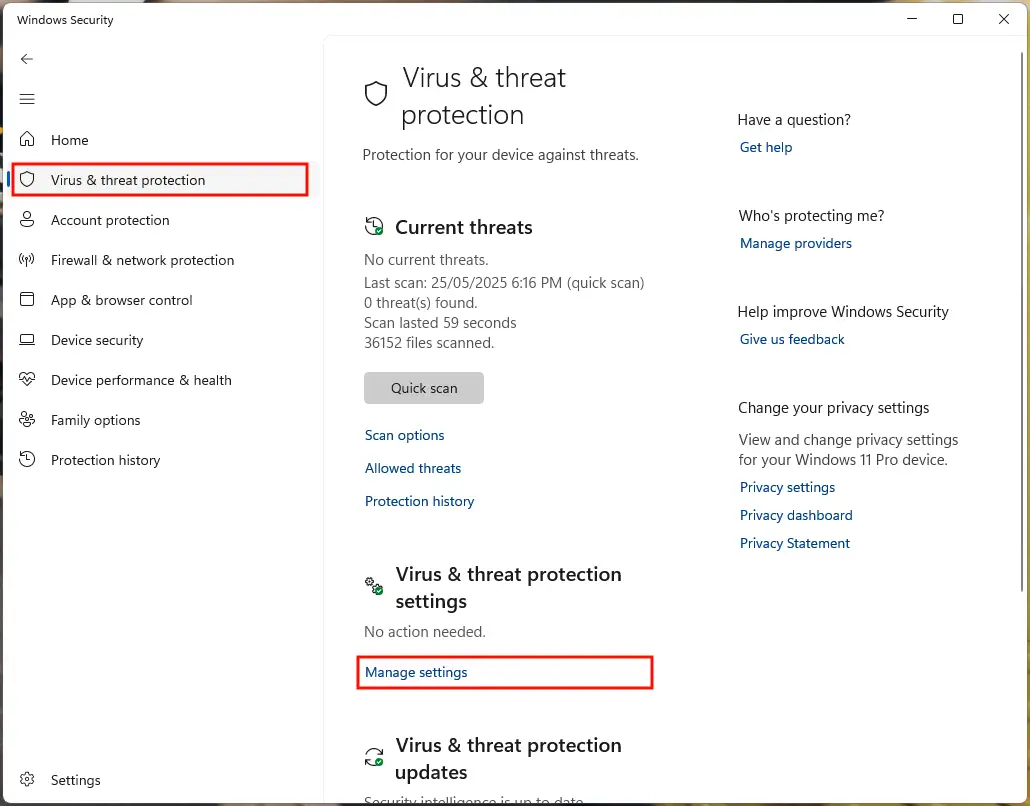
- Faites défiler jusqu’à la section Exclusions, puis sélectionnez Ajouter ou supprimer des exclusions
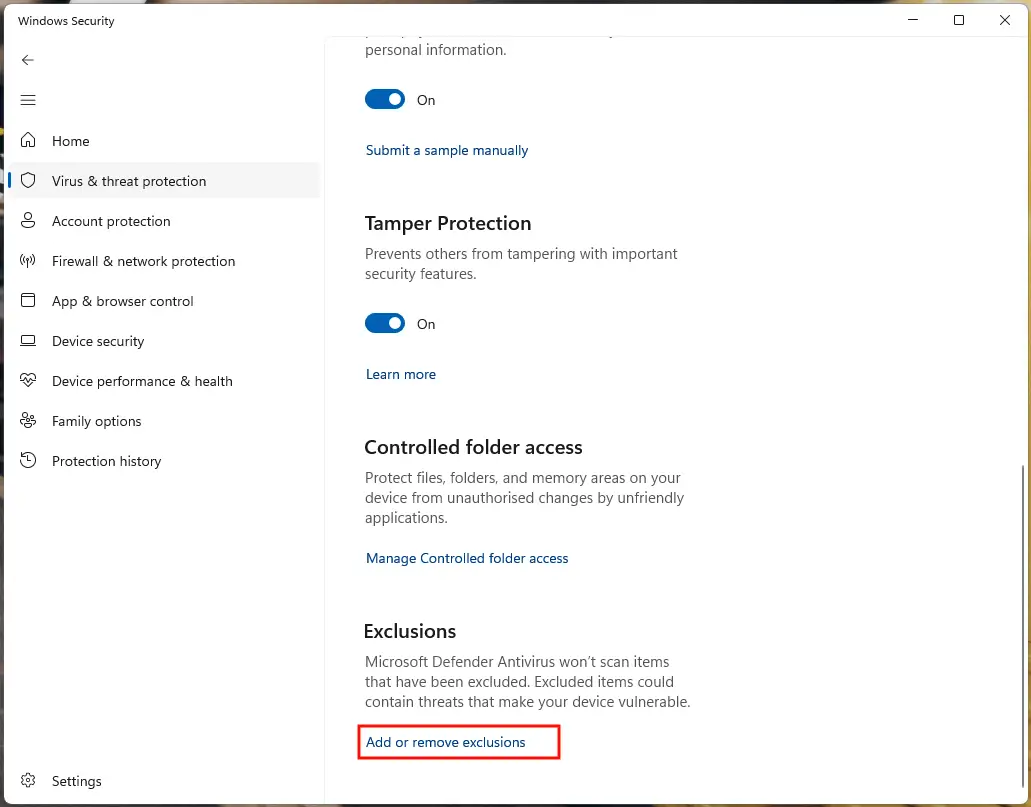
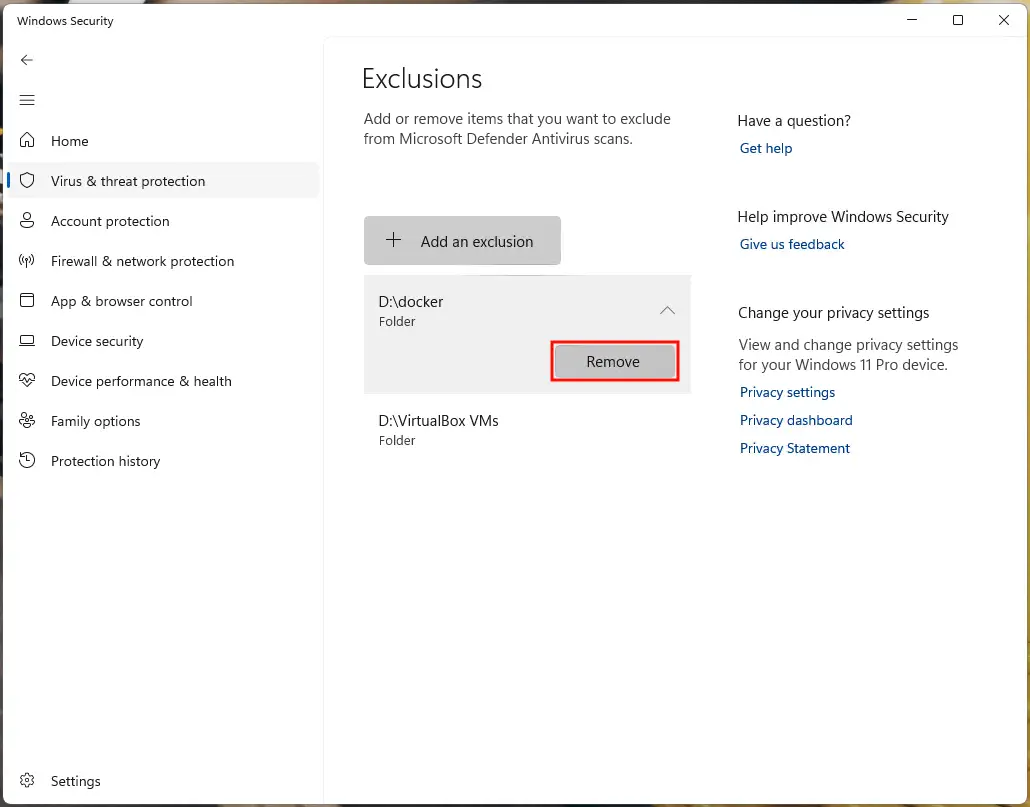
- La liste des exclusions existantes s’affiche
- Pour supprimer une exclusion, cliquez sur une exclusion existante, puis sur Supprimer
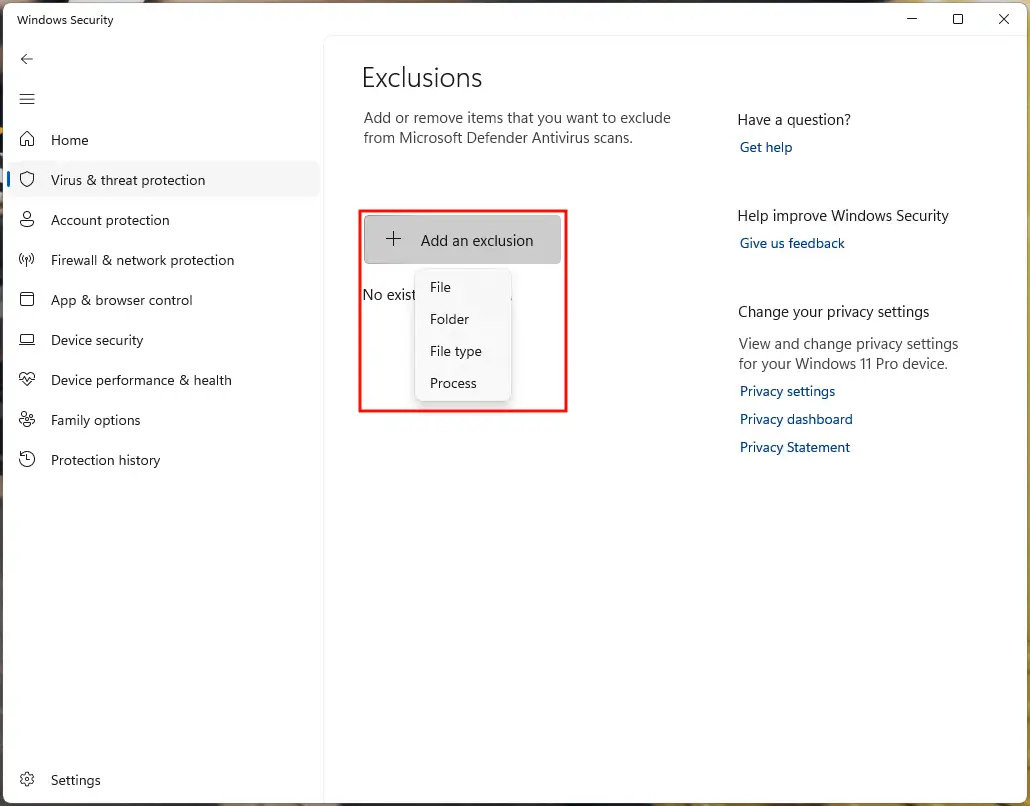
- Cliquez sur le bouton + Ajouter une exclusion pour créer une nouvelle exclusion Microsoft Defender
- Sélectionnez Fichier, Dossier, Type de fichier ou Processus dans la liste déroulante
- Si vous choisissez Fichier ou Dossier, recherchez et sélectionnez l’élément à exclure des analyses antivirus en temps réel et à la demande à l’aide de la boîte de dialogue de l’Explorateur de fichiers
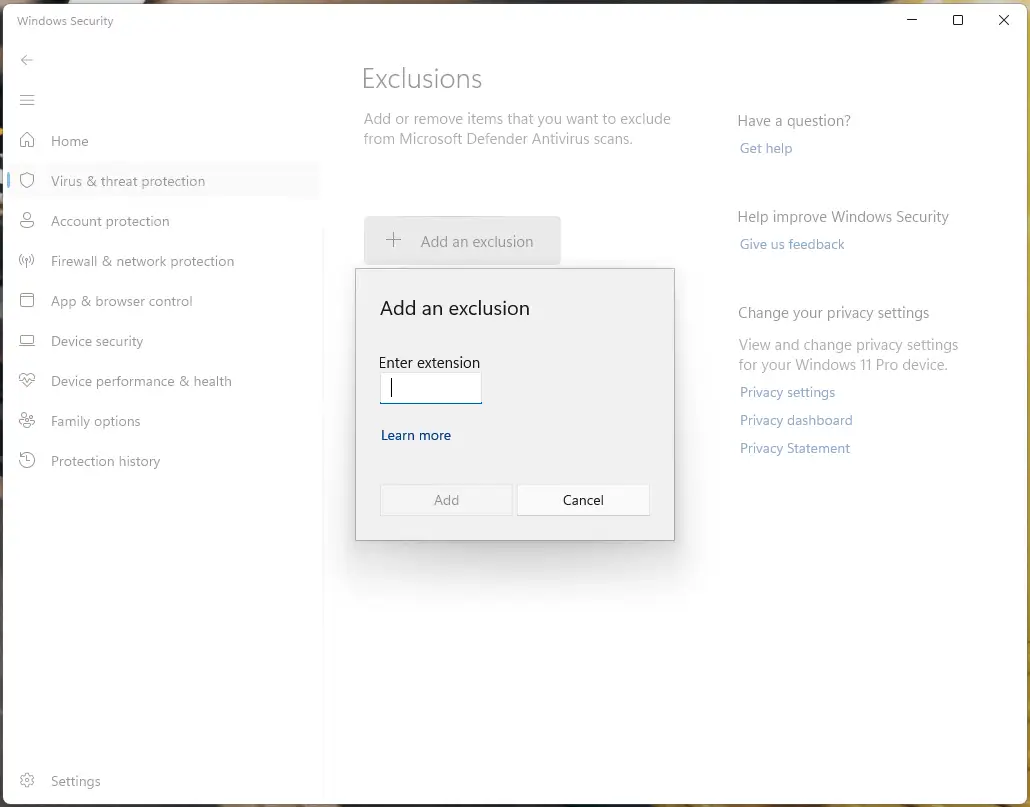
- Si vous choisissez Type de fichier, saisissez l’extension de fichier à exclure (avec le point qui la précède, par exemple foo)
- Si vous choisissez Processus, saisissez le nom du processus à exclure
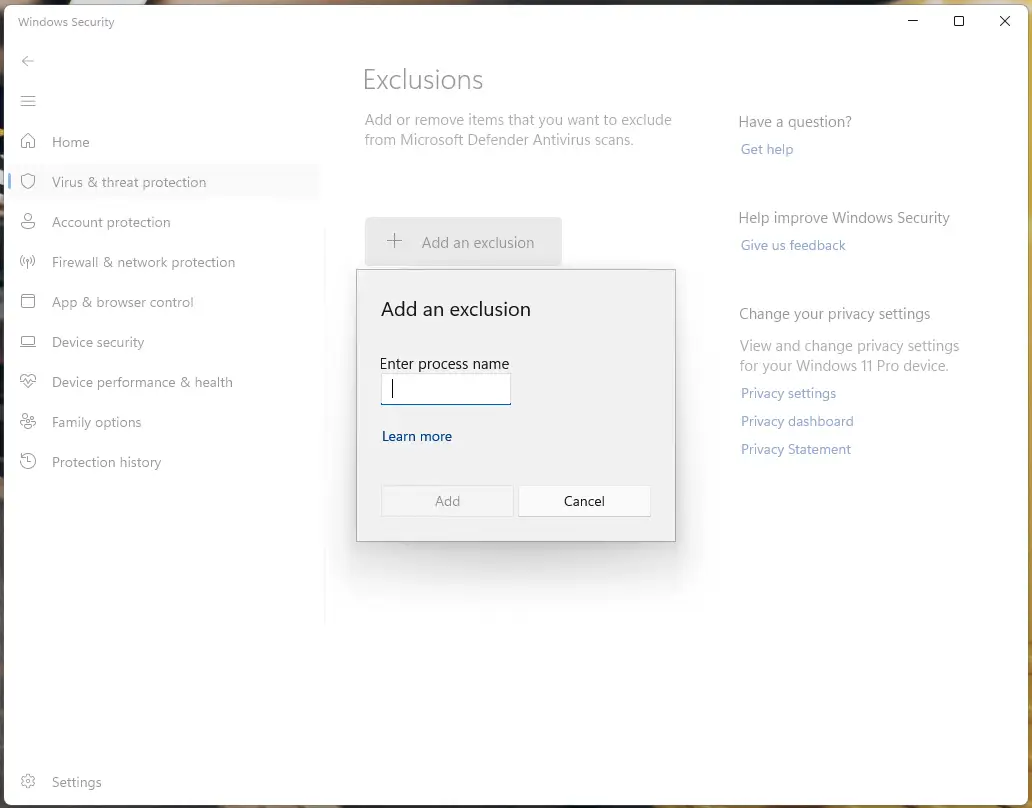
Le fichier, le dossier, le type de fichier ou le processus sélectionné est alors ajouté à la liste des exclusions.
Ajouter ou supprimer des exclusions Microsoft Defender avec PowerShell
Vous pouvez utiliser PowerShell pour scripter l’ajout et la suppression d’exclusions dans Microsoft Defender. Vous pouvez ainsi créer des raccourcis pour activer ou désactiver temporairement des exclusions pendant certaines tâches, ou automatiser leur déploiement.
Dans les commandes PowerShell ci-dessous, vous devrez remplacer
- les chemins d’exemple,
- les extensions de types de fichiers et
- les noms de processus
Exclusions de fichiers
Pour ajouter une exclusion de fichier dans Microsoft Defender, exécutez la commande PowerShell suivante :
Add-MpPreference -ExclusionPath "C:\full\path\to\file.txt"
Pour supprimer une exclusion de fichier dans Microsoft Defender, exécutez cette commande PowerShell :
Remove-MpPreference -ExclusionPath "C:\full\path\to\file.txt"
Exclusions de dossiers
Pour ajouter une exclusion de dossier dans Microsoft Defender, exécutez la commande PowerShell suivante :
Add-MpPreference -ExclusionPath "C:\full\path\to\folder"
Pour supprimer une exclusion de dossier dans Microsoft Defender, exécutez cette commande PowerShell :
Remove-MpPreference -ExclusionPath "C:\full\path\to\folder"
Notez qu’il n’est pas nécessaire d’inclure la barre oblique inverse finale dans le chemin lorsque vous ajoutez des exclusions de dossiers pour qu’elles correspondent aux éléments que vous souhaitez exclure.
Exclusions de types de fichiers
Pour ajouter une exclusion de type de fichier dans Microsoft Defender, exécutez la commande PowerShell suivante :
Add-MpPreference -ExclusionExtension ".foo"
Pour supprimer une exclusion de fichier dans Microsoft Defender, exécutez cette commande PowerShell :
Remove-MpPreference -ExclusionExtension ".foo"
Veillez à inclure le point au début de l’extension.
Exclusions de processus
Pour ajouter une exclusion de processus dans Microsoft Defender, exécutez cette commande PowerShell :
Add-MpPreference -ExclusionProcess "process_name.exe"
Pour supprimer une exclusion de processus dans Microsoft Defender, exécutez la commande PowerShell suivante :
Remove-MpPreference -ExclusionProcess "process_name.exe"
Lister les exclusions Microsoft Defender avec PowerShell
Vous pouvez afficher les exclusions Microsoft Defender existantes avec cette commande PowerShell :
Get-MpPreference | Select-Object -Property ExclusionPath, ExclusionExtension, ExclusionProcess
Gérer les exclusions Windows Defender avec l’Éditeur du registre
Lorsque vous ajoutez ou supprimez des exclusions Microsoft Defender, les paramètres sont enregistrés dans le registre Windows. Vous pouvez donc aussi gérer les exclusions en ajoutant et en supprimant des valeurs de registre.
Commencez par ouvrir l’Éditeur du registre Windows : faites un clic droit sur le bouton Démarrer, sélectionnez Exécuter, puis lancez la commande regedit.exe.
Accédez ensuite à l’un des emplacements de clé de registre suivants (vous pouvez copier-coller les adresses ci-dessous dans la barre d’adresse pour gagner du temps) :
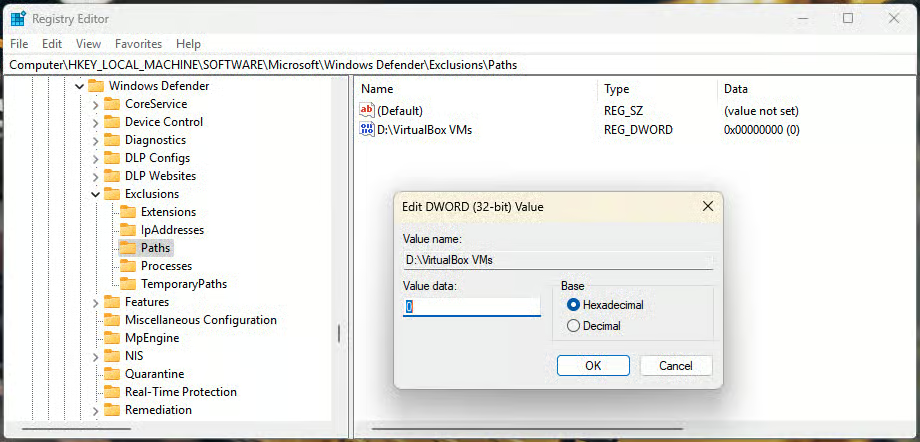
- Les exclusions de fichiers et de dossiers sont stockées dans Computer\HKEY_LOCAL_MACHINE\SOFTWARE\Microsoft\Windows Defender\Exclusions\Paths
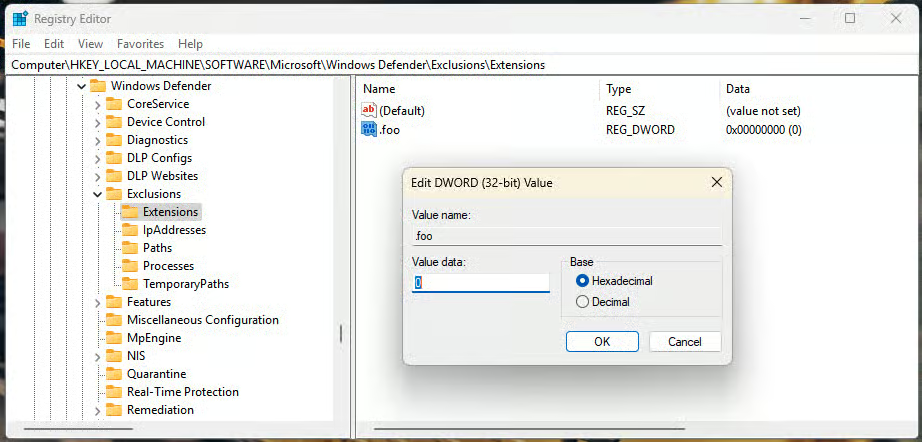
- Les exclusions de types de fichiers sont stockées dans Computer\HKEY_LOCAL_MACHINE\SOFTWARE\Microsoft\Windows Defender\Exclusions\Extensions
- Les exclusions de processus sont stockées dans Computer\HKEY_LOCAL_MACHINE\SOFTWARE\Microsoft\Windows Defender\Exclusions\Processes
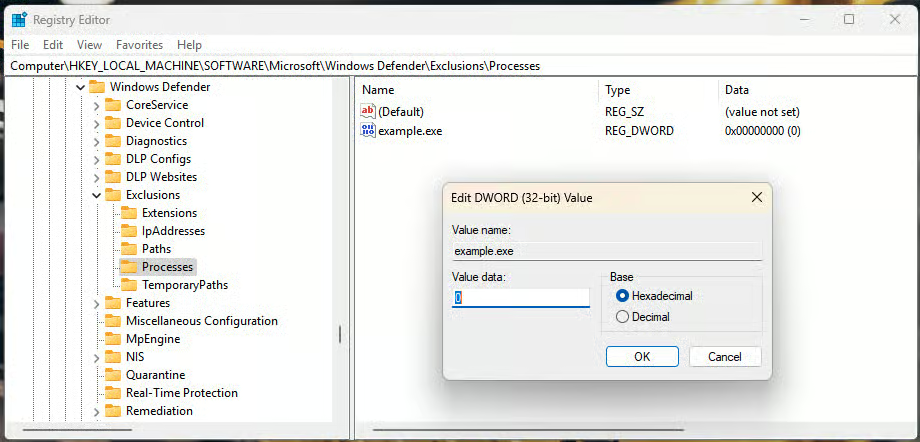
Pour supprimer une exclusion, faites un clic droit sur une valeur de registre, puis sélectionnez Supprimer.
Pour en ajouter une, procédez comme suit :
- La sous-clé Paths, Extensions ou Processes étant sélectionnée dans le volet de navigation de l’Éditeur du registre, choisissez Edition > Nouveau > Valeur DWORD (32 bits) dans la barre d’outils
- Renommez la nouvelle valeur DWORD avec
- le chemin complet du fichier ou du répertoire,
- l’extension de fichier (point inclus), ou
- le nom du processus que vous souhaitez exclure des analyses Microsoft Defender
- Laissez la valeur DWORD définie sur 0
Profitez d’un contrôle précis sur vos canaux de sécurité et vos terminaux gérés.
👉 Regardez cette démo de gestion informatique pour voir NinjaOne en action
Pourquoi gérer les exclusions dans Microsoft Defender Antivirus ?
Plusieurs situations courantes justifient d’exclure des fichiers, des dossiers, des types de fichiers ou des processus de Microsoft Defender Antivirus :
- exclure des fichiers sûrs qui déclenchent des faux positifs
- exclure des fichiers volumineux (comme les images de disque de machines virtuelles) qui n’ont pas besoin d’être analysés et dont l’analyse consomme beaucoup de temps et de ressources en raison de leur taille
- écarter des analyses les logiciels développés en interne, que Microsoft Defender Antivirus ne reconnaît pas toujours comme sûrs
- accélérer les analyses en ignorant de grands répertoires dont les fichiers ne changent pas
- éviter les conflits avec d’autres logiciels.
Les malwares évoluent en permanence et trouvent sans cesse de nouvelles façons de contourner les logiciels antivirus. Assurez-vous de n’écarter que des fichiers et répertoires qui ne contiendront pas de données enregistrées depuis Internet et dans lesquels seules des parties de confiance peuvent écrire.
N’excluez également que des processus de confiance et soyez prudent avec les exclusions de types de fichiers : elles s’appliquent à tous les fichiers de ce type, quel que soit leur emplacement ou leur provenance.
Enfin, avant d’ajouter des exclusions dans Microsoft Defender, analysez-les manuellement à la recherche de malwares.
Ajouter et supprimer des exclusions Microsoft Defender sur plusieurs postes dans les environnements d’entreprise et d’éducation
Si l’ajout et la suppression manuels d’exclusions antivirus sont possibles sur n’importe quel système Windows 10/11 où Microsoft Defender est activé, ces exclusions peuvent, comme indiqué plus haut, être remplacées par une politique dans les environnements d’entreprise comptant plusieurs postes. De plus, un excès d’exclusions Microsoft Defender peut créer une faille de protection sérieuse, laissant plus de terminaux vulnérables que protégés face aux menaces.
Pour éviter ce scénario, la sécurité des terminaux de NinjaOne vous donne les outils nécessaires pour maîtriser totalement la sécurité de tous vos appareils. Vous pouvez gérer à distance votre solution antivirus ou EDR (détection et réponse sur les terminaux), y compris Microsoft Defender, et administrer de façon granulaire les options d’analyse, les planifications et les exclusions.






