

Ce guide explique comment supprimer les propriétés d’un fichier sous Windows 10 et Windows 11. Il détaille la procédure pour ajouter, modifier et supprimer les propriétés d’un fichier (également appelées métadonnées). Vous pouvez ainsi modifier ou supprimer les métadonnées sensibles telles que les données de géolocalisation ou le nom de l’auteur du fichier, mais aussi d’autres informations comme le titre, les balises et les commentaires. Les fichiers peuvent alors être publiés en ligne ou partagés avec des tiers en toute sécurité.
Afficher les propriétés d’un fichier sous Windows 10 et Windows 11
Pour consulter les métadonnées d’un fichier via ses propriétés, faites un clic droit sur le fichier et sélectionnez Propriétés. Cliquez ensuite sur l’onglet Détails de la fenêtre des propriétés pour afficher les métadonnées du fichier. Si le format du fichier sélectionné ne prend pas en charge les métadonnées, seules les informations de base s’affichent : chemin d’accès, taille, type et dates de création/modification.
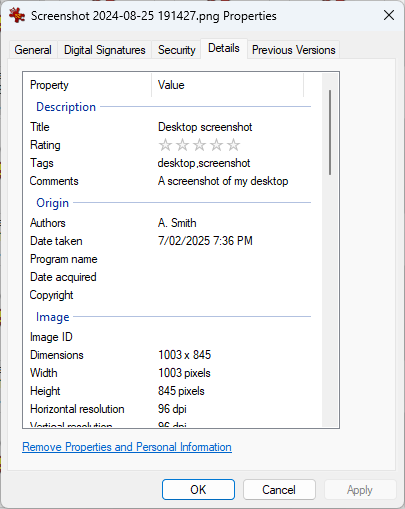
Notez que vous pouvez afficher les propriétés de plusieurs fichiers à la fois. Si les fichiers partagent une même propriété, celle-ci s’affiche ; en revanche, si les valeurs diffèrent, la propriété indique (plusieurs valeurs) au lieu de lister la valeur de chaque fichier.
Configurez vos fichiers et gérez les données de votre entreprise avec un logiciel de surveillance à distance rapide et fiable.
Configurer les propriétés d’un fichier
Dans la boîte de dialogue Propriétés de l’Explorateur Windows, vous pouvez également configurer les propriétés du fichier : cliquez dans le champ Valeur puis ajoutez ou mettez à jour les informations qui y sont enregistrées. Pour enregistrer vos modifications, pensez à cliquer sur le bouton Appliquer ou OK.
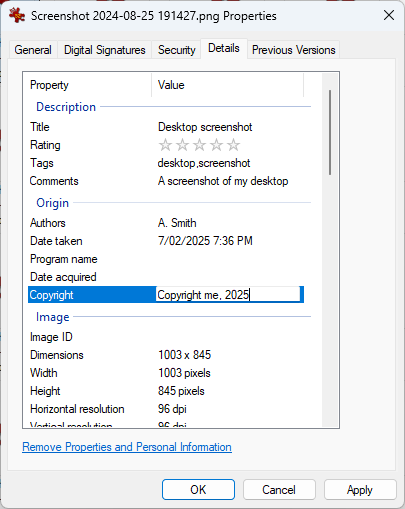
Notez que vous ne pouvez pas créer de nouveaux champs de propriété pour ajouter des métadonnées personnalisées, car ces champs sont définis par le format du fichier. Vous pouvez uniquement renseigner les champs proposés.
Modifier les métadonnées d’un fichier avant partage sous Windows
Modifier les propriétés d’un fichier revient à ajouter, modifier ou supprimer ses métadonnées avant partage, y compris lorsque le fichier est transféré vers d’autres systèmes d’exploitation ou mis en ligne. Vous pouvez aussi recourir à des outils tiers pour modifier les métadonnées d’un fichier. Par exemple, ExifTool permet de modifier les métadonnées des images, et VLC Media Player celles des fichiers audio et vidéo.
Supprimer les informations personnelles via les propriétés d’un fichier
Windows 10 et Windows 11 permettent de masquer les métadonnées d’un fichier, ce qui facilite la suppression des informations personnelles ou d’autres métadonnées sensibles. Pour cela, ouvrez les propriétés du fichier, accédez à l’onglet Détails et cliquez sur Supprimer les propriétés et les informations personnelles.
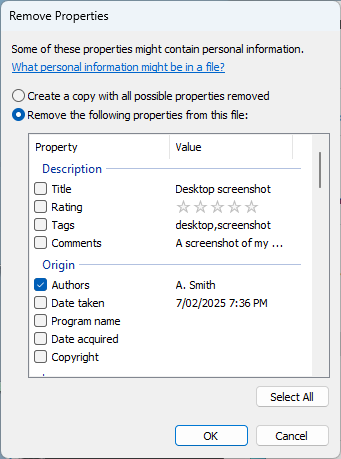
Vous pouvez alors choisir de créer une copie du fichier dont toutes les propriétés sont supprimées, ou de supprimer les propriétés sélectionnées du fichier actuel sans créer de copie (ces informations seront alors définitivement perdues). Cliquez sur OK pour confirmer : les propriétés sélectionnées sont immédiatement supprimées.
Notez qu’il est possible d’effectuer cette opération en sélectionnant plusieurs fichiers, afin de supprimer les métadonnées par lots.
Cette vidéo explique clairement « comment ajouter, modifier et supprimer les propriétés d’un fichier sous Windows ».
Comprendre les propriétés d’un fichier
Sous Windows, les propriétés d’un fichier affichent les métadonnées associées à ce fichier. Elles peuvent inclure des informations telles que le créateur du fichier et les coordonnées de son entreprise. Pour certains fichiers comme les photos, elles comprennent aussi les données EXIF, qui précisent le lieu de la prise de vue et donnent des informations sur l’appareil utilisé.
Ces informations sont très utiles pour organiser et rechercher des fichiers (par exemple, retrouver des documents grâce à leur auteur, ou des photos grâce à leur date et leur lieu de prise de vue), mais elles peuvent soulever des questions de confidentialité lorsque ces fichiers doivent être partagés.
Parmi les types de fichiers courants dont les métadonnées sont modifiables :
- les fichiers image, notamment les formats TIFF, RAW, HEIC, JPEG et PNG
- les fichiers audio, notamment les formats MP3, FLAC, WAV, AAC et OGG
- les fichiers vidéo, notamment MP4, AVI, MOV et WMV
- les fichiers Microsoft Office, notamment les documents Word, Excel et PowerPoint
Cas d’usage et avantages de la gestion des métadonnées
La fonction Windows qui crée une copie d’un fichier sans aucune métadonnée est un moyen rapide de le rendre sûr pour un partage en ligne.
En revanche, si vous partagez le fichier dans un cadre professionnel, vous préférerez peut-être indiquer précisément quelles métadonnées supprimer (et lesquelles conserver). Par exemple, il peut être judicieux de conserver les informations de couleur dans les photos et vidéos transmises à vos collègues pour montage, ou dans les documents, afin de faciliter les recherches à partir de leurs métadonnées.
Définissez ou mettez à jour vos protocoles de partage de données en temps réel, dans différents fuseaux horaires.
🥇 Découvrez comment protéger les données de votre entreprise avec le RMM n° 1 sur G2
Partager des métadonnées sensibles en toute sécurité en entreprise
Il devient de plus en plus important de restreindre les informations auxquelles les employés ont accès. La gestion de l’accès aux fichiers, y compris ceux contenant des métadonnées sensibles, est essentielle pour respecter les lois sur la confidentialité comme le RGPD (règlement général sur la protection des données), le CCPA et l’HIPAA, et pour protéger les informations sensibles de l’entreprise.
NinjaOne propose une solution complète de surveillance et gestion à distance (RMM) qui vous permet de surveiller les appareils de vos employés pour détecter toute activité suspecte, et de gérer en toute sécurité vos appareils Windows, Apple, Android et Linux, ainsi que les comptes utilisateurs et les autorisations d’accès aux fichiers, depuis une interface web unique.
FAQ
Pourquoi ne puis-je pas modifier les métadonnées de certains fichiers ?
Les métadonnées peuvent être stockées de différentes manières, et toutes ne sont pas directement modifiables avec les outils intégrés de Windows. Certains fichiers intègrent leurs métadonnées dans le fichier lui-même (les formats d’image RAW, par exemple), tandis que d’autres les stockent dans un fichier distinct. Il peut également être impossible de modifier les métadonnées de formats de fichiers récents ou peu répandus, que Windows ne sait pas lire. De plus, les fichiers audio et vidéo protégés par DRM (gestion des droits numériques) empêchent la modification de certaines de leurs métadonnées.
Vous devez aussi vous assurer d’être connecté avec un compte utilisateur disposant des autorisations nécessaires pour modifier les fichiers concernés.
Puis-je restaurer des métadonnées supprimées ?
Non, la modification et la suppression des métadonnées d’un fichier sont définitives. Vous ne pouvez pas restaurer des métadonnées supprimées ou modifiées sans restaurer le fichier d’origine depuis une sauvegarde.
Quel est le meilleur outil pour modifier des métadonnées en masse ?
Windows 10 et Windows 11 offrent des outils intégrés pratiques pour modifier les métadonnées de fichiers en masse. Toutefois, si les fichiers à modifier sont dans un format non pris en charge, vous devrez rechercher les outils spécifiques nécessaires pour lire et modifier leurs métadonnées. Cela peut nécessiter des scripts PowerShell pour procéder en masse.






