





Le bouton Accueil de l’Explorateur de fichiers donne un accès rapide aux dossiers consultés fréquemment, aux documents recommandés et aux fichiers ouverts récemment. Les utilisateurs peuvent activer ou désactiver la page Accueil grâce à l’option « Afficher Accueil ». Celle-ci n’est toutefois pas toujours présente dans les Options des dossiers.
Ce guide vous présente plusieurs façons de rendre l’option « Afficher Accueil » visible pour tous les utilisateurs. De plus, nous verrons comment vérifier la configuration, quels points surveiller et comment résoudre les problèmes les plus courants.
L’option « Afficher Accueil » permet aux utilisateurs d’afficher ou de masquer Accueil dans le volet de navigation de l’Explorateur de fichiers. En un clic, chacun peut adapter l’Explorateur de fichiers pour accéder rapidement à ses fichiers ou simplifier sa navigation. L’expérience de navigation s’en trouve améliorée et la productivité augmente, puisque l’IU (interface utilisateur) de l’Explorateur de fichiers correspond aux préférences de l’utilisateur.
📌 Prérequis :
- Privilèges d’administrateur
- PC sous Windows 11
📌 Stratégies de déploiement recommandées :
|
Cliquez pour choisir une méthode |
💻 Idéal pour les utilisateurs individuels |
💻💻💻 Idéal pour les grandes entreprises |
| Méthode 1 : ajouter l’option « Afficher Accueil » dans l’Explorateur de fichiers via le registre | ✓ | |
| Méthode 2 : automatiser la configuration d’« Afficher Accueil » avec des scripts PowerShell | ✓ | |
| Méthode 3 : rendre l’option « Afficher Accueil » visible via la stratégie de groupe locale | ✓ | ✓ |
🎥 Regardez la vidéo et découvrez comment ajouter « Afficher Accueil » aux Options des dossiers de l’Explorateur de fichiers.
Méthode 1 : ajouter l’option « Afficher Accueil » dans l’Explorateur de fichiers via le registre
Le registre permet d’imposer des modifications à l’échelle du système et garantit des paramètres cohérents sur les machines hors domaine, en particulier celles qui fonctionnent sous Windows 11 Famille.
⚠️ Avertissement : les modifications du registre s’appliquent immédiatement, et une mauvaise configuration peut nuire fortement au fonctionnement et à la stabilité du système. (Voir ⚠️ Points à surveiller.)
📌 Cas d’utilisation : les administrateurs peuvent garantir la visibilité constante de Afficher Accueil pour tous les utilisateurs sur des appareils qui ne prennent pas en charge la stratégie de groupe locale.
📌 Prérequis : sauvegarde du registre Windows.
- Appuyez sur Win + R, saisissez regedit, puis appuyez sur Ctrl + Maj + Entrée.
- Accédez au chemin suivant : HKEY_LOCAL_MACHINE\SOFTWARE\Microsoft\Windows\CurrentVersion\Explorer\Advanced\NavPane
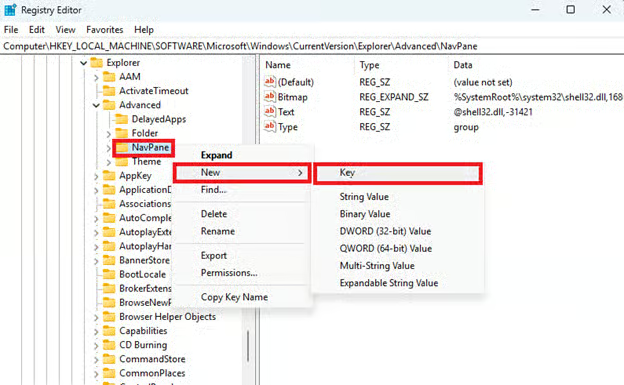
- Faites un clic droit sur NavPane, sélectionnez Nouveau > Clé et nommez-la ShowHome.
- Faites un clic droit sur ShowHome, sélectionnez Nouveau > Valeur DWORD 32 bits et créez les valeurs suivantes une à une :
Nom de la valeur DWORD Données de la valeur CheckedValue 1 DefaultValue 1 HKeyRoot 0x80000001 Id 13 Type checkbox UncheckedValue 0 - Faites un clic droit sur ShowHome, sélectionnez Nouveau > Valeur chaîne et créez les valeurs suivantes une à une :
Nom de la valeur chaîne
Données de la valeur
RegPath Software\Classes\CLSID\{f874310e-b6b7-47dc-bc84-b9e6b38f5903} Text Show Home ValueName System.IsPinnedToNameSpaceTree - Fermez l’Éditeur du registre et redémarrez votre appareil pour appliquer les modifications.
- Vous pouvez également redémarrer l’Explorateur Windows pour éviter de redémarrer l’appareil.
Méthode 2 : automatiser la configuration d’« Afficher Accueil » avec des scripts PowerShell
Modifier le registre manuellement devient plus complexe et plus risqué dès que l’opération concerne plusieurs terminaux. Pour automatiser ces configurations du registre, une solution consiste à écrire les modifications sous forme de scripts PowerShell.
⚠️ Important : il est essentiel d’exécuter les scripts présentés dans cette section exactement tels qu’ils sont écrits, afin d’éviter les erreurs et les mauvaises configurations. (Voir ⚠️ Points à surveiller.)
📌 Cas d’utilisation : utilisez des scripts PowerShell pour automatiser les modifications du registre sur les terminaux hors domaine, afin d’assurer des configurations cohérentes tout en réduisant le risque d’erreur.
📌 Prérequis : sauvegarde du registre Windows.
- Appuyez sur Win + R, saisissez PowerShell, puis appuyez sur Ctrl + Maj + Entrée.
- Exécutez les commandes suivantes :
$path = "HKLM:\SOFTWARE\Microsoft\Windows\CurrentVersion\Explorer\Advanced\NavPane\ShowHome" |
- Fermez PowerShell et redémarrez votre appareil pour appliquer la configuration.
Méthode 3 : rendre l’option « Afficher Accueil » visible via la stratégie de groupe locale
L’éditeur d’objets de stratégie de groupe permet aux administrateurs de contrôler les politiques qui déterminent les paramètres accessibles et configurables par les utilisateurs.
📌 Cas d’utilisation : les administrateurs peuvent recourir à la stratégie de groupe locale pour garantir l’accès des utilisateurs aux Options des dossiers dans l’Explorateur de fichiers. De plus, ce réglage peut être déployé sous forme de GPO via la console de gestion des stratégies de groupe (GPMC) pour un déploiement à l’échelle de l’entreprise.
📌 Prérequis : Windows 11 Pro, Entreprise ou Éducation.
- Appuyez sur Win + R, saisissez gpedit.msc, puis appuyez sur Ctrl + Maj + Entrée.
- Accédez à : Configuration utilisateur > Modèles d’administration > Composants Windows > Explorateur de fichiers
- Trouvez le paramètre Ne pas autoriser l’ouverture des Options des dossiers à partir du bouton Options de l’onglet Affichage du ruban et double-cliquez dessus.
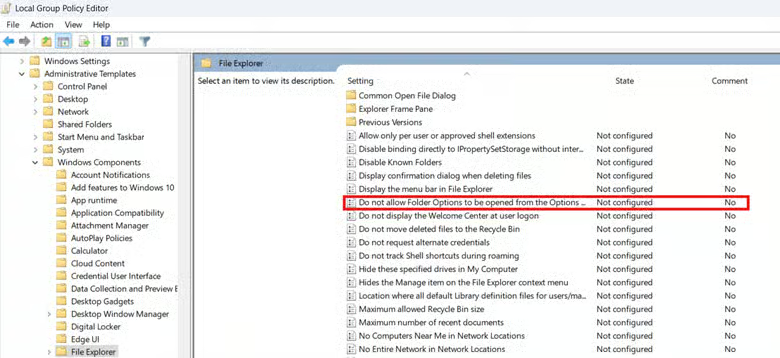
- Sélectionnez Désactivé ou Non configuré pour autoriser l’accès des utilisateurs aux Options des dossiers.
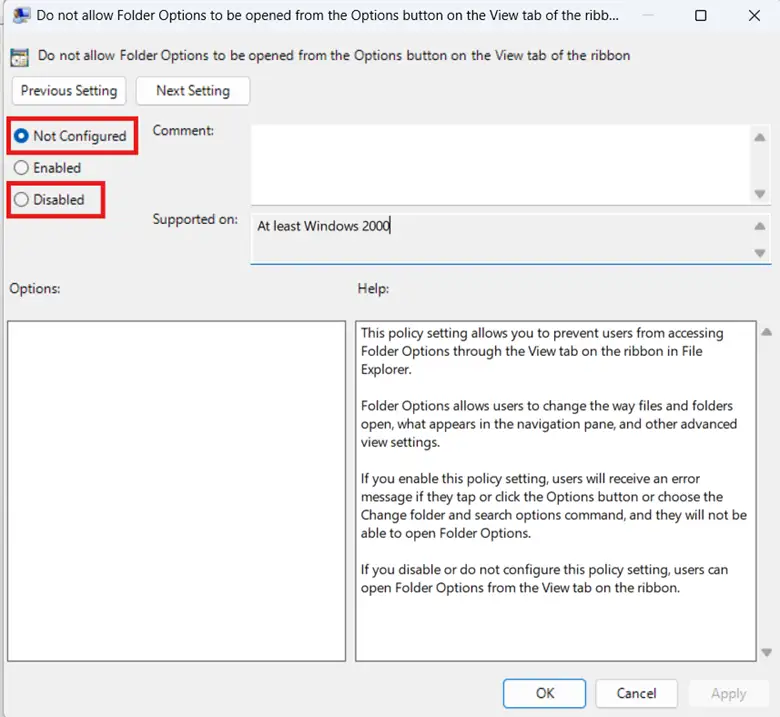
- Cliquez sur Appliquer, puis sur OK pour valider les modifications.
- Lancez PowerShell et saisissez le script suivant pour actualiser la stratégie de groupe locale : gpupdate /force
💡 Remarque : les paramètres de la Configuration utilisateur s’appliquent par utilisateur. (Voir ⚠️ Points à surveiller.)
Vérifier si « Afficher Accueil » apparaît dans l’Explorateur de fichiers
Suivez ces étapes pour vérifier que le paramètre Afficher Accueil est bien visible dans les Options des dossiers :
- Ouvrez l’Explorateur de fichiers et cliquez sur le menu à trois points (•••) situé en haut à droite.
- Sélectionnez Options, puis cliquez sur l’onglet Affichage dans la fenêtre qui s’ouvre.
- Si Options est inaccessible, reportez-vous à la Méthode 3 et définissez la politique concernée sur Désactivé ou Non configuré.
- Faites défiler les Paramètres avancés jusqu’à la section Volet de navigation.
- Sous Volet de navigation, recherchez la case à cocher « Afficher Accueil ».
- Si « Afficher Accueil » n’apparaît pas, refaites la configuration via le registre ou PowerShell.
⚠️ Points à surveiller
|
Risques |
Conséquences possibles |
Solutions de retour en arrière |
| Modifier le registre manuellement | Les modifications du registre s’appliquent immédiatement : une mauvaise configuration peut rendre le système instable et compromettre le fonctionnement de l’appareil. | Sauvegardez le registre Windows avant toute modification afin de pouvoir revenir facilement en arrière. |
| Exécuter des scripts PowerShell incorrects | Des scripts PowerShell incorrects peuvent provoquer des erreurs ou une mauvaise configuration des valeurs du registre. | Vérifiez la syntaxe et l’exactitude de chaque commande d’un script PowerShell avant de l’exécuter.
Vous pouvez aussi copier-coller les scripts de la Méthode 2 au lieu de les saisir manuellement. |
| Utiliser un compte utilisateur standard pour modifier la ruche HKEY_LOCAL_MACHINE (HKLM) | La ruche de registre HKLM héberge les paramètres valables pour tout le système : utiliser un compte standard pendant la configuration entraînera une erreur. | Avant de modifier HKLM, assurez-vous de disposer des droits d’administrateur.
Pour cela, accédez à Paramètres > Comptes > Vos informations et vérifiez la présence de la mention Administrateur sous votre nom d’utilisateur. |
| Déployer des scripts et des GPO non testés | Des configurations non testées peuvent contenir des paramètres erronés : les déployer sans précaution risque de créer des problèmes dans tout votre environnement. | Testez les scripts et les GPO localement pour observer leurs effets sur un terminal avant de les déployer à l’échelle de l’environnement. |
| Portée limitée des paramètres de politique définis par utilisateur | La politique visée dans la Méthode 3 se trouve dans le nœud Configuration utilisateur, ce qui signifie qu’elle s’applique par utilisateur. | Créez un groupe pour les utilisateurs concernés via lusermgr.msc, puis appliquez la stratégie de groupe locale à ce groupe à l’aide de MMC. |
Ce qu’il faut prendre en compte pour gérer « Afficher Accueil » dans l’Explorateur de fichiers
Ajouter ou supprimer la case à cocher « Afficher Accueil » peut avoir un impact important sur la navigation, les préférences des utilisateurs et la cohérence du système. Cette section présente les principaux éléments à considérer pour choisir la configuration la mieux adaptée à votre environnement.
Effets de l’ajout ou de la suppression de la page Accueil dans l’Explorateur de fichiers
Les utilisateurs peuvent ajouter Accueil à leur volet de navigation si « Afficher Accueil » est visible dans les Options des dossiers. En cliquant sur Accueil, ils accèdent rapidement à leurs dossiers les plus utilisés et à leurs fichiers récents, ce qui améliore leur expérience de navigation.
Certains utilisateurs préfèrent toutefois une interface minimaliste, plus simple à parcourir. Si vous souhaitez alléger le volet de navigation, il suffit de décocher la case « Afficher Accueil ». Pour empêcher les utilisateurs de revenir sur cette configuration, vous pouvez masquer les Options des dossiers à l’aide de l’éditeur d’objets de stratégie de groupe.
Trouver l’équilibre entre les politiques de l’entreprise et les préférences des utilisateurs
Avant de déployer une configuration, observez la façon dont les utilisateurs de votre environnement se servent du volet de navigation. Certains s’appuient sur la page Accueil pour accéder plus facilement à leurs fichiers, tandis que d’autres préfèrent une IU (interface utilisateur) épurée. Si vous imposez une configuration, il reste préférable de laisser les utilisateurs activer ou désactiver « Afficher Accueil » selon leurs préférences.
Laisser les utilisateurs ajouter ou supprimer la page Accueil dans l’Explorateur de fichiers
Ajouter l’option « Afficher Accueil » aux Options des dossiers de l’Explorateur de fichiers donne aux utilisateurs la possibilité d’activer ou de désactiver la page Accueil. Chacun peut ainsi adapter le volet de navigation de son Explorateur de fichiers à ses préférences.
Vous pouvez rendre l’option « Afficher Accueil » visible en modifiant le registre, une opération que PowerShell permet d’automatiser. Au moment d’appliquer ce changement, vérifiez également dans la stratégie de groupe locale que les Options des dossiers restent accessibles aux utilisateurs.
Sujets connexes :
- Comment afficher les fichiers cachés dans Windows 11 : le guide complet
- Comment ajouter ou supprimer la Galerie dans le volet de navigation de l’Explorateur de fichiers sous Windows 11
- Comment ajouter ou supprimer les fichiers récents dans l’accueil de l’Explorateur de fichiers sous Windows 11
- Comment ajouter ou supprimer les fichiers récents dans l’accueil de l’Explorateur de fichiers sous Windows 11[Vidéo]






