





Le pavé tactile virtuel est une fonction de Windows destinée aux appareils à écran tactile : elle affiche un pavé tactile flottant à l’écran avec lequel l’utilisateur peut interagir. Il reproduit le comportement d’un pavé tactile physique et s’avère utile sur un appareil doté d’un écran et d’un clavier, mais sans dispositif de pointage intégré. Par défaut, l’icône du pavé tactile virtuel n’apparaît dans la zone de notification que si un pavé tactile compatible est détecté et qu’un écran externe est utilisé.
Les utilisateurs avancés et les administrateurs informatiques peuvent toutefois vouloir maîtriser sa visibilité, pour améliorer l’accessibilité ou garder la main sur l’interface utilisateur. Cela peut servir à faciliter la navigation en mode tablette, ou au contraire à masquer l’icône pour épurer les environnements kiosque et gérés.
Ce guide vous montre comment afficher ou masquer l’icône du pavé tactile virtuel à l’aide de plusieurs méthodes : les paramètres de Windows, l’Éditeur du registre, PowerShell et un fichier .reg.
Vous préférez la vidéo ? Regardez « Afficher ou masquer l’icône du pavé tactile virtuel dans la barre des tâches sous Windows 11 » pour une démonstration complète en images.
Afficher ou retirer l’icône du pavé tactile virtuel de la barre des tâches de Windows 11
📌 Prérequis :
Avant d’appliquer les méthodes ci-dessous, vérifiez que les conditions suivantes sont réunies.
- Édition de Windows : ceci s’applique à toutes les éditions de Windows 11 (Famille, Pro, Entreprise, Éducation).
- Appareils : le pavé tactile virtuel n’est utilisable que sur les appareils à écran tactile. Il ne fonctionnera pas sur les systèmes sans écran tactile, même si l’option peut malgré tout y apparaître.
- Privilèges administrateur : des privilèges administrateur peuvent être nécessaires pour modifier ou exécuter des scripts PowerShell et pour effectuer des modifications du registre en dehors de la ruche HKCU.
- Profil utilisateur : les modifications du registre ne s’appliquent qu’au niveau de l’utilisateur ; les changements doivent donc être effectués depuis le profil sur lequel vous voulez que le paramètre prenne effet.
📌 Stratégies de déploiement recommandées :
Cliquez pour choisir une méthode | 💻 Idéal pour les particuliers | 💻💻💻 Idéal pour les entreprises |
| Méthode 1 : paramètres de la barre des tâches (interface graphique) | ✓ | |
| Méthode 2 : Éditeur du registre | ✓ | ✓ |
| Méthode 3 : PowerShell | ✓ | ✓ |
| Méthode 4 : fichier .reg | ✓ | ✓ |
Méthode 1 : afficher ou masquer l’icône du pavé tactile virtuel depuis les paramètres de la barre des tâches (interface graphique)
C’est la méthode la plus rapide et la plus simple pour les particuliers qui souhaitent régler l’affichage de l’icône du pavé tactile virtuel sans script ni modification du registre.
📌 Cas d’usage :
- Idéal pour les utilisateurs de PC portables ou de tablettes à écran tactile qui veulent un contrôle proche de celui d’une souris, sans pavé tactile physique.
- Cette méthode permet de masquer rapidement l’icône sur les appareils partagés ou utilisés en classe, afin d’alléger l’affichage.
- Convient surtout aux appareils personnels ou individuels
📌 Prérequis :
- Cette méthode s’applique à toutes les éditions de Windows 11.
- Vous devez utiliser un appareil compatible avec l’écran tactile. Le commutateur peut apparaître dans les options, mais la fonction ne sera pas opérationnelle sans saisie tactile.
- Aucun droit d’administrateur n’est nécessaire.
Voici les étapes à suivre :
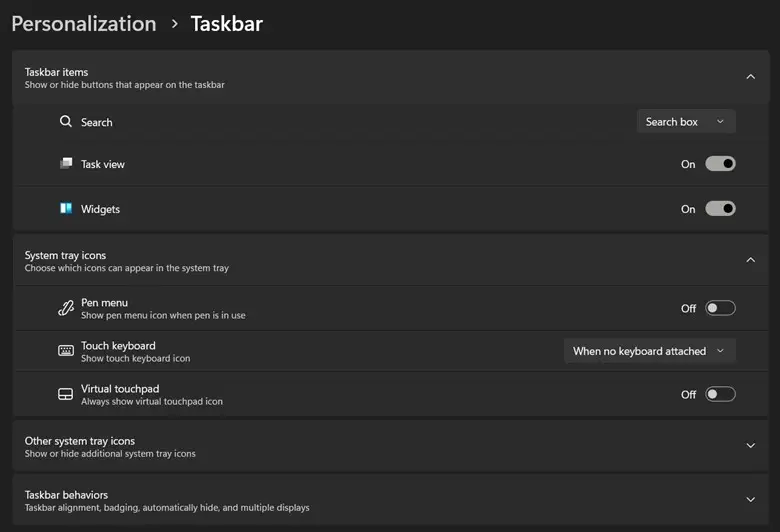
- Ouvrez les Paramètres (Win + I), puis rendez-vous dans Personnalisation > Barre des tâches.
- Faites défiler jusqu’aux icônes de la zone de notification.
- Repérez ensuite Pavé tactile virtuel et positionnez le commutateur selon vos préférences :
- Activé = l’icône du pavé tactile virtuel s’affiche dans la zone de notification.
- Désactivé = l’icône est masquée.
Méthode 2 : afficher ou masquer l’icône du pavé tactile virtuel via l’Éditeur du registre
Vous pouvez piloter la visibilité de l’icône du pavé tactile virtuel depuis le registre Windows. Cela vous permet de gérer le paramètre manuellement ou de déployer la modification sur plusieurs profils utilisateur dans un environnement partagé et encadré.
📌 Cas d’usage :
- Vous pouvez imposer un état par défaut de la barre des tâches sans dépendre de l’intervention des utilisateurs.
- Cette méthode convient particulièrement aux environnements partagés ou kiosque, où l’IU (interface utilisateur) doit rester homogène.
- Elle peut être associée à des scripts d’ouverture de session ou à des outils de provisionnement pour uniformiser les réglages de l’interface.
📌 Prérequis :
- Des privilèges administrateur sont nécessaires pour un déploiement à l’échelle du système, mais un utilisateur standard peut l’appliquer à son propre profil.
Voici les étapes à suivre :
- Ouvrez l’Éditeur du registre. Appuyez sur Win + R, saisissez regedit, puis appuyez sur Entrée.
- Rendez-vous ensuite à cette clé : HKEY_CURRENT_USER\Software\Microsoft\Touchpad
- Si la clé Touchpad n’existe pas, créez-la de cette façon :
- Faites un clic droit sur Microsoft.
- Sélectionnez Nouveau > Clé.
- Nommez-la Touchpad.
- Dans la clé Touchpad, faites un clic droit, sélectionnez Nouveau > Valeur DWORD 32 bits, et nommez-la EnableTouchpad.
- Définissez la valeur (en décimal) :
- 1 = afficher l’icône du pavé tactile virtuel.
- 0 = masquer l’icône du pavé tactile virtuel.
💡 Remarques :
- La clé Touchpad peut ne pas exister dans le registre tant que le pavé tactile virtuel n’a pas été activé au moins une fois depuis les Paramètres (voir la méthode 1).
- Cette méthode ne s’applique qu’à l’utilisateur courant (HKEY_CURRENT_USER).
- Vous devez redémarrer l’Explorateur de fichiers ou fermer puis rouvrir votre session pour que les modifications prennent effet.
Méthode 3 : script PowerShell pour automatiser le réglage de l’icône du pavé tactile virtuel
Cette méthode modifie la même clé de registre que la méthode 2 et convient parfaitement à une application à distance sur plusieurs profils. 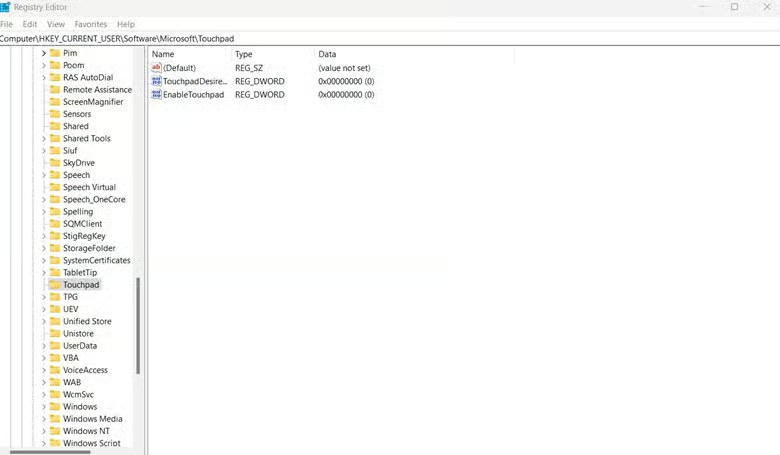
📌 Cas d’usage :
- Idéal pour les administrateurs informatiques et les utilisateurs avancés qui veulent automatiser l’affichage ou le retrait de l’icône du pavé tactile virtuel.
- Utile sur les appareils partagés ou tactiles où l’icône doit toujours être visible, ou toujours masquée.
- Vous pouvez l’intégrer à Intune, à des scripts d’ouverture de session par stratégie de groupe ou à vos procédures d’onboarding.
📌 Prérequis :
- Aucun droit d’administrateur n’est requis, car seule la clé de registre de l’utilisateur (HKEY_CURRENT_USER) est modifiée ; des autorisations peuvent toutefois être nécessaires pour des déploiements avec élévation de privilèges.
- Vous devez exécuter le script en étant connecté avec le compte de l’utilisateur concerné par la modification.
- Cela ne fonctionne que si le système prend en charge la saisie tactile.
Voici les commandes PowerShell :
Pour activer l’icône du pavé tactile virtuel, copiez, collez et exécutez cette commande :
New-Item -Path "HKCU:\Software\Microsoft\Touchpad" -Force | Out-NullSet-ItemProperty -Path "HKCU:\Software\Microsoft\Touchpad" -Name "EnableTouchpad" -Value 1
Stop-Process -Name explorer -Force
Pour retirer l’icône du pavé tactile de la barre des tâches :
Set-ItemProperty -Path "HKCU:\Software\Microsoft\Touchpad" -Name "EnableTouchpad" -Value 0
Stop-Process -Name explorer -Force
Méthode 4 : ajouter ou retirer l’icône du pavé tactile de la barre des tâches avec un fichier .reg
📌 Cas d’usage :
- C’est une option simple et sans script, pratique pour les particuliers comme pour déployer une modification en un clic sur plusieurs appareils.
- C’est un moyen rapide, pour les équipes informatiques, d’appliquer le réglage sur des postes partagés.
📌 Prérequis :
- L’appareil doit prendre en charge la fonction de pavé tactile.
- Aucun droit d’administrateur n’est nécessaire, puisque la modification cible la clé utilisateur (HKEY_CURRENT_USER).
Voici les étapes à suivre :
- Ouvrez le Bloc-notes.
- Pour afficher l’icône du pavé tactile virtuel, collez ceci :
Windows Registry Editor Version 5.00

 [HKEY_CURRENT_USER\Software\Microsoft\Touchpad]
"EnableTouchpad"=dword:00000001 - Pour masquer l’icône du pavé tactile virtuel, collez ceci :
Windows Registry Editor Version 5.00

 [HKEY_CURRENT_USER\Software\Microsoft\Touchpad]
"EnableTouchpad"=dword:00000000 - Allez dans Fichier > Enregistrer sous et réglez le Type sur Tous les fichiers.
- Veillez à enregistrer le fichier sous un nom explicite, par exemple Virtual_Touchpad_Enable.reg ou Virtual_Touchpad_Disable.reg.
- Double-cliquez sur le fichier .reg et acceptez l’invite pour l’ajouter au registre.
- Redémarrez l’Explorateur de fichiers ou fermez puis rouvrez votre session pour appliquer les modifications.
⚠️Points de vigilance
Risques | Conséquences possibles | Correctifs |
| Modification de la mauvaise clé de registre | Cela peut provoquer des dysfonctionnements de l’interface utilisateur ou casser des réglages associés. | Vérifiez deux fois que vous êtes sur le bon chemin du registre. Si besoin, apprenez comment sauvegarder et restaurer le registre Windows. |
| L’icône n’apparaît pas. | Les utilisateurs ne pourront ni activer ni utiliser le pavé tactile virtuel. | Vérifiez que l’appareil prend en charge la saisie tactile et essayez d’activer la fonction depuis les Paramètres. |
| Les modifications ne sont pas visibles. | Les changements effectués dans le registre ou par script ne s’appliquent pas immédiatement. | Redémarrez l’Explorateur de fichiers ou fermez puis rouvrez votre session. |
Autres éléments à prendre en compte pour gérer l’icône du pavé tactile virtuel
Surtout adapté aux tablettes sans dispositif de pointage intégré
Cette fonction est idéale pour les tablettes Windows reliées à un moniteur externe, lorsqu’aucune souris ni pavé tactile physique n’est disponible.
Aucune prise en charge par stratégie de groupe
Il n’existe aucun paramètre de stratégie de groupe officiel pour activer ou désactiver l’icône du pavé tactile virtuel. La gestion passe uniquement par des modifications du registre et PowerShell.
Des méthodes limitées à l’utilisateur courant
Ces méthodes n’affectent que la session de l’utilisateur courant. Si vous gérez des systèmes partagés ou multi-utilisateurs, vous devez appliquer les modifications profil par profil ou les automatiser à l’aide de scripts d’ouverture de session.
Afficher ou masquer l’icône du pavé tactile virtuel pour gagner en accessibilité et en cohérence d’interface
Gérer l’icône du pavé tactile virtuel sous Windows 11 permet aux utilisateurs comme aux administrateurs d’adapter la barre des tâches aux usages tactiles ou de simplifier l’interface dans les environnements partagés. Que vous l’activiez pour améliorer l’accessibilité ou que vous la désactiviez pour épurer l’affichage, vous pouvez la contrôler via les paramètres intégrés, des modifications du registre ou des scripts PowerShell. Ces méthodes vous aident à obtenir une interface claire et cohérente sur l’ensemble des appareils gérés.
Sujets connexes :
- Comment désactiver le pavé tactile lorsqu’une souris est connectée sous Windows 10
- Comment activer ou désactiver l’appui pour cliquer du pavé tactile sous Windows 10
- Comment activer ou désactiver les icônes système de la barre des tâches sous Windows 10
- Comment épingler un fichier, un dossier, une application ou un site web à la barre des tâches sous Windows
- Comment activer ou désactiver les icônes système de la barre des tâches sous Windows 10 [Vidéo]






