
Peek at Desktop (Aero Peek) fait partie des fonctions de navigation méconnues des versions récentes de Windows. Elle s’avère particulièrement pratique lorsque vous effectuez plusieurs tâches à la fois ou que vous enregistrez un fichier sur le bureau, puisque ce raccourci permet d’afficher le poste de travail sans quitter l’onglet ou l’écran actif.
Comme les autres fonctions de navigation du bureau dans Windows (par exemple l’affichage des tâches ou les fenêtres superposées), Peek peut parfois devenir gênante lorsqu’elle se déclenche par accident. Ce guide vous explique donc comment gérer cette fonction, que vous souhaitiez l’activer ou la désactiver sur votre appareil.
💡Si vous préférez regarder plutôt que lire, consultez notre vidéo Comment activer ou désactiver Peek at Desktop dans Windows 10
Désactiver Peek at Desktop dans Windows 10
Il existe trois méthodes courantes pour désactiver ou activer Peek at Desktop sur Windows 10 :
✔️ les paramètres de la barre des tâches
✔️ les options de performances
✔️ l’Éditeur du registre
Nous recommandons toutefois de passer par les paramètres de la barre des tâches ou par les options de performances afin d’éviter de modifier involontairement d’autres fichiers du registre. Examinons chaque méthode en détail ci-dessous.
Option 1 : désactiver Peek at Desktop depuis les paramètres de la barre des tâches (recommandé)
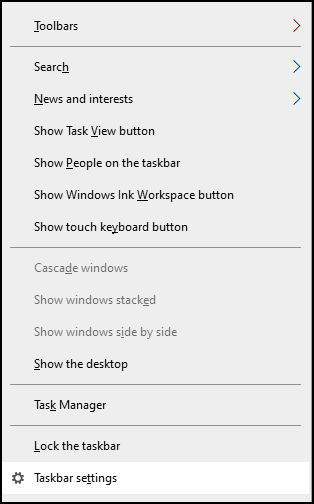
- Faites un clic droit sur la barre des tâches et choisissez Paramètres de la barre des tâches.
- Repérez le bouton situé à côté de l’option Utiliser Peek pour afficher un aperçu du bureau lorsque vous déplacez votre souris sur le bouton Afficher le bureau à l’extrémité de la barre des tâches et basculez-le pour désactiver ou activer Peek dans le menu de la barre des tâches.
Option 2 : désactiver Peek at Desktop depuis les options de performances
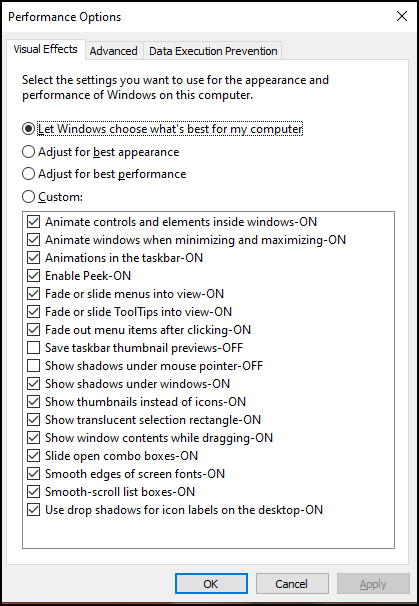
- Saisissez performance dans la recherche Windows.
- Choisissez Ajuster l’apparence et les performances de Windows dans les suggestions automatiques.
- Dans l’onglet Effets visuels, cochez ✅ Activer Peek.
- Cliquez sur Appliquer, puis sur OK pour enregistrer les modifications.
Option 3 : désactiver Peek at Desktop depuis l’Éditeur du registre (pour les utilisateurs avancés)
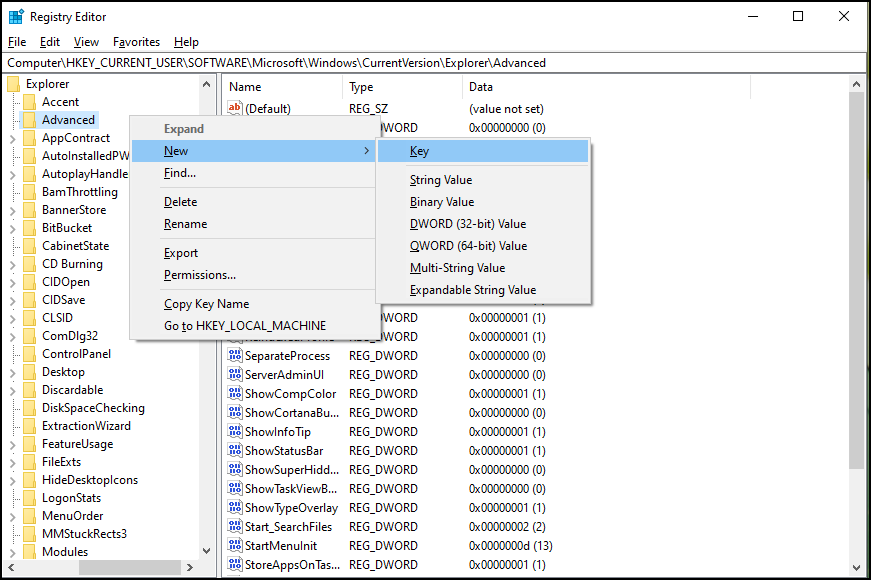
- Ouvrez Exécuter ou appuyez sur Win + R, saisissez regedit, puis cliquez sur OK pour ouvrir l’Éditeur du registre.
- Accédez à :
- HKEY_CURRENT_USER\Software\Microsoft\Windows\CurrentVersion\Explorer\Advanced
- Repérez la clé DisablePreviewDesktop ou créez une nouvelle valeur DWORD (32 bits) si elle n’existe pas.
- Définissez ses données de valeur sur 1 pour désactiver Peek.
Sachez que toute action incorrecte ou toute modification non souhaitée dans l’Éditeur du registre peut provoquer des erreurs ou une instabilité de votre ordinateur. N’utilisez cette option que si vous maîtrisez la navigation et la modification des fichiers du registre. Vous pouvez également consulter notre guide pour sauvegarder et restaurer le registre Windows avant toute modification.
Résoudre les problèmes liés à Peek at Desktop
Activer ou désactiver Peek est une opération rapide et généralement sans accroc. Si vous rencontrez malgré tout des difficultés, voici quelques pistes de dépannage.
Problème : Peek reste actif après avoir été désactivé
Si Peek at Desktop est toujours activé après vos réglages dans les Paramètres, redémarrez l’appareil pour que les modifications soient prises en compte. Vérifiez aussi si le réglage des options de performances est activé, car il peut empêcher certaines applications et fonctions de se fermer correctement.
Problème : l’option Peek est absente des paramètres de la barre des tâches
Une mise à jour du système ou d’une fonction peut parfois déplacer certains éléments de menu. Vous pouvez alors passer par les options de performances ou l’Éditeur du registre pour activer ou désactiver Peek.
Problème : baisse de performances après la désactivation de Peek
Vous pouvez réactiver puis désactiver Peek pour identifier l’origine des erreurs. De plus, redémarrer l’ordinateur peut aider à corriger les anomalies d’IU (interface utilisateur).
Peek at Desktop : questions fréquentes
Que se passe-t-il lorsque je désactive Peek at Desktop ?
Si vous désactivez la fonction Peek at Desktop, le survol de l’option de menu Afficher le bureau ne rendra plus transparentes les fenêtres, applications ou documents actifs. Un clic réduira toujours toutes les fenêtres, mais l’aperçu du bureau ne sera plus disponible.
La désactivation de Peek améliore-t-elle les performances du système ?
Si vous constatez un léger ralentissement à l’utilisation d’Aero Peek, désactiver cette fonction peut libérer des ressources et améliorer légèrement la réactivité. De manière générale, l’impact de Peek at Desktop sur les performances du système reste minime lorsqu’il est activé.
Puis-je désactiver Peek at Desktop uniquement pour certaines applications ou fenêtres ?
Aero Peek est une fonction qui s’applique à l’ensemble du système et ne peut pas être désactivée pour des fenêtres ou des applications spécifiques.
Comment réactiver Peek at Desktop si je change d’avis ?
Le moyen le plus rapide d’activer ou de désactiver Peek passe par les paramètres de la barre des tâches ou les options de performances.
Peek at Desktop (Aero Peek) est-il disponible sur Windows 11 ?
Peek est également disponible sur Windows 11. Pour afficher votre bureau sans fermer la tâche active, appuyez simplement sur Win + , (virgule).
Conclusion : Peek at Desktop dans Windows 10
Peek est souvent négligé parmi les fonctions utilitaires de Windows, alors qu’il peut s’avérer très pratique pour travailler sur plusieurs tâches et fluidifier votre travail. Dans certains cas, le désactiver permet toutefois d’optimiser les performances des appareils aux ressources limitées.
Vous pouvez modifier rapidement ces réglages depuis les paramètres de la barre des tâches ou les options de performances. Si vous êtes un utilisateur avancé, l’Éditeur du registre reste une possibilité, à condition de procéder avec prudence.






