





Dans un souci d’accessibilité, Windows propose de nombreux outils destinés à faciliter l’utilisation de l’ordinateur aux personnes ayant des besoins particuliers. La Loupe fait partie de ces outils : elle agrandit certaines zones de l’écran et vient ainsi en aide aux utilisateurs malvoyants. La Loupe permet également d’inverser les couleurs de la portion d’écran agrandie.
Cette fonction d’accessibilité est utile, mais il faut savoir comment activer ou désactiver le mode d’inversion des couleurs de la Loupe pour l’adapter aux préférences d’affichage et d’accessibilité de chacun. Dans ce guide, nous vous présentons plusieurs méthodes pour configurer l’inversion des couleurs de la Loupe dans Windows 11.
Pour une version illustrée de ce guide, regardez Comment activer ou désactiver l’inversion des couleurs lorsque la Loupe est activée dans Windows 11.
Cliquez pour choisir une méthode | 💻Idéal pour les particuliers | 💻💻💻Idéal pour les grandes entreprises |
| Méthode 1 : application Paramètres | ✓ | |
| Méthode 2 : raccourci clavier de la Loupe | ✓ | |
| Méthode 3 : Éditeur du registre | ✓ | |
| Méthode 4 : PowerShell | ✓ |
Méthode 1 : activer ou désactiver l’option depuis l’application Paramètres (interface graphique)
📌Cas d’utilisation :
C’est la méthode la plus simple, accessible à tous les utilisateurs de Windows 11.
📌Prérequis :
- Valable pour toutes les éditions de Windows 11 : ces étapes fonctionnent sous Windows 11 Home, Pro et Enterprise.
- Privilèges administrateur : aucun privilège administrateur n’est nécessaire dans l’application Paramètres.
- Loupe activée : la Loupe doit être activée et en cours d’exécution pour que le réglage d’inversion des couleurs prenne effet.
- Ouvrez l’application Paramètres en appuyant sur la touche Windows + I, ou cliquez sur le bouton Démarrer puis sélectionnez Paramètres.
- Allez dans Accessibilité > Loupe.
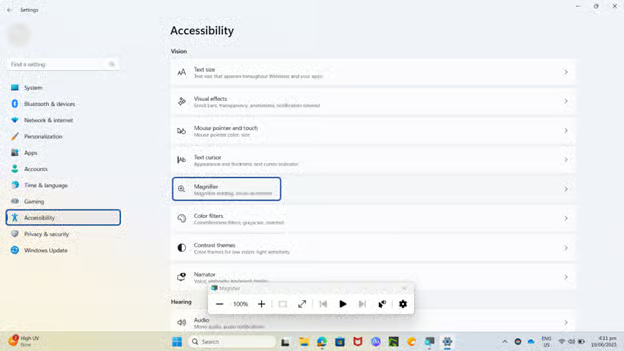
- Faites défiler jusqu’à la section Apparence.
- Repérez le commutateur Inverser les couleurs.
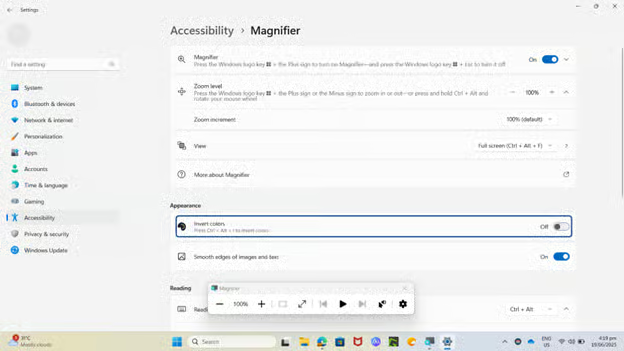
- Positionnez le commutateur Inverser les couleurs sur :
- Activé = les couleurs de l’écran sont inversées lorsque la Loupe est en cours d’exécution
- Désactivé = les couleurs s’affichent normalement
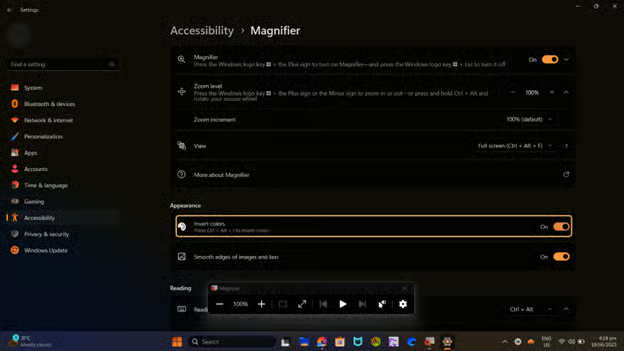
Le changement prend effet immédiatement lorsque la Loupe est active.
Méthode 2 : basculer l’option avec le raccourci clavier de la Loupe
📌Cas d’utilisation :
Cette méthode permet aux utilisateurs occasionnels de Windows 11 de configurer rapidement l’inversion des couleurs de la Loupe.
📌Prérequis :
- Valable pour toutes les éditions de Windows 11 : ces étapes fonctionnent sous Windows 11 Home, Pro et Enterprise.
- Privilèges administrateur : aucun privilège administrateur n’est nécessaire pour utiliser les raccourcis clavier.
- Loupe activée : la Loupe doit être activée et en cours d’exécution pour que le réglage d’inversion des couleurs prenne effet.
Lorsque la Loupe est active, appuyez sur Ctrl + Alt + I.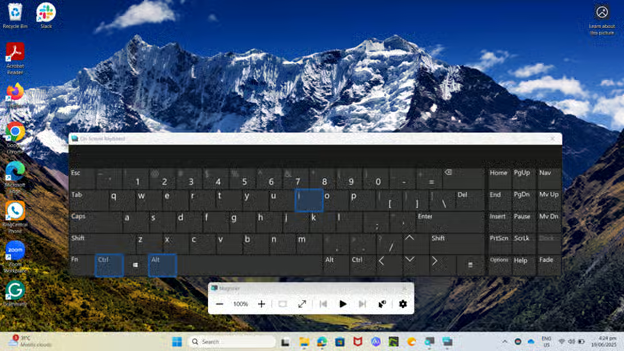
Ce raccourci inverse ou rétablit instantanément les couleurs de l’écran, selon l’état actuel.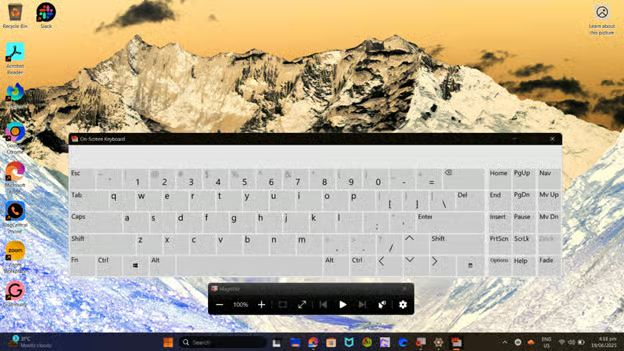
Méthode 3 : activer ou désactiver l’option via l’Éditeur du registre
📌Cas d’utilisation :
Cette méthode convient surtout aux utilisateurs expérimentés et aux administrateurs système qui souhaitent mieux maîtriser le comportement du système, notamment pour déployer des réglages par défaut sur plusieurs profils d’utilisateurs.
📌Prérequis :
- Valable pour toutes les éditions de Windows 11 : ces étapes fonctionnent sous Windows 11 Home, Pro et Enterprise.
- Privilèges administrateur : cette méthode nécessite des droits d’administrateur.
- Loupe activée : la Loupe doit être activée et en cours d’exécution pour que le réglage d’inversion des couleurs prenne effet.
- Ouvrez l’Éditeur du registre en appuyant sur la touche Windows + R. Saisissez regedit puis appuyez sur Entrée.
- Rendez-vous au chemin suivant : HKEY_CURRENT_USER\Software\Microsoft\ScreenMagnifier
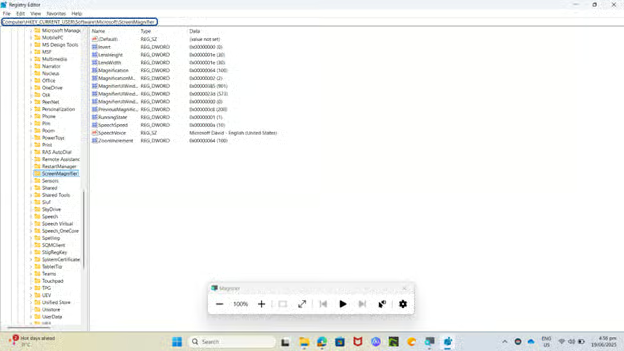
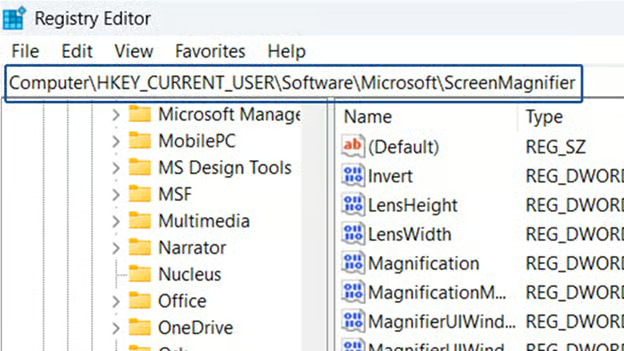
- Recherchez une valeur DWORD (32 bits) nommée Invert. Si elle n’existe pas, faites un clic droit dans le volet de droite, choisissez Nouveau > Valeur DWORD (32 bits) et nommez-la Invert.
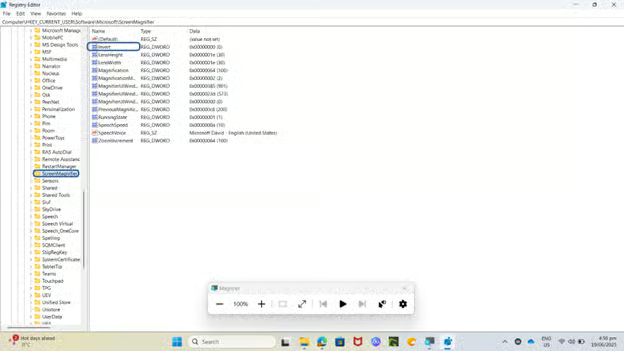 Définissez les données de la valeur sur :
- 1 pour activer l’inversion des couleurs de la Loupe
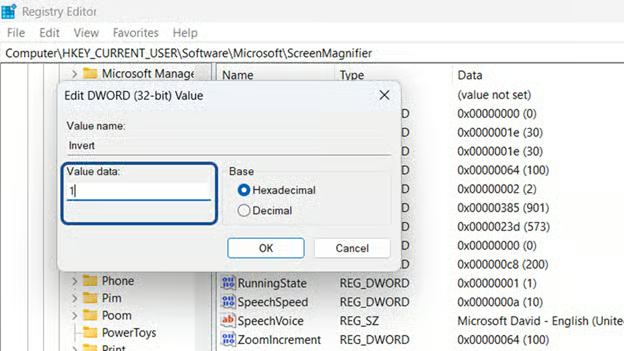
- 0 pour désactiver l’inversion des couleurs de la Loupe
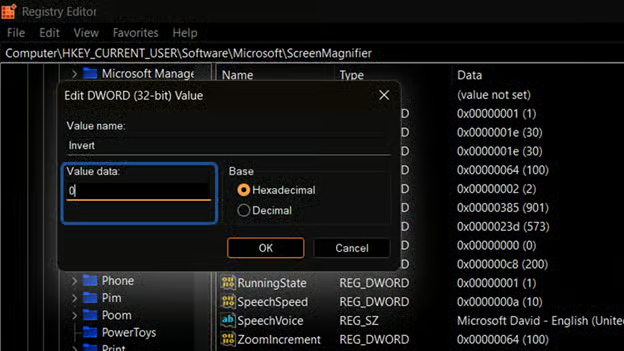
- 1 pour activer l’inversion des couleurs de la Loupe
- Cliquez sur OK, puis fermez l’Éditeur du registre.
Méthode 4 : script PowerShell pour l’automatisation
📌Cas d’utilisation :
Cette méthode est utile pour appliquer des réglages d’accessibilité par défaut au niveau utilisateur sur plusieurs appareils.
📌Prérequis :
- Valable pour toutes les éditions de Windows 11 : ces étapes fonctionnent sous Windows 11 Home, Pro et Enterprise.
- Privilèges administrateur : cette méthode nécessite des droits d’administrateur.
- Loupe activée : la Loupe doit être activée et en cours d’exécution pour que le réglage d’inversion des couleurs prenne effet.
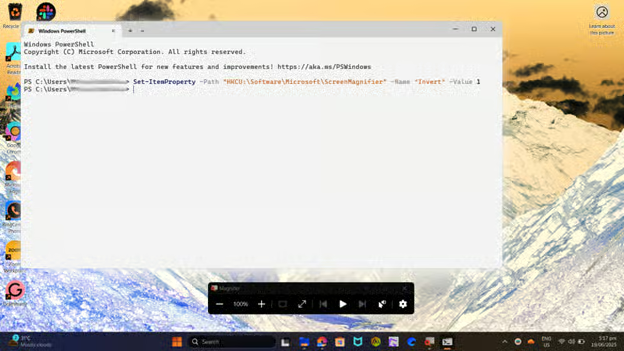
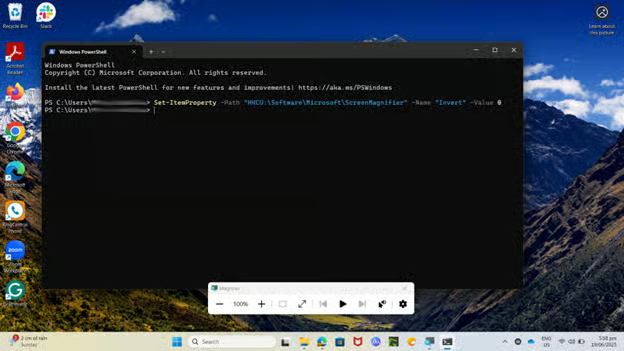
- Ouvrez PowerShell en appuyant sur la touche Windows + R. Saisissez powershell puis appuyez sur Entrée.
- Pour activer l’inversion des couleurs de la Loupe, exécutez la commande suivante :
Set-ItemProperty -Path "HKCU:\Software\Microsoft\ScreenMagnifier" -Name "Invert" -Value 1
- Pour désactiver l’inversion des couleurs de la Loupe, exécutez la commande suivante :
Set-ItemProperty -Path "HKCU:\Software\Microsoft\ScreenMagnifier" -Name "Invert" -Value 0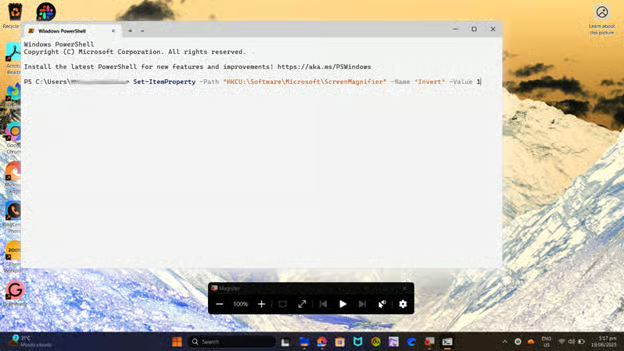
⚠️ Points de vigilance
Risques | Conséquences possibles | Solutions |
| Mauvaise configuration du registre | L’inversion des couleurs peut ne pas fonctionner ou provoquer un dysfonctionnement de la Loupe. | Ouvrez l’Éditeur du registre. Rendez-vous dans HKCU\Software\Microsoft\ScreenMagnifier. Vérifiez ou recréez la valeur DWORD Invert. Définissez-la sur 1 (activé) ou 0 (désactivé). Vous pouvez aussi supprimer la valeur pour réinitialiser le réglage. |
| Commande PowerShell incorrecte | Des réglages ou des modifications non souhaités peuvent être appliqués dans le mauvais contexte utilisateur. | Réexécutez la bonne commande PowerShell :
Pour supprimer le réglage, utilisez :
|
| Déploiement de réglages erronés | Des modifications de registre incorrectes peuvent être appliquées à tous les utilisateurs ou aux mauvaises ruches de registre (par exemple HKLM au lieu de HKCU). | Relisez le script de déploiement. Vérifiez qu’il cible bien HKCU pour une configuration par utilisateur. Déployez le script ou la politique corrigés pour rectifier la modification. |
L’intérêt de gérer l’inversion des couleurs de la Loupe
- Confort visuel : l’inversion des couleurs dans la Loupe permet d’améliorer le contraste et la lisibilité pour les personnes malvoyantes.
- Réduction de la fatigue visuelle : dans les environnements très lumineux ou sujets aux reflets, l’inversion des couleurs aide à diminuer la luminosité et la fatigue visuelle.
- Accessibilité : les entreprises peuvent souhaiter des réglages homogènes sur l’ensemble de leurs appareils, en particulier dans les environnements où les configurations d’accessibilité sont prédéfinies.S
- Cohérence de la charte graphique : désactiver l’inversion des couleurs évite les conflits avec les thèmes à contraste élevé ou les couleurs de la marque.
Autres éléments à prendre en compte pour la gestion de l’inversion des couleurs de la Loupe
Outre les méthodes décrites ici pour configurer l’inversion des couleurs de la Loupe, certains facteurs méritent votre attention :
- Réglage propre à chaque utilisateur : le réglage est enregistré dans la ruche de registre de l’utilisateur actuel (HKCU) et doit donc être configuré séparément pour chaque compte utilisateur.
- Thèmes à contraste élevé : l’activation de l’inversion des couleurs dans la Loupe peut entraîner des conflits visuels avec les thèmes d’accessibilité existants.
- La Loupe doit être en cours d’exécution : l’inversion des couleurs ne prend effet que si la Loupe est active au moment de la configuration.
- Déploiement : les administrateurs système peuvent associer ces configurations à des scripts d’ouverture de session appliqués à l’ensemble du système ou à des politiques Intune afin d’imposer ces réglages dans tous les environnements.
Gérer l’inversion des couleurs de la Loupe dans Windows 11
La possibilité d’inverser les couleurs dans la Loupe est précieuse pour les personnes malvoyantes. Certains utilisateurs préfèrent toutefois désactiver cette fonction. Windows leur propose donc plusieurs méthodes pour configurer l’inversion des couleurs avec la Loupe.
Vous pouvez utiliser l’application Paramètres pour une gestion simple, appuyer sur le raccourci clavier Ctrl + Alt + I pour basculer rapidement l’option, ou modifier le registre et utiliser des scripts PowerShell pour une gestion à grande échelle. Que vous soyez un utilisateur occasionnel de Windows ou un administrateur système chevronné, une méthode de configuration correspond à vos besoins. Ces différentes approches vous permettront de personnaliser l’expérience de la Loupe ou d’appliquer vos normes d’accessibilité sur plusieurs appareils.
Sujets connexes :
- Comment activer ou désactiver le démarrage automatique de la Loupe à l’ouverture de session dans Windows 10
- Guide complet : comment activer ou désactiver ClearType dans Windows 10
- Comment configurer le Narrateur dans Windows 10
- Comment utiliser la dictée vocale pour saisir du texte dans Windows 10
Guide de démarrage rapide
Voici plusieurs façons d’activer ou de désactiver l’inversion des couleurs lorsque la Loupe est activée dans Windows 11 :
1. Depuis les Paramètres :
, Ouvrez les Paramètres (Win+I)
, Cliquez sur Accessibilité
, Allez dans Filtres de couleurs
, Activez les filtres de couleurs et sélectionnez « Inversé »
2. Raccourcis clavier :
, La touche du logo Windows + H permet de basculer les filtres de couleurs
, La touche du logo Windows + Plus (+) ou Moins (-) permet d’ajuster le zoom de la Loupe
3. Autre chemin dans les Paramètres :
, Ouvrez les Paramètres
, Allez dans Accessibilité > Loupe
, Vous pouvez y configurer l’inversion des couleurs
La documentation de NinjaOne ne donne pas de précisions sur cette fonction en particulier, mais les méthodes ci-dessus correspondent aux options d’accessibilité standard de Windows 11 pour gérer l’inversion des couleurs et l’agrandissement.
Astuce : ces fonctions d’accessibilité sont conçues pour aider les personnes malvoyantes à adapter l’affichage de leur écran afin d’améliorer la lisibilité.






