


Points clés :
- Activer ou désactiver les notifications de problèmes USB via les Paramètres : ouvrez les Paramètres, allez dans Bluetooth et appareils > USB, puis activez ou désactivez les Notifications de connexion.
- Activer ou désactiver les notifications d’erreur USB dans l’Éditeur du registre : utilisez l’Éditeur du registre (regedit) pour accéder au chemin de registre correspondant aux notifications USB, modifiez la valeur DWORD pour activer ou désactiver les notifications d’erreur USB, puis redémarrez le système pour appliquer les modifications.
- Déployer en ligne de commande ou par script : saisissez les commandes ci-dessous dans PowerShell ou dans l’invite de commande pour mettre à jour la valeur de registre des notifications USB et activer ou désactiver les notifications de problèmes USB dans Windows 11 à grande échelle.
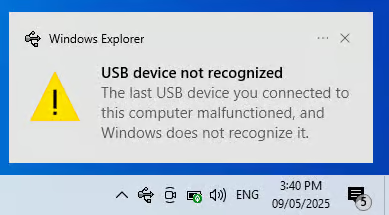
Les notifications de problèmes USB sont des alertes système affichées par Windows 10 lorsqu’il détecte un problème avec un appareil USB connecté. Elles apparaissent généralement sous forme de notifications toast dans le coin inférieur droit de l’écran et signalent des fonctionnalités limitées, des appareils non reconnus ou des avertissements de compatibilité.
Ces alertes sont utiles, mais elles peuvent être superflues dans des environnements contrôlés comme les bornes interactives, les systèmes embarqués ou les clients légers, où l’interaction de l’utilisateur reste minime. Elles deviennent aussi gênantes lorsque certains périphériques USB déclenchent en permanence des notifications sans gravité. Ce guide explique comment activer ou désactiver les notifications de problèmes USB dans Windows 10.
Activer ou désactiver les notifications d’erreur USB dans Windows 11 (via les Paramètres)
Windows 11 intègre une page de paramètres USB qui permet d’activer ou de désactiver les notifications de problèmes USB. Si vous activez la notification des problèmes USB dans Windows 11, vous recevrez une alerte dès qu’un appareil USB connecté rencontre un problème. Cette fonction peut également indiquer si le problème provient d’une limitation d’alimentation, d’un dysfonctionnement de l’appareil ou d’un échec de reconnaissance.
Suivez ces étapes pour activer les notifications de problèmes USB dans Windows 11 :
- Ouvrez les Paramètres (appuyez sur Windows + I).
- Sélectionnez Bluetooth et appareils dans le volet de gauche, puis cliquez sur USB.
- Activez l’option « Notifications de connexion » pour recevoir les notifications.
Pour désactiver les notifications de problèmes USB dans Windows 11, suivez les mêmes étapes, mais désactivez l’option « Notifications de connexion ».
💡 Remarque : la page de paramètres USB n’est pas présente sur tous les systèmes Windows 11 : son affichage dépend de la prise en charge matérielle de votre appareil et de votre version de Windows 11. Si cette option n’est pas disponible, utilisez la méthode par le registre.
Activer ou désactiver les notifications d’erreur USB dans l’Éditeur du registre
Avant de commencer, vérifiez les points suivants :
- vous utilisez Windows 10 (toutes éditions),
- vous disposez de privilèges administrateur,
- vous avez accès à l’Éditeur du registre.
Étape 1 : ouvrir l’Éditeur du registre
⚠️ Avertissement : modifier le registre Windows peut nuire à la stabilité du système si l’opération est mal réalisée. Vérifiez toujours deux fois le nom de la clé et celui de la valeur avant toute modification. Il est vivement conseillé de sauvegarder le registre ou de créer un point de restauration du système avant de continuer.
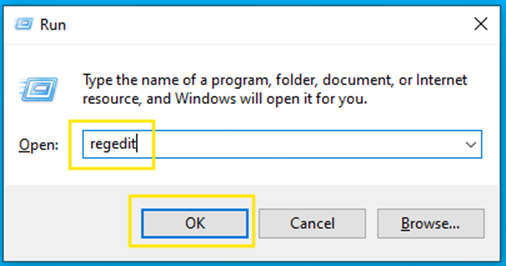
- Appuyez sur Win + R pour ouvrir la boîte de dialogue Exécuter.
- Saisissez
regeditet appuyez sur Entrée pour ouvrir l’Éditeur du registre.
- Si le contrôle de compte d’utilisateur (UAC) vous y invite, cliquez sur Oui.
Étape 2 : accéder à la clé concernée
- Rendez-vous à l’emplacement suivant :
HKEY_CURRENT_USER\Software\Microsoft\Shell\USB
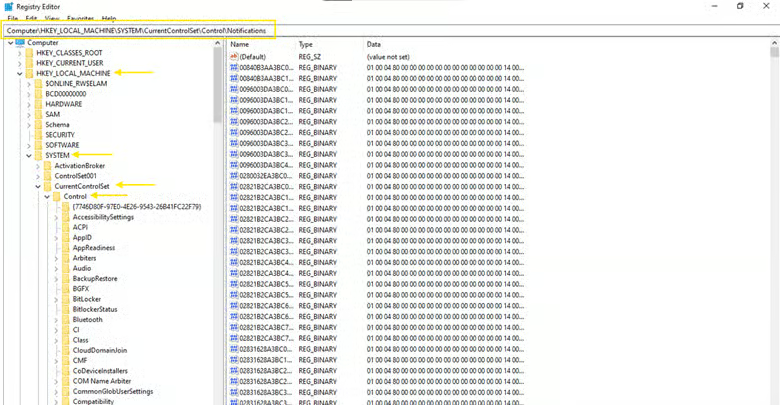
Si la clé Notifications n’existe pas, vous devez la créer.
Voici comment procéder :
- Faites un clic droit sur la clé Control.
- Sélectionnez Nouveau > Clé.
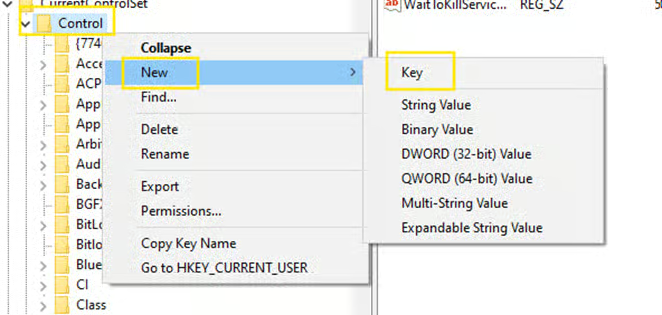
- Nommez-la : Notifications.
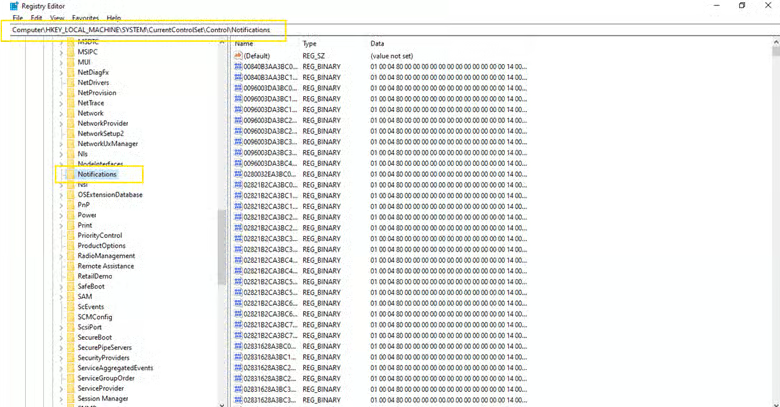
Étape 3 : créer ou modifier la valeur DWORD DisableDeviceProblemNotifications
- Cliquez sur la clé Notifications.
- Faites un clic droit sur une zone vide du volet de droite.
- Sélectionnez Nouveau > Valeur DWORD (32 bits).
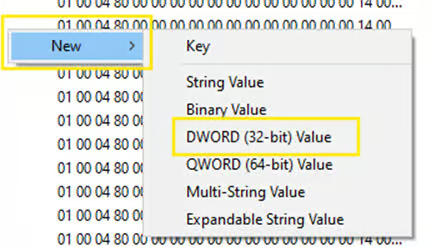
- Nommez-la : DisableDeviceProblemNotifications

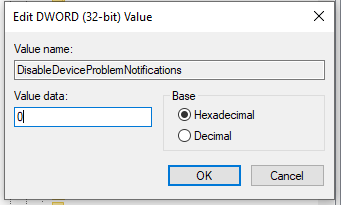
- Double-cliquez sur la nouvelle valeur DWORD et définissez les Données de la valeur comme suit :
- 1 = désactive les notifications d’erreur USB
- 0 = active les notifications USB (valeur par défaut)
Étape 4 : redémarrer le système
- Fermez l’Éditeur du registre.
- Cliquez sur Démarrer > Marche/Arrêt > Redémarrer pour appliquer les modifications.
Déployer en ligne de commande ou par script (facultatif)
Vous pouvez aussi automatiser cette modification avec les méthodes suivantes :
Option 1 : avec PowerShell
- Appuyez sur Win + S pour ouvrir la barre de recherche.
- Saisissez PowerShell.
- Faites un clic droit sur Windows PowerShell dans les résultats de recherche.
- Sélectionnez Exécuter en tant qu’administrateur.
- Si l’UAC vous y invite, cliquez sur Oui.
- Exécutez cette commande.
$regPath = "HKLM:\SYSTEM\CurrentControlSet\Control\Notifications"
if (-not (Test-Path $regPath)) {
New-Item -Path $regPath
}
Set-ItemProperty -Path $regPath -Name "DisableDeviceProblemNotifications" -Value 1
- Appuyez sur Entrée.
Option 2 : avec l’invite de commande
- Appuyez sur Win + S pour ouvrir la barre de recherche.
- Saisissez cmd.
- Faites un clic droit sur Invite de commandes dans les résultats de recherche.
- Sélectionnez Exécuter en tant qu’administrateur.
- Si l’UAC vous y invite, cliquez sur Oui.
- Exécutez cette commande :
reg query "HKLM\SYSTEM\CurrentControlSet\Control\Notifications" >nul 2>&1 || reg add "HKLM\SYSTEM\CurrentControlSet\Control\Notifications"
reg add "HKLM\SYSTEM\CurrentControlSet\Control\Notifications" /v DisableDeviceProblemNotifications /t REG_DWORD /d 1 /f
- Appuyez sur Entrée.
Annuler les modifications
Pour réactiver les notifications d’erreur USB, suivez les mêmes étapes, mais remplacez la valeur DWORD par 0.
Commande d’annulation avec PowerShell
Set-ItemProperty -Path "HKLM:\SYSTEM\CurrentControlSet\Control\Notifications" -Name "DisableDeviceProblemNotifications" -Value 0
Commande d’annulation avec l’invite de commande
reg add "HKLM\SYSTEM\CurrentControlSet\Control\Notifications" /v DisableDeviceProblemNotifications /t REG_DWORD /d 0 /f
Résoudre les problèmes courants
Problème : les notifications s’affichent toujours
Si les notifications d’erreur USB continuent d’apparaître, la modification du registre n’a peut-être pas été prise en compte. Voici les points à vérifier :
- Assurez-vous que la valeur DWORD DisableDeviceProblemNotifications est bien définie sur 1.
- Vérifiez que la valeur DWORD se trouve sous la bonne clé :
HKEY_LOCAL_MACHINE\SYSTEM\CurrentControlSet\Control\Notifications
- Redémarrez l’ordinateur après avoir effectué les modifications.
Problème : la clé de registre n’existe pas
Si la clé de registre n’existe pas, vous devez la créer manuellement. Reportez-vous aux étapes ci-dessus pour tout savoir sur la création de la clé Notifications.
Problème : les appareils ne fonctionnent plus après la modification
N’oubliez pas que ce paramètre de registre agit uniquement sur le comportement des notifications : il ne modifie en rien le fonctionnement des appareils USB. Si un appareil cesse de fonctionner ensuite, la cause est probablement ailleurs. Vérifiez les pilotes ou le matériel pour identifier un éventuel problème réel :
- Appuyez sur Win + X > Gestionnaire de périphériques.
- Faites un clic droit sur l’appareil > Mettre à jour le pilote.
Via les préférences de stratégie de groupe (GPP)
- Appuyez sur Win + R pour ouvrir la boîte de dialogue Exécuter.
- Saisissez gpmc.msc et appuyez sur Entrée pour ouvrir la console de gestion des stratégies de groupe.
- Rendez-vous dans : Forêt > Domaines > [Votre domaine] > Objets de stratégie de groupe
- Faites un clic droit sur Objets de stratégie de groupe, puis sélectionnez Nouveau.
- Nommez l’objet de stratégie de groupe (par exemple, Désactiver les notifications USB) et cliquez sur OK.
- Faites un clic droit sur l’objet de stratégie de groupe que vous venez de créer et sélectionnez Modifier.
- Rendez-vous dans : Configuration ordinateur > Préférences > Paramètres Windows > Registre
- Faites un clic droit sur Registre, puis sélectionnez Nouveau > Élément de Registre.
- Renseignez les paramètres comme suit :
- Action : Mettre à jour
- Ruche : HKEY_LOCAL_MACHINE
- Chemin d’accès de la clé : SYSTEM\CurrentControlSet\Control\Notifications
- Nom de la valeur : DisableDeviceProblemNotifications
- Type de valeur : REG_DWORD
- Données de la valeur : 1 (pour désactiver les notifications)
- Base : Décimale
- Cliquez sur Appliquer > OK.
Via PowerShell
- Ouvrez le Bloc-notes et collez-y le script suivant :
$regPath = "HKLM:\SYSTEM\CurrentControlSet\Control\Notifications"
# Create the key only if it doesn't already exist
if (-not (Test-Path $regPath)) {
New-Item -Path $regPath
}
# Set the registry value
Set-ItemProperty -Path $regPath -Name "DisableDeviceProblemNotifications" -Value 1
- Enregistrez le fichier sous le nom DisableUSBNotifications.ps1
- Appuyez sur Win + R pour ouvrir la boîte de dialogue Exécuter.
- Saisissez gpmc.msc et appuyez sur Entrée pour ouvrir la console de gestion des stratégies de groupe.
- Rendez-vous dans : Configuration ordinateur > Stratégies > Paramètres Windows > Scripts (démarrage/arrêt)
- Double-cliquez sur Démarrage, puis cliquez sur Ajouter.
- Parcourez vos fichiers jusqu’à votre script .ps1, puis cliquez sur OK.
- Appuyez sur Win + S pour ouvrir la barre de recherche.
- Saisissez cmd.
- Faites un clic droit sur Invite de commandes dans les résultats de recherche.
- Sélectionnez Exécuter en tant qu’administrateur.
- Si l’UAC vous y invite, cliquez sur Oui.
- Exécutez : gpupdate /force
- Appuyez sur Entrée, puis redémarrez la machine cible pour appliquer les modifications.
Gérer les notifications de problèmes USB dans Windows 10
Désactiver les notifications de problèmes USB permet de fluidifier l’UX (expérience utilisateur) en réduisant les alertes non critiques, en particulier dans les environnements contrôlés. Vous pouvez les supprimer via l’Éditeur du registre, PowerShell ou les préférences de stratégie de groupe. Point important : ce paramètre n’a aucune incidence sur le fonctionnement ni sur la disponibilité des appareils USB. C’est donc une configuration idéale pour les laboratoires, les bornes interactives, les clients légers et les systèmes de production où ces alertes sont inutiles ou gênantes.
Guide de démarrage rapide
Il existe un script « USB Drive Alert » qui vous aide à gérer les notifications de problèmes USB dans Windows 10.
Voici l’essentiel à retenir :
– le script s’appelle « USB Drive Alert »
, il peut envoyer une alerte lorsqu’un lecteur USB est détecté
, il enregistre éventuellement les résultats dans un champ personnalisé
Pour utiliser cette fonction :
1. Rendez-vous dans la bibliothèque d’automatisation de NinjaOne
2. Recherchez et sélectionnez le script « USB Drive Alert »
3. Configurez-le pour envoyer des notifications ou enregistrer les informations de détection, selon vos besoins
Si vous souhaitez un contrôle plus fin des notifications de problèmes USB, vous pouvez :
– consulter votre administrateur NinjaOne
, créer un script personnalisé adapté à vos besoins précis de surveillance USB
, partir du script USB Drive Alert existant comme base de travail






