
Points clés
- Choisissez si Windows 11 doit afficher des info-bulles au survol des dossiers et des éléments du bureau.
- Réduisez les distractions visuelles ou apportez un contexte supplémentaire, selon la façon dont les utilisateurs interagissent avec leur appareil.
- Activez ou désactivez les info-bulles depuis les options de l’Explorateur de fichiers ou en modifiant le Registre Windows.
- Ajustez la quantité d’informations affichées à l’écran pour mieux répondre aux besoins de chaque utilisateur ou à ses préférences d’accessibilité.
- Appliquez la même configuration sur plusieurs appareils afin d’uniformiser l’UX (expérience utilisateur) sous Windows 11.
Les info-bulles de Windows 11 s’affichent lorsque vous survolez un fichier ou un dossier et donnent un aperçu rapide de l’élément, comme son type ou sa taille. Utiles pour certains utilisateurs, ces descriptions (parfois appelées « conseils de dossier » dans l’Explorateur de fichiers) peuvent devenir gênantes dans des environnements très personnalisés ou strictement encadrés. Activer ou désactiver cette fonction permet aux utilisateurs comme aux équipes informatiques d’ajuster précisément la quantité d’informations affichées à l’écran pendant la navigation quotidienne.
Dans ce guide, nous présentons des procédures simples et indépendantes de toute marque pour activer ou désactiver ces info-bulles.
Prérequis
Avant de commencer, assurez-vous de disposer des éléments suivants :
- un appareil Windows 11
- des autorisations d’utilisateur standard pour les paramètres de l’Explorateur de fichiers
- des droits d’administrateur pour modifier le Registre
- Facultatif : des outils de gestion des appareils pour appliquer les paramètres à grande échelle
Activer ou désactiver les info-bulles de Windows
Méthode 1 : depuis l’Explorateur de fichiers
C’est la méthode la plus simple et la plus accessible ; elle est recommandée pour les appareils individuels.
- Ouvrez l’Explorateur de fichiers.
- Allez dans Afficher plus (⸱⸱⸱) > Options.
- Cliquez sur l’onglet Affichage.
- Repérez l’option « Afficher une description pour les dossiers et les éléments du Bureau ».
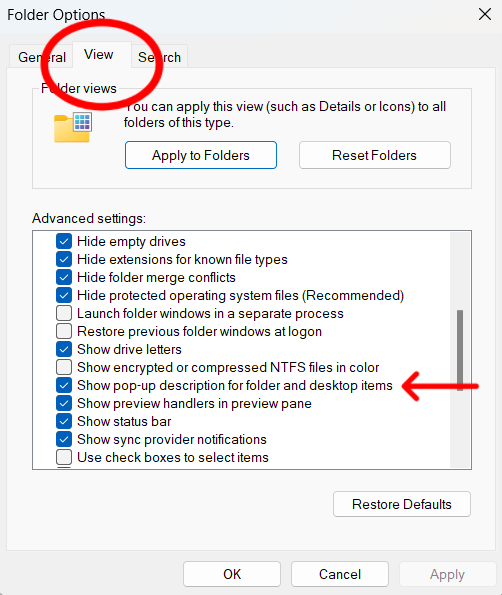
- Cochez la case pour activer les info-bulles ou décochez-la pour les désactiver.
- Cliquez sur Appliquer, puis sur OK.
- Survolez un dossier ou un fichier pour vérifier le changement.
Méthode 2 : via le Registre Windows
Cette méthode est recommandée aux utilisateurs avancés et aux administrateurs informatiques qui ont besoin de plus de contrôle. Elle convient également aux MSP.
- Ouvrez Exécuter, saisissez regedit et appuyez sur Entrée.
- Accédez à :
HKEY_CURRENT_USER\Software\Microsoft\Windows\CurrentVersion\Explorer\Advanced
- Créez ou modifiez la valeur DWORD (32 bits) nommée ShowInfoTip.
- Définissez la valeur sur 1 pour activer les info-bulles.
- Définissez la valeur sur 0 pour les désactiver.
- Redémarrez l’Explorateur de fichiers ou déconnectez-vous puis reconnectez-vous pour appliquer la modification.
Méthode 3 : avec des outils de gestion des appareils ou d’automatisation
Cette méthode est utile dans les environnements gérés, car elle garantit la cohérence sur l’ensemble du parc d’appareils.
- Utilisez des scripts PowerShell pour définir la valeur de registre ShowInfoTip pour les utilisateurs.
💡Consultez notre guide Comment automatiser les tâches répétitives avec PowerShell pour en savoir plus.
- Appliquez des politiques via la gestion des appareils mobiles (MDM) ou des plateformes de gestion des terminaux, lorsque cela est pris en charge.
- Vérifiez que les modifications respectent les exigences d’accessibilité et d’ergonomie.
- Documentez la configuration dans vos normes internes ou vos références de configuration.
Suivi : vérifier le comportement du système et les changements d’expérience utilisateur
Quelle que soit la méthode utilisée, il est toujours indispensable de vérifier que le paramètre se comporte comme prévu.
- Testez le survol des icônes du bureau et des dossiers.
- Confirmez que les descriptions apparaissent ou restent masquées, selon la configuration choisie.
- Ajustez les paramètres visuels associés si une personnalisation plus poussée est nécessaire.
- Mettez à jour la documentation utilisateur si les flux de travail sont concernés.
Points supplémentaires à prendre en compte
Les info-bulles peuvent être utiles aux utilisateurs débutants ou peu techniques, qui profitent de ce contexte supplémentaire. Les utilisateurs expérimentés, en revanche, préfèrent souvent une interface plus épurée, avec moins d’éléments distrayants. Gardez en tête que des outils de personnalisation tiers peuvent remplacer les paramètres de l’Explorateur de fichiers et que les modifications du registre doivent toujours être effectuées avec prudence.
Les entreprises peuvent uniformiser ce paramètre pour favoriser la cohérence visuelle ou respecter leurs règles internes d’ergonomie sur les appareils partagés.
Résoudre les problèmes courants
| Problème courant | Cause probable | Comment le résoudre |
| Les info-bulles s’affichent encore après désactivation. | La valeur de registre ShowInfoTip n’a pas été appliquée correctement, ou l’interface de l’Explorateur n’a pas été actualisée. | Vérifiez à nouveau que ShowInfoTip est bien réglé sur 0, assurez-vous qu’aucune politique ne la remplace, puis redémarrez l’Explorateur de fichiers ou déconnectez-vous et reconnectez-vous. |
| Le paramètre ne persiste pas après un redémarrage. | Des politiques MDM, des scripts d’ouverture de session ou des outils tiers remplacent les paramètres locaux. | Passez en revue les politiques de gestion des appareils et les scripts d’automatisation susceptibles de réappliquer les valeurs par défaut. |
| Les info-bulles n’apparaissent pas après activation. | L’Explorateur de fichiers fonctionne dans un environnement restreint, en mode kiosque ou encadré par des politiques. | Vérifiez que le profil utilisateur dispose des fonctionnalités standard de l’Explorateur. |
| Comportement incohérent d’un compte utilisateur à l’autre | Le paramètre est enregistré par utilisateur, et non pour l’ensemble du système. | Contrôlez la valeur de registre dans chaque profil utilisateur concerné. |
| L’Explorateur de fichiers ne reflète pas immédiatement les modifications. | L’interface de l’Explorateur n’a pas été entièrement actualisée. | Redémarrez l’Explorateur de fichiers ou effectuez un redémarrage complet du système. |
| Le comportement change après les mises à jour de Windows. | Les mises à jour de fonctionnalités peuvent réinitialiser les préférences de l’Explorateur. | Réappliquez la configuration à l’aide de scripts ou d’outils de gestion après les mises à jour. |
Configurer les info-bulles
Les info-bulles de Windows 11 peuvent s’avérer utiles, mais elles ne sont pas toujours nécessaires dans les configurations simplifiées ou centrées sur l’ergonomie. En réglant cette fonction depuis les options de l’Explorateur de fichiers ou dans le registre, les utilisateurs comme les entreprises peuvent adapter l’expérience du bureau à leurs besoins et à leurs flux de travail.
Sujets connexes :
- Comment activer ou désactiver l’affichage de la taille des fichiers dans les info-bulles de dossier sous Windows 11
- Comment afficher ou masquer le volet d’aperçu dans l’Explorateur de fichiers sous Windows 11
- Comment activer ou désactiver l’affichage compact dans l’Explorateur de fichiers sous Windows 11






