

Points clés
- Les méthodes graphiques (menu Affichage de la barre de commandes ou Options des dossiers > onglet Affichage) permettent à chaque utilisateur d’activer ou de désactiver l’affichage compact en quelques clics, sans droits d’administrateur.
- L’Éditeur du registre et les fichiers REG pilotent l’affichage compact via la valeur DWORD UseCompactMode (1 = activé, 0 = désactivé) dans HKCU\Software\Microsoft\Windows\CurrentVersion\Explorer\Advanced.
- Les scripts Invite de commandes et PowerShell définissent cette même valeur UseCompactMode de façon programmatique : idéal pour les administrateurs informatiques qui déploient ce paramètre sur plusieurs machines.
- La stratégie de groupe (« Désactiver l’affichage compact » sous Configuration utilisateur > Modèles d’administration > Composants Windows > Explorateur de fichiers) impose le paramètre à l’échelle du domaine sur les éditions Pro, Entreprise et Éducation.
L’affichage compact de l’Explorateur de fichiers réduit l’espacement entre les éléments, ce qui permet d’afficher davantage de contenu simultanément. Certains utilisateurs et environnements gérés le préfèrent, car il permet de maximiser les détails visibles dans l’Explorateur de fichiers et la quantité d’informations affichées à l’écran. De plus, il s’avère utile pour les utilisateurs d’écrans de petite taille et d’appareils tactiles, puisqu’il améliore les flux de travail et l’accessibilité générale.
À la fin de ce guide, vous saurez activer ou désactiver l’affichage compact. Nous aborderons les méthodes graphiques, mais aussi l’Éditeur du registre, l’Invite de commandes, PowerShell et la stratégie de groupe.
Les différentes façons d’activer ou de désactiver l’affichage compact dans l’Explorateur de fichiers
📌 Prérequis :
- Votre ordinateur doit exécuter Windows 11 mis à jour dans sa dernière version. Ces méthodes sont disponibles dans toutes les éditions, mais notez que l’Éditeur de stratégie de groupe est absent de Windows Home.
- Des privilèges d’administrateur sont nécessaires pour utiliser des outils tels que PowerShell, l’Invite de commandes et l’Éditeur de stratégie de groupe.
📌 Stratégies de déploiement recommandées :
| Cliquez pour choisir une méthode | 💻 Idéal pour les utilisateurs individuels |
💻💻💻 Idéal pour les grandes entreprises |
| Méthode 1 : barre de commandes de l’Explorateur de fichiers | ✓ | |
| Méthode 2 : Options des dossiers | ✓ | x |
| Méthode 3 : Éditeur du registre | ✓ | ✓ |
| Méthode 4 : Invite de commandes | ✓ | ✓ |
| Méthode 5 : PowerShell | ✓ | ✓ |
| Méthode 6 : préférences de stratégie de groupe | x | ✓ |
Méthode 1 : modifier l’affichage compact depuis la barre de commandes de l’Explorateur de fichiers
📌 Cas d’utilisation :
- Cette méthode convient parfaitement aux postes individuels, pour effectuer des changements rapides sans explorer les paramètres système en profondeur ni passer par du code.
📌 Prérequis :
- Votre appareil doit exécuter Windows version 21H2 (qui prend en charge l’affichage compact) ou une version ultérieure.
- Aucune politique informatique ni outil tiers ne doit restreindre l’Explorateur de fichiers. Pour le vérifier, regardez si le menu Affichage et l’option Affichage compact apparaissent bien dans l’Explorateur de fichiers. S’ils sont grisés, des restrictions sont actives.
Suivez ces étapes pour activer ou désactiver l’affichage compact depuis la barre de commandes de l’Explorateur de fichiers :
- Ouvrez l’Explorateur de fichiers avec le raccourci Win + E. Vous pouvez aussi cliquer sur l’icône de dossier dans la barre des tâches.
- Cliquez sur le menu déroulant Affichage de la barre de commandes.
- Placez ensuite le curseur sur Afficher, puis cliquez sur Affichage compact pour l’activer ou le désactiver.
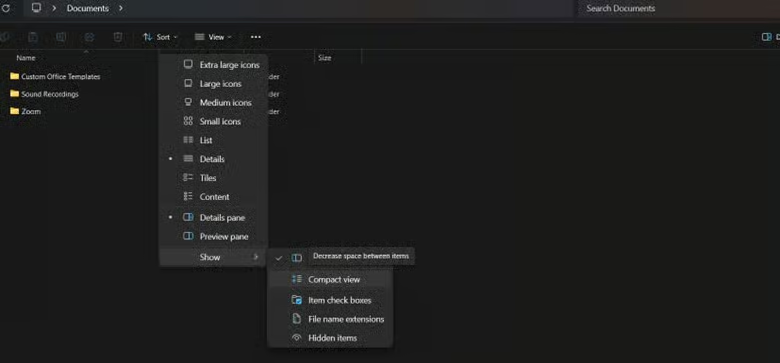
💡 Remarque : si l’affichage compact est activé, une coche apparaît à côté de l’option. Sinon, la fonction est désactivée.
Méthode 2 : activer ou désactiver l’affichage compact via les Options des dossiers
📌 Cas d’utilisation :
- Adapté aux postes et aux utilisateurs courants qui cherchent un moyen rapide d’activer ou de désactiver l’affichage compact.
📌 Prérequis :
- Votre ordinateur doit disposer d’une version à jour de Windows 11.
- Le mode Tablette doit être désactivé pour que ce paramètre fonctionne.
- Les réglages de stratégie de groupe ne doivent pas bloquer les optimisations visuelles ou de mise en page.
Voici comment modifier l’affichage compact depuis les Options des dossiers :
- Ouvrez l’Explorateur de fichiers avec le raccourci Win + E ou en cliquant sur son icône dans la barre des tâches.
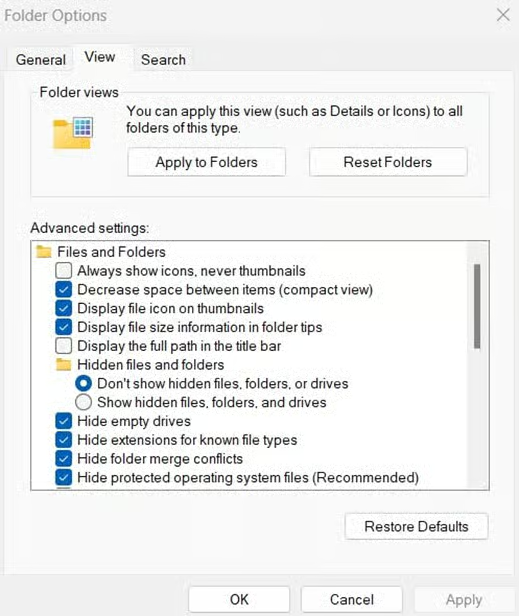
- Cliquez sur les trois points de la barre de commandes et choisissez Options pour ouvrir les Options des dossiers.
- Rendez-vous ensuite dans l’onglet Affichage.
- Repérez puis cochez ou décochez l’option « Diminuer l’espace entre les éléments (affichage compact) ».
- Cliquez sur Appliquer, puis sur OK.
Méthode 3 : configurer l’affichage compact avec l’Éditeur du registre
📌 Cas d’utilisation :
- Adapté aux administrateurs qui ajustent des profils utilisateur.
- Cette méthode est la solution de référence si la stratégie de groupe n’est pas disponible sur votre système.
- Vous pouvez l’utiliser sur les systèmes où les paramètres de l’Explorateur de fichiers sont inaccessibles.
📌 Prérequis :
- Cette méthode exige des privilèges d’administrateur.
- Vous devez avoir un accès complet à l’Explorateur de fichiers.
Voici comment activer ou désactiver l’affichage compact avec l’Éditeur du registre :
- Appuyez sur touche Windows + R, saisissez regedit et appuyez sur Entrée pour ouvrir l’Éditeur du registre.
- Dans le volet de gauche, repérez cette clé et accédez-y : HKEY_CURRENT_USER\Software\Microsoft\Windows\CurrentVersion\Explorer\Advanced.
- Dans le volet de droite, repérez la valeur UseCompactMode.
- Double-cliquez sur UseCompactMode et définissez sa valeur (décimale) comme suit :
- 1 = active l’affichage compact
- 0 = désactive l’affichage compact
- Cliquez sur OK, puis fermez l’Éditeur du registre.
⚠️ Avertissement : modifier le registre peut provoquer des problèmes. Pour les éviter, effectuez au préalable une sauvegarde du registre Windows.
Méthode 4 : activer ou désactiver l’affichage compact depuis l’Invite de commandes
📌 Cas d’utilisation :
- Cette méthode est utile pour ceux qui veulent une solution rapide et scriptable.
- Idéale pour appliquer le changement sur plusieurs machines ou via des outils de déploiement.
📌 Prérequis :
- Des privilèges d’administrateur sont nécessaires pour la mettre en place.
- Aucun outil ni paramètre tiers ne doit remplacer les réglages de mise en page.
Voici les étapes pour activer ou désactiver l’affichage compact depuis l’Invite de commandes :
- Ouvrez l’Invite de commandes (administrateur).
- Exécutez cette commande pour activer l’affichage compact :
reg add "HKCU\Software\Microsoft\Windows\CurrentVersion\Explorer\Advanced" /v UseCompactMode /t REG_DWORD /d 1 /f
- Pour désactiver l’affichage compact, exécutez cette commande :
reg add "HKCU\Software\Microsoft\Windows\CurrentVersion\Explorer\Advanced" /v UseCompactMode /t REG_DWORD /d 0 /f
- Fermez l’Invite de commandes et vérifiez dans l’Explorateur de fichiers que les changements ont bien été appliqués.
Méthode 5 : modifier l’affichage compact de l’Explorateur de fichiers avec PowerShell
📌 Cas d’utilisation :
- Vous pouvez l’utiliser pour la gestion à distance et les scripts d’ouverture de session.
- Utile aux utilisateurs avancés et aux administrateurs informatiques chargés des scripts de déploiement et de la gestion simultanée de plusieurs machines.
📌 Prérequis :
- Des privilèges d’administrateur sont nécessaires pour utiliser cette méthode.
- Assurez-vous d’exécuter PowerShell avec le compte utilisateur dont vous voulez modifier les paramètres.
Voici comment ajuster les paramètres de l’affichage compact avec PowerShell :
- Ouvrez PowerShell (administrateur).
- Exécutez cette commande pour activer l’affichage compact :
Set-ItemProperty -Path "HKCU:\Software\Microsoft\Windows\CurrentVersion\Explorer\Advanced" -Name "UseCompactMode" -Value 1
- Vous pouvez désactiver l’affichage compact avec cette commande :
Set-ItemProperty -Path "HKCU:\Software\Microsoft\Windows\CurrentVersion\Explorer\Advanced" -Name "UseCompactMode" -Value 0
- Fermez PowerShell, puis ouvrez l’Explorateur de fichiers pour vérifier que les changements ont bien été appliqués.
💡Remarque : ces scripts ne fonctionnent que si la valeur UseCompactMode existe déjà. Sinon, ajoutez ceci à la fin du script.
-PropertyType DWord -Force
Méthode 6 : activer ou désactiver l’affichage compact avec l’Éditeur de stratégie de groupe
📌 Cas d’utilisation :
- Cette méthode est idéale si vous gérez un environnement qui utilise Microsoft Enterprise ou Education.
- Idéale pour les appareils rattachés à un domaine et gérés via Active Directory.
📌 Prérequis :
- Indisponible sous Windows Home ; les éditions Pro, Entreprise ou Éducation sont requises.
- Vous devez disposer de privilèges d’administrateur pour accéder à la stratégie de groupe et la modifier.
Voici comment gérer l’affichage compact avec l’Éditeur de stratégie de groupe :
- Ouvrez l’Éditeur de stratégie de groupe. Appuyez sur Win + R, saisissez gpedit.msc et appuyez sur Entrée.
- Accédez à : Configuration utilisateur > Modèles d’administration > Composants Windows > Explorateur de fichiers.
- Repérez « Désactiver l’affichage compact ».
- Double-cliquez sur la politique et réglez-la comme suit :
- Activé pour désactiver l’affichage compact
- Désactivé ou Non configuré pour autoriser l’affichage compact.
- Cliquez sur Appliquer, puis sur OK.
💡Remarque : vous pouvez vérifier immédiatement dans l’Explorateur de fichiers si les changements sont effectifs. S’ils n’apparaissent pas, redémarrez l’Explorateur de fichiers via le Gestionnaire des tâches ou forcez la mise à jour de la stratégie de groupe.
Méthode 7 : activer ou désactiver l’affichage compact avec des fichiers REG
📌 Cas d’utilisation :
- Cette méthode est la préférée des utilisateurs qui souhaitent modifier la valeur DWORD sans passer par l’Éditeur du registre.
Voici comment gérer l’affichage compact à l’aide de fichiers REG :
- Ouvrez le Bloc-notes et copiez-collez l’un des contenus suivants :
- Pour activer l’affichage compact :
Windows Registry Editor Version 5.00

[HKEY_CURRENT_USER\Software\Microsoft\Windows\CurrentVersion\Explorer\Advanced]

"UseCompactMode"=dword:00000001
- Pour désactiver l’affichage compact :
Windows Registry Editor Version 5.00

[HKEY_CURRENT_USER\Software\Microsoft\Windows\CurrentVersion\Explorer\Advanced]

"UseCompactMode"=dword:00000000
- Enregistrez le fichier au format .reg, puis double-cliquez dessus pour le fusionner. Cliquez sur Exécuter ou Oui lorsque vous y êtes invité.
⚠️ Points de vigilance
| Risques | Conséquences possibles | Solutions |
| Configurer la mauvaise clé de registre | L’affichage compact peut ne pas s’appliquer. Cela risque aussi de perturber le comportement du système. | Vérifiez que vous utilisez la bonne clé de registre. Si nécessaire, sauvegardez et restaurez le registre. |
| Fautes de frappe dans l’Invite de commandes ou PowerShell | La commande échouera ou modifiera la mauvaise clé. | Saisissez de nouveau, avec soin, les commandes indiquées plus haut. |
| Utiliser l’hexadécimal au lieu du décimal dans l’Éditeur du registre | L’affichage compact ne s’appliquera pas et pourra se comporter de façon imprévisible. | Veillez à sélectionner DWORD (32 bits) et le format décimal lors de la définition de la valeur de registre. |
Autres éléments à prendre en compte pour l’affichage compact de l’Explorateur de fichiers sous Windows 11
Pour les utilisateurs qui gèrent de nombreux dossiers et préfèrent une mise en page dense
Les utilisateurs qui tirent le plus parti de l’affichage compact sont ceux qui gèrent un grand nombre de fichiers et de répertoires. Grâce à cette mise en page plus dense, ils naviguent facilement parmi les nombreux dossiers de l’Explorateur de fichiers.
Pensez aux appareils tactiles lorsque vous gérez l’affichage compact
Lorsque vous gérez un parc d’ordinateurs, tenez compte des utilisateurs d’appareils tactiles. L’espacement par défaut peut améliorer le confort d’utilisation de certains utilisateurs de tablettes Windows dont le travail repose sur le glisser-déposer de fichiers et de dossiers.
Les modifications doivent respecter les normes de l’entreprise
Avant de déployer l’affichage compact en entreprise, vérifiez que cette configuration est conforme aux normes internes.
Résolution des problèmes courants liés à l’affichage compact
Les changements ne s’appliquent pas
Si rien ne se produit, vous pouvez redémarrer l’Explorateur de fichiers depuis le Gestionnaire des tâches. Voici comment procéder :
- Ouvrez le Gestionnaire des tâches avec le raccourci CTRL + Maj + Échap.
- Repérez ou recherchez Explorateur Windows.
- Faites un clic droit sur Explorateur Windows et sélectionnez Redémarrer.
Vous pouvez aussi, tout simplement, redémarrer votre ordinateur.
La valeur de registre est absente
Si vous utilisez le registre Windows pour activer ou désactiver l’affichage compact et que la clé UseCompactMode n’existe pas, créez-la en suivant ces étapes :
- Ouvrez l’Éditeur du registre et rendez-vous à cette clé : HKEY_CURRENT_USER\Software\Microsoft\Windows\CurrentVersion\Explorer\Advanced.
- Faites un clic droit et sélectionnez Nouveau > Valeur DWORD (32 bits).
- Nommez-la UseCompactMode.
- Lors de la définition de la valeur, assurez-vous d’utiliser le format décimal.
Les réglages de stratégie de groupe ne s’appliquent pas
Si vous optez pour l’Éditeur de stratégie de groupe pour activer ou désactiver l’affichage compact, exécutez la commande gpupdate /force dans l’Invite de commandes afin de forcer la mise à jour de la stratégie de groupe.
Adapter l’affichage compact aux besoins des utilisateurs et aux normes internes
Gérer l’affichage compact dans l’Explorateur de fichiers de Windows 11 permet aux administrateurs informatiques de revoir ses paramètres et l’interface utilisateur pour répondre aux besoins de l’entreprise comme aux préférences des utilisateurs.
Plusieurs méthodes simples existent pour y parvenir, des commandes PowerShell et Invite de commandes aux modifications par interface graphique. Pour un déploiement sur un vaste parc d’ordinateurs, la stratégie de groupe et le registre offrent un contrôle plus poussé.
Sujets connexes :
- Comment personnaliser le volet des détails de l’Explorateur de fichiers sous Windows
- Comment afficher ou masquer le volet de visualisation de l’Explorateur de fichiers sous Windows 11
- Comment ajouter ou supprimer les fichiers récents dans l’accueil de l’Explorateur de fichiers sous Windows 11
- Comment configurer l’historique de recherche de l’Explorateur de fichiers Windows
- Comment afficher le chemin complet dans la barre de titre de l’Explorateur de fichiers sous Windows 10






