




Vous est-il déjà arrivé de fermer Microsoft Edge après avoir terminé une tâche, en pensant retrouver vos données à la session suivante, pour finalement constater que tous vos onglets précédents ont disparu ? Ce paramètre peut être perçu comme une gêne dans les flux de travail qui réutilisent les données de connexion et de session, mais il reste essentiel pour garantir une bonne hygiène des données sur les systèmes partagés ou les appareils publics, comme les bornes de bibliothèque.
Vous pouvez effacer automatiquement les données de navigation à la fermeture de Microsoft Edge en définissant quelles données supprimer. Il s’agit de l’une des principales fonctionnalités de confidentialité de Microsoft Edge, au même titre que la prévention du suivi, la navigation privée ou le chiffrement DNS.
Ce guide vous présente différentes méthodes pour effacer automatiquement les données de navigation à la fermeture de Microsoft Edge. Nous aborderons également d’autres points à prendre en compte lors de la mise en place de ce changement à l’échelle d’une grande entreprise, afin d’aligner la confidentialité des sessions de navigation des utilisateurs finaux sur les exigences de conformité de votre entreprise.
Pour une version illustrée de ce guide, regardez Comment activer ou désactiver l’effacement des données de navigation à la fermeture de Microsoft Edge dans Windows 11
Méthodes pour effacer automatiquement les données de navigation à la fermeture d’Edge
Avant de configurer les données de navigation à effacer dans Edge, assurez-vous de remplir les conditions préalables suivantes pour une implémentation ou un déploiement fluide et cohérent :
- Privilèges d’administrateur. Les utilisateurs finaux peuvent définir les données de navigation à effacer directement dans Microsoft Edge, sans autorisations élevées. En revanche, vous aurez besoin d’un compte administrateur pour effectuer des modifications au niveau de l’appareil via la stratégie de groupe et l’Éditeur du registre.
- Installation de Microsoft Edge. Assurez-vous que la version appropriée de Microsoft Edge est installée sur votre système. Pour vérifier que vous disposez bien de la version basée sur Chromium, lancez Microsoft Edge, cliquez sur le menu à trois points dans le coin supérieur droit, cliquez sur Aide et commentaires > À propos de Microsoft Edge, puis vérifiez que votre version est la 79 ou une version ultérieure. Par exemple, la version 136.0.3240.92 est supérieure à la 79, ce qui signifie que cette version d’Edge est basée sur Chromium.
- Stratégie de groupe. Si vous souhaitez utiliser la stratégie de groupe pour appliquer le comportement de votre choix concernant les données de navigation, vous aurez besoin au minimum de Windows 11 Pro, Enterprise ou Éducation.
- Modèles ADMX pour Edge. Vous aurez besoin des fichiers de stratégie ADMX d’Edge appropriés pour configurer ce paramètre via l’éditeur d’objets de stratégie de groupe.
Si vous ne disposez pas des fichiers appropriés, voici comment les obtenir :
- Ouvrez la page Microsoft Edge Enterprise.
- Faites défiler la page et indiquez le canal/la version, la build et la plateforme correspondant à votre installation de Microsoft Edge.
- Cliquez sur Obtenir les fichiers de stratégie, attendez la fin du téléchargement, puis extrayez les fichiers.
- Copiez msedge.admx dans C:\Windows\PolicyDefinitions\ et le fichier msedge.adml dans le C:\Windows\PolicyDefinitions\en-US.
- Vérifiez en ouvrant l’éditeur d’objets de stratégie de groupe et en accédant à Configuration ordinateur > Modèles d’administration > Microsoft Edge.
- Si vous y parvenez, c’est que vous avez correctement installé les fichiers admx.
Méthode 1 : activer ou désactiver l’option via les paramètres de Microsoft Edge
Cette méthode convient surtout à la gestion de vos données de navigation personnelles, car elle n’affecte que votre profil utilisateur. Les modifications étant enregistrées dans le dossier du profil de l’utilisateur, le paramètre ne s’applique que tant que vous êtes connecté et ne sera pas conservé pour les autres utilisateurs du même système.
- Cliquez sur la barre de recherche Windows, saisissez Microsoft Edge, puis appuyez sur Entrée.
- Dans le coin supérieur droit, cliquez sur le menu à trois points, puis sur Paramètres.
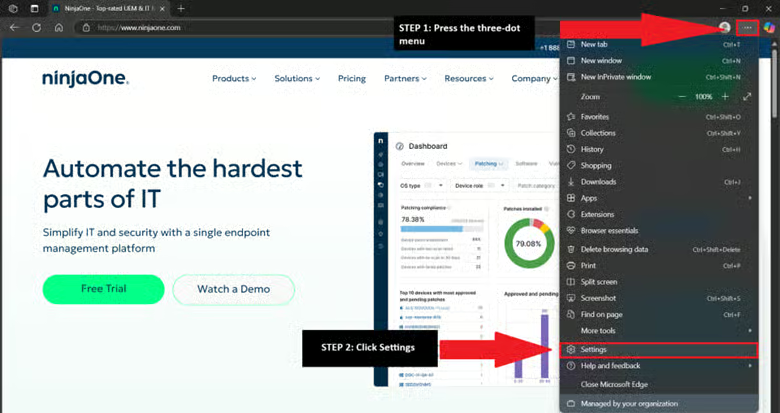 Dans le volet de gauche, choisissez Confidentialité, recherche et services, puis sélectionnez Effacer les données de navigation à droite.
- Cliquez sur Choisir les éléments à effacer chaque fois que vous fermez le navigateur.
- Activez ou désactivez les données de navigation à effacer à chaque fermeture de Microsoft Edge.
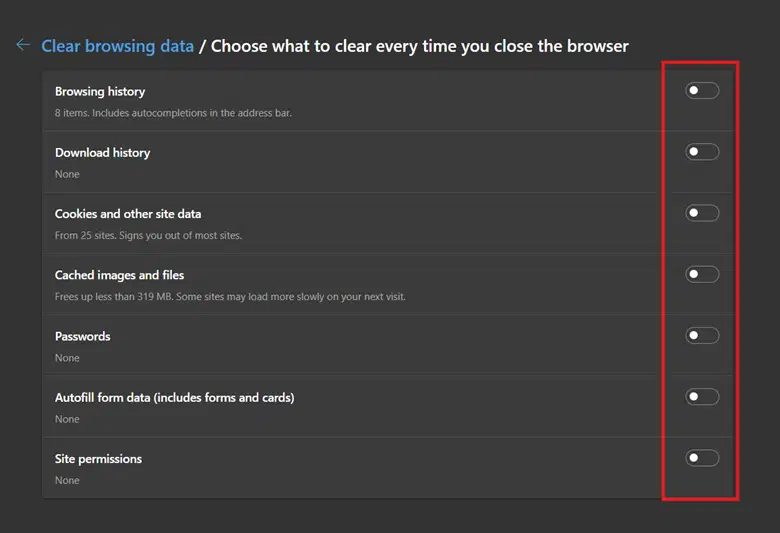
- Une fois la configuration terminée, fermez Microsoft Edge.
Méthode 2 : définir les données de navigation Edge à effacer à la fermeture via l’Éditeur du registre
Cette méthode est idéale pour appliquer des modifications à l’échelle du système, valables pour tous les utilisateurs. De plus, l’Éditeur du registre est tout indiqué pour configurer les données de navigation de Microsoft Edge sous Windows 11 Famille, cette édition n’ayant pas accès à l’éditeur d’objets de stratégie de groupe.
⚠️ Attention : des modifications erronées du registre peuvent compromettre le fonctionnement du système. Avant de continuer, il est donc recommandé de sauvegarder les paramètres du registre Windows pour pouvoir revenir facilement en arrière en cas de problème.
- Appuyez sur Win + R, saisissez regedit dans la boîte de dialogue, puis appuyez sur Ctrl + Maj + Entrée.
- Accédez au chemin suivant : HKEY_LOCAL_MACHINE\SOFTWARE\Policies\Microsoft\Edge
Si la clé n’existe pas, faites un clic droit sur Microsoft, sélectionnez Nouveau > Clé, puis nommez-la Edge. - Double-cliquez sur le DWORD ClearBrowsingDataOnExit s’il existe dans la clé Edge.
- Si le DWORD n’existe pas, faites un clic droit sur Edge et sélectionnez Nouveau > Valeur DWORD 32 bits.
- Nommez-le ClearBrowsingDataOnExit.
- Définissez la valeur du DWORD selon le comportement souhaité pour les données de navigation :
- Valeur = 1 ; efface automatiquement les données de navigation à la fermeture de Microsoft Edge.
- Valeur = 0 ; conserve les données même après la fermeture de Microsoft Edge.
- Cliquez sur OK pour définir la valeur du DWORD, puis redémarrez votre machine pour appliquer les modifications.
Méthode 3 : imposer l’effacement des données de navigation à la fermeture via l’éditeur d’objets de stratégie de groupe
Grâce à l’intégration des modèles d’administration Windows spécifiques à Edge (ADMX), il est plus sûr de modifier les données de navigation à effacer à la fermeture de Microsoft Edge via l’éditeur d’objets de stratégie de groupe. Cette approche permet en outre aux administrateurs d’imposer et de verrouiller les paramètres via la stratégie de groupe, empêchant les utilisateurs de les contourner depuis Microsoft Edge.
- Appuyez sur Win + R, saisissez gpedit.msc, puis appuyez simultanément sur Ctrl + Maj + Entrée.
- Accédez au chemin suivant :
Configuration ordinateur > Modèles d’administration > Microsoft Edge
📝 Remarque : vous aurez besoin des modèles ADMX Microsoft Edge appropriés pour accéder aux politiques décrites ci-dessous. - Dans Microsoft Edge, recherchez la politique Effacer les données de navigation à la fermeture de Microsoft Edge.
- Double-cliquez sur la politique et configurez-la selon la persistance des données de navigation souhaitée :
- Définissez-la sur Activé : les données de navigation sont alors effacées à la fermeture de Microsoft Edge.
- Pour annuler cette modification, définissez la politique sur Désactivé ou Non configuré.
- Vous pouvez également configurer les politiques suivantes selon le comportement souhaité :
Politique Description Autoriser la suppression de l’historique du navigateur et des téléchargements Supprime l’historique du navigateur et des téléchargements, mais peut rester non configurée dès lors que la politique Effacer les données de navigation à la fermeture de Microsoft Edge est activée. Cette politique se trouve dans Configuration > Modèles d’administration > Microsoft Edge. Effacer les images et fichiers en cache à la fermeture de Microsoft Edge Supprime les images et fichiers mis en cache qui accélèrent la navigation web. Peut rester non configurée dès lors que Effacer les données de navigation à la fermeture de Microsoft Edge est activée. Enregistrer les cookies à la fermeture de Microsoft Edge Ce paramètre peut fonctionner de pair avec Effacer les données de navigation à la fermeture de Microsoft Edge, en permettant de conserver les cookies après la fermeture du navigateur. Empêcher la suppression des mots de passe si un paramètre d’Edge est activé pour effacer les données de navigation à la fermeture de Microsoft Edge Pour éviter la suppression des mots de passe après la fermeture de Microsoft Edge, activez cette politique. Vous la trouverez dans Administration de l’ordinateur > Modèles d’administration > Microsoft Edge > Gestionnaire et protection des mots de passe.
- Une fois terminé, cliquez sur Appliquer puis sur OK.
- Vous pouvez également ouvrir PowerShell en tant qu’administrateur et saisir la commande suivante : gpupdate /force
- Cette commande accélère l’application de la politique et évite d’attendre le cycle d’actualisation automatique habituel de l’éditeur de stratégie de groupe.
- Redémarrez Microsoft Edge pour vous assurer que la politique s’applique correctement.
🥷 Astuce : bien que cette méthode soit destinée à une machine locale, vous pouvez utiliser la console de gestion des stratégies de groupe (GPMC) pour déployer cette modification sous forme de nouvel objet de stratégie de groupe (GPO) sur une OU (unité organisationnelle) que vous gérez, lorsque vos ordinateurs sont joints à un domaine.
Points supplémentaires à prendre en compte pour les déploiements en grande entreprise
Contrôle au niveau utilisateur
Dans un environnement qui exige des politiques précises en matière de données de navigation pour préserver la confidentialité et la sécurité, les terminaux doivent traiter ces données de manière uniforme. En configurant la façon dont Microsoft Edge gère les données à sa fermeture via la stratégie de groupe, les administrateurs peuvent désactiver les commutateurs accessibles depuis l’interface des paramètres Windows. Cela empêche les utilisateurs de contourner les politiques de gestion des données de navigation définies par l’entreprise.
Suppression sélective des données de navigation
Outre l’activation ou la désactivation de la suppression des données à la fermeture de Microsoft Edge, les administrateurs peuvent aussi s’appuyer sur la stratégie de groupe pour choisir précisément quelles données sont supprimées. En combinant la politique Effacer les données de navigation à la fermeture de Microsoft Edge avec d’autres politiques, les administrateurs disposent d’un contrôle plus granulaire sur les données conservées ou supprimées après une session.
Bornes et appareils partagés
Dans des environnements comme les appareils partagés et les bornes en libre-service, plusieurs utilisateurs se succèdent nécessairement sur le même appareil, ce qui expose leurs informations et données personnelles si aucune politique d’effacement des données n’est activée. Pour protéger les informations des utilisateurs, toutes les données de navigation devraient être supprimées après chaque session sur les appareils partagés et les bornes publiques.
Utilisation de profils itinérants
Certains environnements autorisent les profils itinérants, qui permettent de conserver les paramètres préférés de l’utilisateur final d’une session à l’autre sur les appareils contrôlés par le domaine. Plutôt que d’imposer la purge des données du navigateur à l’échelle du système, les administrateurs peuvent laisser les utilisateurs finaux gérer leurs propres données de navigation. De plus, les administrateurs peuvent aussi choisir d’appliquer la suppression des données de navigation à certains comptes utilisateurs qui n’ont pas besoin de les conserver, en combinant les politiques d’effacement avec les profils itinérants, ce qui garantit une confidentialité homogène entre les utilisateurs d’un même environnement.
Renforcez la confidentialité des données en effaçant les données du navigateur à la fermeture d’Edge
En maîtrisant la façon dont Microsoft Edge traite les données du navigateur à sa fermeture, les administrateurs aident les entreprises à concilier confidentialité des données et conformité au sein de leur environnement. De plus, ce paramètre peut être personnalisé pour chaque utilisateur selon ses besoins, ce qui offre plus de souplesse dans la gestion des données de navigation.
La configuration via les paramètres Windows permet une gestion des données du navigateur propre à chaque utilisateur, mais elle ne s’applique pas aux autres comptes d’un même appareil. Pour appliquer votre configuration à l’échelle de l’appareil, vous pouvez utiliser l’Éditeur du registre, en particulier si vous souhaitez déployer cette méthode sous forme de script dans des environnements sans GPO.
La meilleure méthode pour imposer et verrouiller ce paramètre auprès des utilisateurs consiste à passer par l’éditeur d’objets de stratégie de groupe, dont la configuration peut être déployée sous forme de GPO dans un environnement contrôlé par domaine. Appliqués en tant que GPO, ces paramètres sont appliqués de façon homogène sur tous les appareils et tous les comptes utilisateurs d’un domaine.
Sujets connexes :
- Comment empêcher Microsoft Edge de se lancer au démarrage de Windows
- Comment activer ou désactiver la connexion automatique sur Microsoft Edge dans Windows 11
- Comment activer ou désactiver la navigation InPrivate dans Microsoft Edge sous Windows 11
- Comment activer ou désactiver la navigation InPrivate dans Microsoft Edge sous Windows 11 (vidéo)