

Le remplissage génératif de Paint a été introduit dans la version 11.2410.28.0 et permet aux utilisateurs d’intégrer des images générées par IA à leurs projets. Cet article présente les méthodes permettant d’activer ou de désactiver le remplissage génératif par utilisateur et à l’échelle du système. De plus, nous passons en revue les précautions et points de vigilance à garder à l’esprit lors d’une telle modification.
Méthodes pour activer ou désactiver le remplissage génératif dans Paint sous Windows 11
Les PC Copilot+ prennent en charge l’IA générative, ce qui enrichit les possibilités de l’application Paint grâce à la fonction de remplissage génératif. En sélectionnant une zone précise d’un canevas, les utilisateurs peuvent créer des images générées par IA tenant compte du contexte à partir de prompts. Malgré sa puissance, certains utilisateurs et certaines entreprises préféreront garder la main sur leurs préférences créatives et leur flux de travail.
📌 Prérequis :
- PC Microsoft Copilot+ équipés de processeurs Snapdragon série X.
- Paint version 11.2410.28.0.
- Compte Microsoft ou Entra ID.
- Connexion Internet pour accéder aux services cloud.
- Privilèges administrateur pour les configurations à l’échelle du système.
📌 Stratégies de déploiement recommandées :
| Choisir une méthode | 💻 Idéale pour les utilisateurs individuels | 💻💻💻 Idéale pour les grandes entreprises |
| Méthode 1 : activer ou désactiver le remplissage génératif via l’Éditeur du registre | ✓ | |
| Méthode 2 : automatiser la configuration du remplissage génératif de Paint via CMD (invite de commande) | ✓ | ✓ |
| Méthode 3 : utiliser des scripts PowerShell pour automatiser les réglages du remplissage génératif | ✓ | ✓ |
| Méthode 4 : déployer les configurations du remplissage génératif via une GPO | ✓ |
Méthode 1 : activer ou désactiver le remplissage génératif via l’Éditeur du registre
Le registre contient des clés et des valeurs qui influent sur le comportement du système et des applications, dont les contrôles du remplissage génératif. Leur modification permet d’autoriser ou de bloquer l’accès à la fonction au niveau de l’appareil, mais elle doit être effectuée avec prudence afin d’éviter toute erreur de configuration.
⚠️ Avertissement : une mauvaise configuration lors de la modification du registre peut provoquer une instabilité du système et casser le fonctionnement des applications. (Voir ⚠️ Points de vigilance.)
📌 Cas d’utilisation : le registre permet aux administrateurs d’activer ou de désactiver le remplissage génératif dans Paint à l’échelle du système, en l’imposant à tous les utilisateurs d’une machine locale.
📌 Prérequis : sauvegarde du registre Windows
- Appuyez sur Win + R, tapez regedit, puis appuyez sur Ctrl + Maj + Entrée.
- Rendez-vous à l’emplacement suivant :
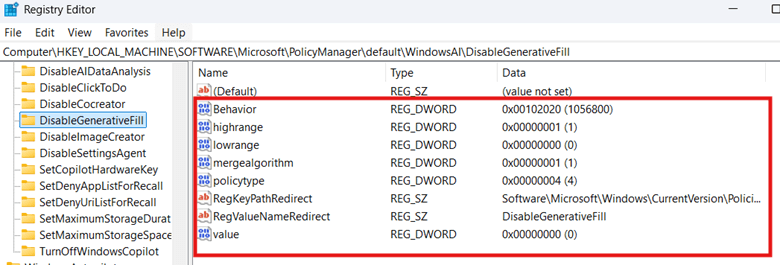
HKEY_LOCAL_MACHINE\SOFTWARE\Microsoft\PolicyManager\default\WindowsAI\DisableGenerativeFill
- Dans DisableGenerativeFill, recherchez les valeurs DWORD (32 bits) suivantes.
- Si DisableGenerativeFill n’existe pas, faites un clic droit sur WindowsAI, sélectionnez Nouveau > Clé, nommez-la DisableGenerativeFill, puis définissez-y les valeurs suivantes :
- Behavior = 102020
- highrange = 1
- lowrange = 0
- mergealgorithm = 1
- policytype = 4
- RegKeyPathRedirect = Software\Microsoft\Windows\CurrentVersion\Policies\Paint
- RegValueNameRedirect = DisableGenerativeFill
- value = 00000000
- Si DisableGenerativeFill n’existe pas, faites un clic droit sur WindowsAI, sélectionnez Nouveau > Clé, nommez-la DisableGenerativeFill, puis définissez-y les valeurs suivantes :
- Après avoir vérifié que les clés et valeurs de l’étape 3 existent, rendez-vous à l’emplacement suivant :
HKEY_LOCAL_MACHINE\SOFTWARE\Microsoft\Windows\CurrentVersion\Policies\Paint
- Si le chemin n’existe pas, faites un clic droit sur la clé parente et sélectionnez Nouveau > Clé pour le créer manuellement.
- Repérez DisableGenerativeFill dans le chemin cible.
- Modifiez DisableGenerativeFill selon la configuration souhaitée :
- Pour activer le remplissage génératif, supprimez le DWORD et répondez Oui à l’invite qui s’affiche.
- Pour désactiver le remplissage génératif, remplacez les données de la valeur du DWORD par 1, puis cliquez sur OK.
- Ouvrez l’application Paint pour vérifier les modifications effectuées.
- Si Paint est ouvert pendant la configuration, fermez-le puis rouvrez-le pour appliquer les modifications.
Méthode 2 : automatiser la configuration du remplissage génératif de Paint via CMD (invite de commande)
L’invite de commande permet de gérer le remplissage génératif à l’aide de commandes, ce qui accélère et automatise la configuration manuelle du registre.
⚠️ Important : même si elle est parfaite pour l’automatisation, l’invite de commande offre peu de garde-fous. Il est donc important de savoir comment l’utiliser. (Voir ⚠️ Points de vigilance.)
📌 Cas d’utilisation : tirez parti de l’invite de commande pour accélérer et automatiser la configuration du remplissage génératif de façon homogène sur plusieurs appareils.
📌 Prérequis : sauvegarde du registre Windows
- Appuyez sur Win + R, tapez cmd, puis appuyez sur Ctrl + Maj + Entrée.
- Saisissez la commande correspondant à la configuration souhaitée :
- Exécutez la commande suivante pour activer le remplissage génératif.
REG DELETE "HKLM\SOFTWARE\Microsoft\Windows\CurrentVersion\Policies\Paint" /v DisableGenerativeFill /f
- Exécutez la commande suivante pour désactiver le remplissage génératif.
REG ADD "HKLM\SOFTWARE\Microsoft\Windows\CurrentVersion\Policies\Paint" /v DisableGenerativeFill /t REG_DWORD /d 1 /f
- Redémarrez Paint ou votre appareil pour appliquer les modifications.
Méthode 3 : utiliser des scripts PowerShell pour automatiser les configurations du remplissage génératif
PowerShell dispose de capacités de script avancées, idéales pour l’automatisation simple comme complexe, et rationalise les tâches de manière homogène sur les systèmes locaux et distants.
📌 Cas d’utilisation : les scripts PowerShell permettent aux administrateurs d’automatiser les configurations manuelles du registre, ce qui réduit les erreurs et les mauvaises configurations. De plus, ces scripts conviennent au déploiement hors domaine de modifications du registre via des commandes à distance et des outils dédiés.
📌 Prérequis : sauvegarde du registre Windows
- Appuyez sur Win + R, tapez PowerShell, puis appuyez sur Ctrl + Maj + Entrée.
- Saisissez la commande correspondant à la modification souhaitée.
- Pour activer le remplissage génératif pour tous les utilisateurs :
Remove-ItemProperty -Path "HKLM:\SOFTWARE\Microsoft\Windows\CurrentVersion\Policies\Paint" -Name "DisableGenerativeFill" -Force
- Pour désactiver le remplissage génératif pour tous les utilisateurs :
New-Item -Path "HKLM:\SOFTWARE\Microsoft\Windows\CurrentVersion\Policies\Paint" -ForceSet-ItemProperty -Path "HKLM:\SOFTWARE\Microsoft\Windows\CurrentVersion\Policies\Paint" -Name "DisableGenerativeFill" -Value 1 -Type DWord
- Redémarrez l’appareil ou l’application Paint pour appliquer la modification.
Méthode 4 : déployer les configurations du remplissage génératif via une GPO
En liant des GPO à des conteneurs Active Directory, les administrateurs peuvent gérer et configurer les paramètres des ordinateurs de manière centralisée et homogène dans les organisations jointes au domaine.
⚠️ Important : testez les configurations sur une machine locale avant de les déployer dans tout un environnement. (Voir ⚠️ Points de vigilance.)
📌 Cas d’utilisation : déployer une GPO à l’échelle d’un domaine garantit une configuration homogène du remplissage génératif dans toute l’entreprise. De plus, les administrateurs peuvent s’appuyer sur les GPO pour imposer les configurations du remplissage génératif dans l’application Paint, empêchant ainsi les utilisateurs de revenir en arrière.
📌 Prérequis :
- Droits d’administrateur au niveau du domaine.
- Accès à la console de gestion des stratégies de groupe.
- Appuyez sur Win + R, tapez gpmc.msc, puis appuyez sur Entrée.
- Faites un clic droit sur le domaine ou l’OU (unité organisationnelle) cible, puis sélectionnez Créer un objet GPO dans ce domaine, et le lier ici….
- Donnez à votre GPO un nom facilement reconnaissable (par exemple Activation du remplissage génératif de Paint), puis cliquez sur OK.
- Faites un clic droit sur la GPO nouvellement créée, puis sélectionnez Modifier.
- Rendez-vous à l’emplacement suivant :
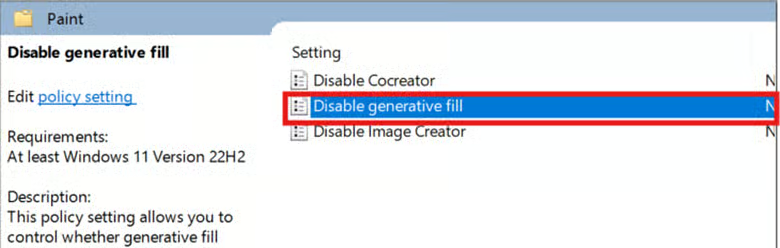
Configuration ordinateur > Modèles d’administration > Composants Windows > Paint
- Dans Paint, repérez la politique Désactiver le remplissage génératif et double-cliquez dessus.
- Choisissez la configuration de la politique selon les préférences de votre entreprise :
- Pour activer le remplissage génératif, cochez le bouton radio en regard de Désactivé ou Non configuré.

- Pour désactiver le remplissage génératif dans Paint, cochez le bouton radio en regard de Activé.
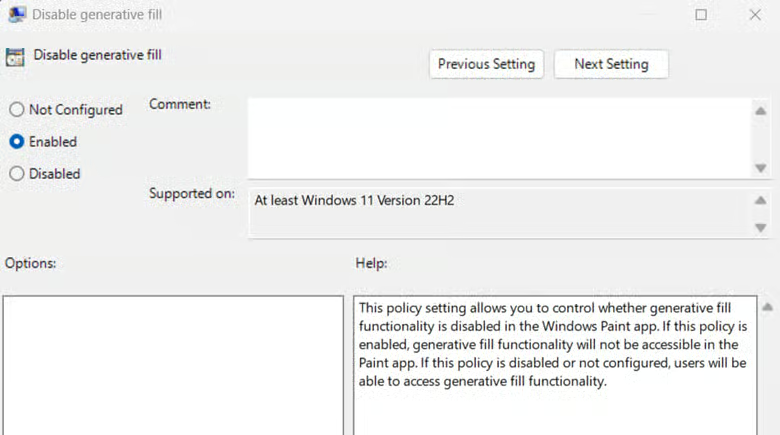
- Cliquez sur Appliquer puis sur OK pour enregistrer la modification de la politique.
- Sur la machine cible, lancez PowerShell, puis saisissez gpupdate /force pour appliquer les modifications.
💡 Remarque : la politique Désactiver le remplissage génératif peut être modifiée depuis l’éditeur d’objets de stratégie de groupe pour des configurations locales, à l’échelle du système.
⚠️ Points de vigilance
| Risques | Conséquences possibles | Solutions |
| Modifier manuellement des clés et des valeurs du registre. | Les modifications manuelles du registre sont sujettes aux erreurs et peuvent entraîner une instabilité de l’appareil ainsi que des dysfonctionnements. | Créez une sauvegarde du registre Windows avant toute modification manuelle ou exécution de script, afin d’éviter les erreurs de configuration. |
| Garde-fous limités dans CMD (invite de commande). | CMD (invite de commande) part du principe que vous savez ce que vous faites : rien ne vous empêche donc de commettre des erreurs critiques ou de mal configurer votre système. | Vérifiez toujours deux fois vos commandes avant d’exécuter des scripts CMD, car ces derniers offrent peu de protections, comme une fonction d’annulation intégrée, pour revenir sur une erreur. |
| Ne pas tester les configurations avant le déploiement. | Des erreurs de configuration et des modifications néfastes peuvent se cacher derrière des réglages en apparence anodins et provoquer des comportements inattendus sur l’ensemble des systèmes lors d’un déploiement à grande échelle. | Quelle que soit votre méthode de déploiement, il est important de tester d’abord les configurations en local pour vérifier leur effet avant un déploiement massif. |
| Modifier la mauvaise ruche du registre. | Les ruches HKLM et HKCU reflètent parfois les mêmes clés et valeurs, ce qui peut semer la confusion lors de la modification du registre. | Pour éviter d’appliquer des configurations à la mauvaise portée, vérifiez toujours le chemin que vous modifiez. N’oubliez pas : HKLM contient les paramètres à l’échelle du système, tandis que HKCU héberge les paramètres qui s’appliquent utilisateur par utilisateur. |
Autres points à prendre en compte avant d’activer ou de désactiver le remplissage génératif dans Paint
À mesure que Microsoft intègre des fonctionnalités d’IA aux PC Copilot+, des fonctions comme le remplissage génératif sont déployées progressivement. Pour bien gérer cette fonction récemment introduite, cette section met en lumière les points essentiels à garder à l’esprit.
Compatibilité du remplissage génératif avec certains appareils Windows 11 et certaines versions de Paint
Tous les appareils ne prennent pas en charge le remplissage génératif dans Paint : la fonction est réservée à certains appareils Windows et à des versions précises de Paint. À l’heure où nous écrivons ces lignes, seuls les PC Copilot+ dotés au minimum de la version 11.2410.28.0 de Paint la prennent en charge. Même s’il est possible de l’activer ou de la désactiver sur des versions non compatibles, cela n’aura aucun effet sur l’appareil visé.
Conséquences de la désactivation du remplissage génératif dans Paint
Désactiver le remplissage génératif masque simplement les éléments d’IU (interface utilisateur) et interrompt le traitement par IA qui fait fonctionner la fonction. Cela n’affecte ni le fonctionnement de Paint ni les images déjà créées avec le remplissage génératif : vous pouvez donc l’activer ou le désactiver sans risque, selon vos besoins.
Déploiement progressif des commandes d’IU (interface utilisateur) du remplissage génératif
Comme le remplissage génératif de Paint est assez récent, Microsoft le déploie encore progressivement. Autrement dit, rien ne garantit que les paramètres qui contrôlent le remplissage génératif apparaissent sur tous les appareils compatibles. Pour garantir une configuration homogène pour tous les utilisateurs d’un environnement, appuyez-vous sur le registre ou sur des politiques lors du déploiement.
Ajoutez une touche de créativité IA à votre travail en activant le remplissage génératif de Paint
Le remplissage génératif propose des images et des éléments générés par IA à partir de prompts, de quoi stimuler la créativité des utilisateurs. Certaines entreprises et certains utilisateurs préféreront toutefois limiter, voire désactiver totalement, l’usage de l’IA dans leur flux de travail.
Le registre permet d’activer ou de désactiver rapidement le remplissage génératif pour tous les utilisateurs d’un système local. Pour éviter la modification manuelle du registre, longue et source d’erreurs, vous pouvez scripter l’opération via l’invite de commande et PowerShell. Pour les appareils joints à un domaine, les administrateurs peuvent déployer une GPO afin d’assurer la cohérence des paramètres pour tous les utilisateurs d’un environnement.
Sujets connexes :






