Surveiller la température de votre GPU permet d’éviter la surchauffe et les dommages matériels, en particulier lorsque vous jouez, montez des vidéos ou effectuez d’autres tâches qui sollicitent fortement le GPU. Vérifier régulièrement la température aide aussi à résoudre des problèmes de performances comme les ralentissements ou les plantages. Windows 10 build 18963 ou une version ultérieure, avec un GPU dédié compatible WDDM 2.4 ou supérieur, propose une fonction de température du GPU dans le Gestionnaire des tâches pour un suivi simple.
Ce guide vous montre comment surveiller la température du GPU avec le Gestionnaire des tâches, ainsi que d’autres méthodes possibles.
Vérifier la température du GPU dans le Gestionnaire des tâches
Ouvrir le Gestionnaire des tâches
- Appuyez sur Ctrl + Shift + Esc pour ouvrir le Gestionnaire des tâches.
- Vous pouvez également faire un clic droit sur la barre des tâches et sélectionner Gestionnaire des tâches.
Aller dans l’onglet Performances
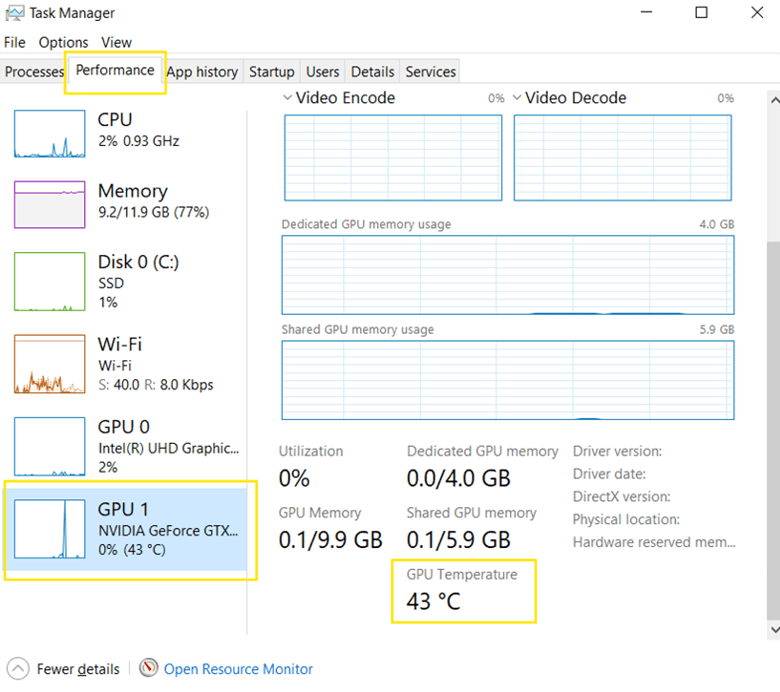
- Ouvrez l’onglet Performances.
- Dans la barre latérale de gauche, faites défiler jusqu’à GPU (par exemple GPU 0 ou GPU 1)
Consulter la température du GPU
- Cliquez dessus : la température du GPU actuelle s’affiche en degrés Celsius (°C) dans la barre latérale de droite, vers le bas, accompagnée d’autres informations.
Pour visualiser la procédure, vous pouvez regarder la vidéo Comment surveiller la température du GPU depuis le Gestionnaire des tâches sous Windows 10.
Quelle est une bonne température de GPU ?
Voici comment interpréter les relevés :
- Température normale au repos : 30 à 50 °C
- En charge : 60 à 85 °C (variable selon le modèle de GPU).
- Au-delà de 90 °C, il peut s’agir d’une surchauffe, avec un risque de bridage des performances.
Autres méthodes pour surveiller la température du GPU
En plus du Gestionnaire des tâches de Windows, vous pouvez aussi vérifier la température du GPU avec les méthodes suivantes :
Avec un logiciel tiers
⚠️ Avertissement : télécharger des logiciels tiers peut présenter des risques de sécurité, car certains sites hébergent des fichiers dangereux. Téléchargez toujours vos logiciels depuis des sources fiables et officielles afin de protéger votre système.
- GPU-Z est un outil tiers très répandu pour la surveillance du GPU. Il fournit des informations détaillées sur votre carte graphique et affiche d’autres relevés, comme la charge du GPU, l’utilisation de la mémoire, la vitesse des ventilateurs et la consommation électrique.
- MSI Afterburner propose une surveillance de la température en temps réel et le contrôle des ventilateurs. Il permet aussi de personnaliser l’interface pour afficher des graphiques de température et d’autres paramètres.
- HWMonitor affiche de nombreux composants : température du GPU, tensions de la carte mère, température des SSD/HDD, vitesse des ventilateurs et autres indicateurs système.
Avec le BIOS/UEFI
Notez que la vérification de la température du GPU via le BIOS/UEFI est limitée et pas toujours disponible. Certaines interfaces BIOS, en particulier sur les cartes mères, ordinateurs de bureau et portables haut de gamme dédiés au jeu, permettent de consulter la température du GPU, mais cette fonction n’est pas présente sur tous les systèmes.
- Redémarrez votre système.
- Pendant le démarrage, appuyez sur la touche d’accès au BIOS pour ouvrir les paramètres BIOS/UEFI.
Touches courantes : F2, DEL, ESC, ou F10
Quelle touche faut-il utiliser ?
La touche à utiliser s’affiche généralement à l’écran au démarrage. Cherchez une indication du type Press « DEL » to enter setup.
- Une fois dans le BIOS/UEFI, repérez un onglet nommé Hardware Monitor, PC Health Status, Informations système ou équivalent. Vous y trouverez généralement la température du processeur, la température du système et la vitesse des ventilateurs.
- Appuyez sur F10 pour enregistrer et quitter, ou quittez simplement sans enregistrer les modifications.
Résoudre les problèmes courants
La température du GPU ne s’affiche pas dans le Gestionnaire des tâches
Plusieurs raisons peuvent expliquer l’absence de la température du GPU dans le Gestionnaire des tâches. Vous utilisez peut-être une version obsolète de Windows 10 : essayez de passer à la dernière version (build 18362 ou ultérieure).
De plus, comme indiqué plus haut, le problème peut venir d’un pilote GPU obsolète ou incompatible. Vérifiez que les pilotes GPU les plus récents sont installés et que votre GPU prend en charge WDDM 2.4 ou une version supérieure. Il suffit d’exécuter dxdiag depuis la boîte de dialogue Exécuter, puis de consulter le modèle de pilote dans l’onglet Affichage.
Températures élevées du GPU
Plusieurs facteurs peuvent entraîner des températures élevées du GPU : forte charge, flux d’air ou ventilation insuffisants, accumulation de poussière, overclocking ou système de refroidissement défaillant. Une solution consiste à fermer les applications en arrière-plan qui consomment des ressources GPU. Voici comment procéder :
- Appuyez sur Ctrl + Shift + Esc pour ouvrir le Gestionnaire des tâches.
- Ouvrez l’onglet Processus.
- Triez par utilisation du GPU pour voir quelles applications sollicitent votre GPU.
- Faites un clic droit sur une application inutile et sélectionnez Fin de tâche.
Vous pouvez aussi améliorer le flux d’air dans le boîtier du PC en dépoussiérant le GPU, les ventilateurs et les filtres. De plus, baisser les paramètres graphiques dans les jeux contribue à réduire la charge et la température du GPU.
Foire aux questions (FAQ)
Pourquoi la température de mon GPU n’apparaît-elle pas dans le Gestionnaire des tâches ?
Si la température du GPU ne s’affiche pas dans le Gestionnaire des tâches, c’est peut-être que votre GPU ne prend pas en charge WDDM 2.4 ou une version supérieure. Voici comment vérifier votre version de WDDM :
- Appuyez sur Win + R pour ouvrir la boîte de dialogue Exécuter.
- Saisissez dxdiag et appuyez sur Entrée pour ouvrir l’outil de diagnostic DirectX.
- Ouvrez l’onglet Affichage et repérez le modèle de pilote.
Mettez à jour vos pilotes GPU via le Gestionnaire de périphériques ou en téléchargeant la dernière version sur le site du fabricant de votre GPU. Gardez aussi en tête que la surveillance de la température peut être indisponible avec un GPU intégré, car toutes les puces graphiques intégrées ne prennent pas en charge cette fonction.
Puis-je vérifier la température de plusieurs GPU ?
Oui. Si vous disposez de plusieurs GPU (par exemple un GPU dédié et un GPU intégré), ils apparaîtront séparément dans le Gestionnaire des tâches. Vous pouvez aussi utiliser des outils tiers comme MSI Afterburner, HWMonitor et GPU-Z, qui affichent les relevés de température de tous les GPU installés dans votre système.
La surveillance de la température du GPU a-t-elle un impact sur les performances ?
Non, consulter la température dans le Gestionnaire des tâches ne consomme pas de ressources système significatives. C’est sans risque, et il est même recommandé de surveiller régulièrement les températures du GPU.
Comment faire baisser la température de mon GPU ?
Plusieurs solutions existent si votre GPU chauffe trop. Vous pouvez essayer ceci :
- Assurez une ventilation et un refroidissement corrects.
- Dépoussiérez les ventilateurs et les dissipateurs thermiques.
- Ajustez les courbes de ventilation avec un logiciel tiers.
- Évitez d’overclocker votre GPU.
La température du GPU affichée par le Gestionnaire des tâches est-elle fiable ?
Le Gestionnaire des tâches, qui affiche la température du processeur et du GPU, récupère ses données auprès de WDDM et des pilotes GPU. Il fournit donc un relevé de base suffisamment fiable pour un usage courant. Si vous avez besoin de données plus avancées, tournez-vous vers des outils tiers.
Vérifiez régulièrement la température du GPU dans le Gestionnaire des tâches Windows pour éviter la surchauffe
Le Gestionnaire des tâches offre un moyen intégré de vérifier la température du GPU sans logiciel supplémentaire. Cette fonction exige toutefois Windows 10 version 1909 ou ultérieure et un GPU compatible WDDM 2.4. Surveiller régulièrement la température de votre GPU permet d’éviter la surchauffe et de préserver sa longévité.
Guide de démarrage rapide
1. Depuis la mise à jour Windows 10 de mai 2020, le Gestionnaire des tâches intègre un outil de surveillance de la température du GPU.
2. Pour vérifier la température du GPU :, ouvrez le Gestionnaire des tâches, allez dans l’onglet Performances, sélectionnez la section GPU, la température du GPU devrait alors s’afficher
Les scripts de surveillance des performances système de NinjaOne constituent une alternative si vous avez besoin d’un suivi plus détaillé. Le script « System Performance Check » collecte notamment des données de performances système, dont des informations sur le processeur, la mémoire et le disque. Si l’affichage de la température du GPU pose problème, vous pouvez :
– vérifier que les dernières mises à jour Windows sont installées– mettre à jour vos pilotes GPU– consulter le logiciel de surveillance du fabricant de votre carte graphique