



Points clés
- Le mode de sécurité renforcée de Microsoft Edge s’active depuis les paramètres du navigateur ou par l’application de politiques.
- Choisissez le mode Équilibré ou Strict selon votre tolérance aux dysfonctionnements de sites et le niveau de sécurité requis.
- N’ajoutez des exceptions par site que si c’est vraiment nécessaire, documentez-les et vérifiez leur application via edge://policy.
Le mode de sécurité renforcée de Microsoft Edge est l’un des moyens les plus simples d’optimiser la sécurité du navigateur et ses performances. Ce guide explique comment activer ou désactiver cette fonction pour l’adapter aux besoins de sécurité et d’utilisation de l’utilisateur ou de l’environnement.
Configuration du mode de sécurité renforcée
Avant de commencer, vérifiez que tout est prêt à l’aide de cette check-list de déploiement :
- Un appareil Windows 11 sur lequel Microsoft Edge est installé et à jour.
- Un accès administrateur local pour consulter et modifier les paramètres de sécurité d’Edge.
- Microsoft Intune, un RMM comme NinjaOne ou les modèles de stratégie de groupe pour déployer les paramètres sur plusieurs appareils.
Choisissez ensuite l’une des deux méthodes ci-dessous en fonction de l’ampleur du déploiement.
Méthode 1 : configurer la sécurité renforcée du navigateur depuis les paramètres d’Edge
Le navigateur par défaut de Microsoft permet d’ajuster rapidement les paramètres pour un utilisateur donné ou pour tester une configuration.
- Ouvrez edge://settings/privacy.
- Dans Sécurité, activez ou désactivez l’option Renforcer votre sécurité sur le web.
- Sélectionnez Équilibré ou Strict pour définir le niveau de protection.
- Testez quelques sites critiques pour l’activité afin de confirmer leur compatibilité.
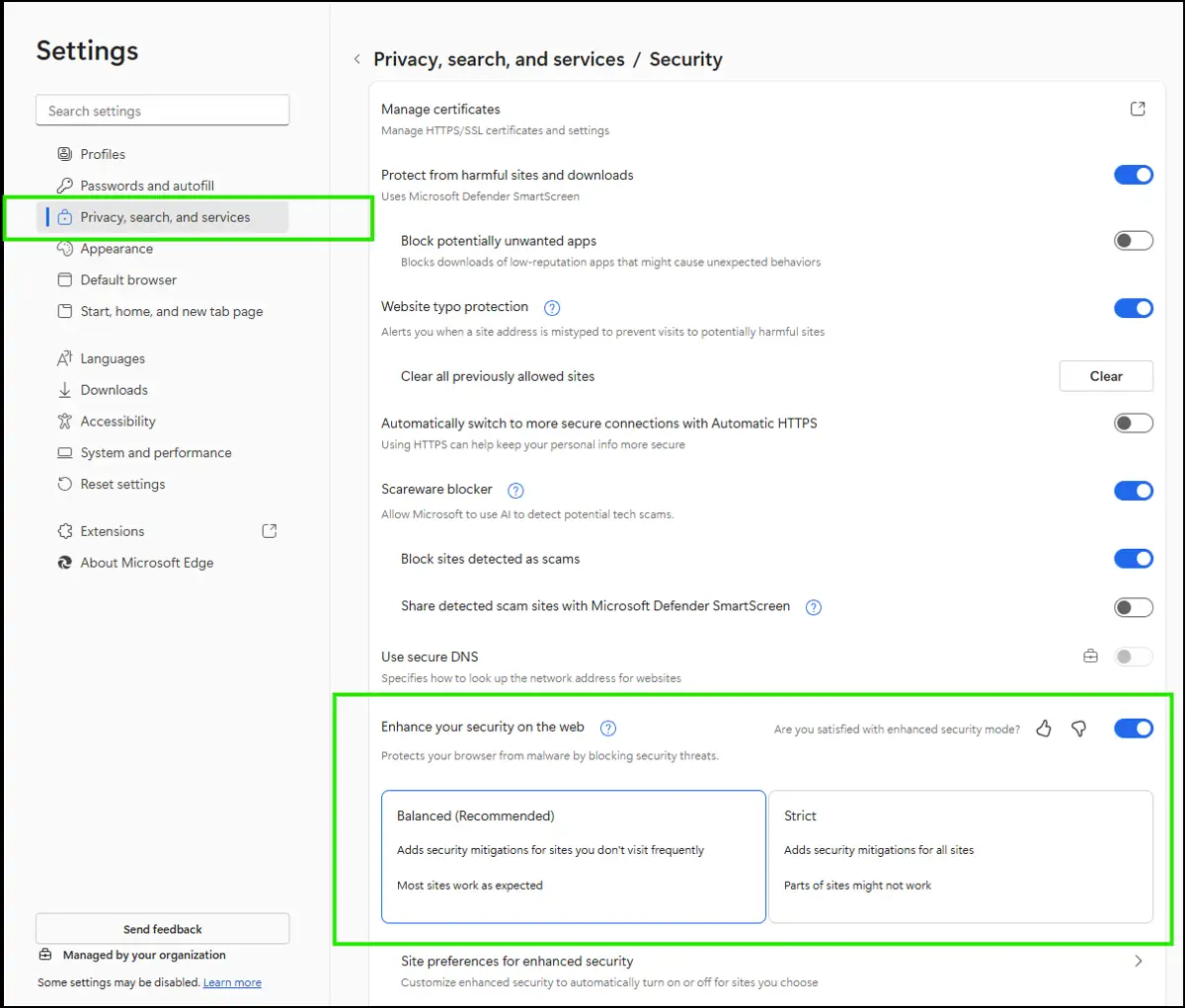
Si vous avez besoin d’un contrôle plus large ou souhaitez garantir la cohérence sur plusieurs appareils, vous pouvez appliquer le même paramètre par politique, comme nous le voyons ci-dessous.
Méthode 2 : déployer le mode de sécurité renforcée par stratégie de groupe
Lorsqu’il s’agit de gérer plusieurs terminaux, l’application par politique garantit un comportement homogène et limite les écarts de configuration.
- Ouvrez les modèles d’administration Microsoft Edge dans la stratégie de groupe.
- Accédez à Configuration ordinateur (ou Configuration utilisateur) → Modèles d’administration → Microsoft Edge.
- Repérez la politique nommée « Améliorer l’état de sécurité dans Microsoft Edge » (ou EnhanceSecurityMode) et double-cliquez dessus.
- Sélectionnez Activé et remplacez la valeur par défaut 0 par 1 (Équilibré) ou 2 (Strict).
- Cliquez sur Appliquer, puis sur OK.
Redémarrez Edge, puis accédez à edge://policy pour vérifier que le paramètre est bien actif. Vous pouvez également forcer l’actualisation des politiques avec gpupdate /force.
Étapes complémentaires et résolution des problèmes
Les politiques prévalent généralement sur les paramètres individuels du navigateur. Cela étant, voici quelques pistes pour harmoniser ce paramètre de sécurité renforcée du navigateur avec vos autres processus ou protections de sécurité.
Ajouter des exceptions par site
Si certains sites professionnels ne fonctionnent plus correctement lorsque le mode de sécurité renforcée est actif, vous pouvez les autoriser individuellement sans désactiver la sécurité pour l’ensemble du navigateur.
Sur le site concerné, ouvrez l’icône de cadenas ou les autorisations du site et ajoutez l’adresse à la liste d’autorisation. Vous pouvez aussi gérer les entrées depuis la liste d’exceptions située dans Renforcer votre sécurité sur le web → Préférences de site pour la sécurité renforcée.
Harmoniser le mode de sécurité renforcée avec les protections associées
Le mode de sécurité renforcée d’Edge est encore plus efficace lorsqu’il s’accompagne d’un niveau de sécurité cohérent entre le navigateur et le système d’exploitation. Des conflits peuvent toutefois survenir entre certains paramètres et politiques associés.
Pour éviter tout problème, passez en revue vos configurations SmartScreen, Application Guard et celles du navigateur. Assurez-vous ensuite que le contrôle de compte d’utilisateur (UAC) et les autres contrôles système n’interfèrent pas avec le comportement attendu.
Consignez la référence de configuration retenue afin de garantir la cohérence entre les équipes et les groupes d’appareils.
Utiliser un script PowerShell et le déployer via un RMM
En alternative à la stratégie de groupe, les équipes informatiques peuvent appliquer le mode de sécurité renforcée de Microsoft Edge à l’aide d’un script PowerShell personnalisé qui écrit la valeur de politique requise dans le registre Windows, puis le déployer sur les postes clients.
Dans les grandes lignes, le script cible le chemin de politique de Microsoft Edge, crée la clé si elle n’existe pas et définit la valeur EnhanceSecurityMode au niveau souhaité, Équilibré ou Strict par exemple.
Cette approche permet d’appliquer le mode de sécurité renforcée de Microsoft Edge à grande échelle. .
Vérifier et documenter les nouveaux paramètres
Après la configuration initiale, ouvrez edge://policy pour vérifier que les modifications sont réellement appliquées. Ensuite, avant de déployer la configuration à tout le monde, testez-la auprès d’un petit groupe et assurez-vous que vos applications métier essentielles fonctionnent comme prévu.
Pour faciliter les audits et le dépannage ultérieurs, conservez une trace des identifiants de politiques, des détails de version et des résultats de tests dans votre système de documentation centralisé.
Gestion centralisée des scripts pour les équipes informatiques
Le mode de sécurité renforcée de Microsoft Edge offre un moyen simple de rationaliser les politiques internes et de respecter les références de configuration exigées par la conformité. Appliqué de façon centralisée, il supprime la configuration appareil par appareil et garantit une mise en œuvre uniforme du paramètre sur tous les terminaux gérés.
Dans les environnements vastes ou complexes, les utilisateurs de NinjaOne peuvent simplifier les déploiements grâce à leurs propres scripts PowerShell ou à ceux créés par la communauté, sur l’ensemble des environnements Windows. Cette approche limite les écarts de configuration, permet le déploiement de scripts à distance et prend en charge une automatisation évolutive et granulaire, au service des besoins de l’entreprise et de sa croissance.
Sujets connexes :
- Afficher ou masquer le contrôle des applications et du navigateur dans Sécurité Windows
- Comment activer ou désactiver la connexion automatique dans Microsoft Edge
- Gérer les exceptions de site pour la sécurité renforcée dans Microsoft Edge
- Comment activer ou désactiver le mode d’efficacité lorsque l’appareil est branché sur secteur dans Microsoft Edge
- Comment activer ou désactiver le contournement du mode de sécurité renforcée dans Microsoft Edge






