





L’essentiel
- Le backoff de l’indexeur de recherche Windows est une fonction qui ralentit ou met en pause l’indexation pendant l’utilisation active, afin de limiter l’impact sur les performances du système.
- Désactiver le backoff de l’indexeur garantit une indexation des fichiers en temps réel, mais peut augmenter l’utilisation du processeur et du disque ainsi que la consommation de batterie.
- Utilisez l’éditeur d’objets de stratégie de groupe pour configurer le backoff de l’indexeur dans les éditions Pro, Entreprise et Éducation de Windows 10/11.
- Utilisez l’Éditeur du registre et créez le DWORD DisableBackoff (réglé sur 1) pour désactiver le backoff de l’indexeur sur toutes les éditions, y compris Famille.
- Automatisez les modifications avec des commandes PowerShell pour activer ou désactiver le backoff via des mises à jour du registre.
- Vérifiez la configuration en contrôlant les valeurs de registre avec PowerShell ou en consultant l’état de l’indexeur dans Panneau de configuration > Options d’indexation.
Ce tutoriel explique comment configurer le backoff de l’indexeur dans Windows 10 et Windows 11. Il comprend des instructions pas à pas pour activer ou désactiver le backoff de l’indexation Windows Search à l’aide du registre Windows, de l’éditeur d’objets de stratégie de groupe et de PowerShell, ainsi qu’une explication du fonctionnement de l’indexation de la recherche Windows et du backoff de l’indexeur.
L’indexation de la recherche et le backoff de l’indexeur, qu’est-ce que c’est ?
L’indexation de la recherche est la fonction de Windows qui garde la trace de vos fichiers et de leur contenu afin d’accélérer les recherches. L’index qu’elle tient à jour contient des métadonnées sur les fichiers de votre PC, ce qui permet de les localiser lorsque vous utilisez la fonction de recherche de Windows.
Par exemple, les données relatives aux noms de fichiers, aux dates de création et à l’auteur peuvent être consultées pour retrouver des fichiers dans différents répertoires.
L’index doit être mis à jour régulièrement au fil de la création, de la suppression et de la modification des fichiers. Cela nécessite un service en arrière-plan (SearchIndexer.exe) qui s’exécute régulièrement pour inspecter les changements récents. L’indexation reste toutefois un processus souvent gourmand en ressources, qui peut affecter les performances de votre appareil.
C’est là qu’intervient le backoff de l’indexeur. Ce mécanisme réduit ou interrompt l’indexation lorsqu’un utilisateur se sert activement de l’appareil ou lorsque celui-ci est fortement sollicité, ce qui rend le système plus réactif. À l’inverse, cette fonction permet à l’indexation de reprendre à pleine vitesse lorsque l’appareil est inactif.
Faut-il activer ou désactiver le backoff de l’indexeur de recherche ?
Activer ou désactiver le backoff de l’indexeur de recherche est une question de ressources et de type d’appareil.
D’un côté, laisser cette fonction activée évite que l’indexation n’affecte les performances de votre système pendant que vous l’utilisez, mais la précision des recherches en souffre.
Ce choix est donc préférable pour les ordinateurs portables et les autres appareils mobiles.
De l’autre, la désactiver peut améliorer le processus d’indexation et maintenir l’index à jour, au prix d’une consommation accrue de processeur et d’énergie.
Cette option s’applique donc à du matériel comme les serveurs de fichiers et les postes de développement.
Comment activer ou désactiver le backoff de l’indexeur de recherche Windows
Il existe plusieurs façons de configurer le backoff de l’indexeur de recherche Windows. Notez que vous devrez être connecté en tant qu’administrateur pour toutes ces méthodes. Vous devriez également effectuer une sauvegarde de votre système Windows avant toute modification de la configuration, afin de pouvoir le restaurer en cas d’erreur.
Après avoir modifié le comportement du backoff de l’indexeur de recherche, redémarrez votre PC pour vous assurer que le service de recherche a bien été relancé et que la modification a pleinement pris effet.
Configurer le backoff de l’indexeur avec l’éditeur d’objets de stratégie de groupe
Notez que l’éditeur d’objets de stratégie de groupe n’est disponible que dans les éditions Pro, Entreprise et Éducation de Windows 10 et 11. Vous pouvez sauvegarder vos paramètres de stratégie de groupe locale avant de procéder à des modifications.
- Ouvrez l’éditeur d’objets de stratégie de groupe
- Accédez à Configuration ordinateur\Modèles d’administration\Composants Windows\Rechercher dans l’arborescence de navigation du panneau de gauche
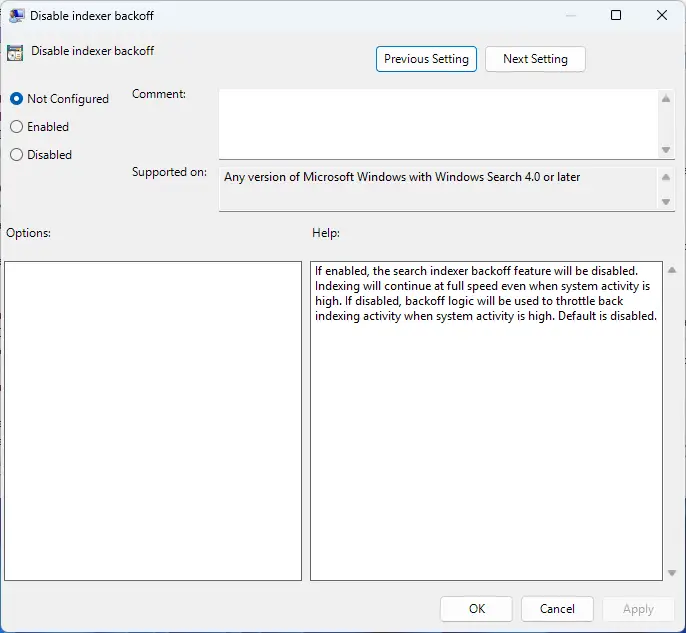
- Repérez Désactiver le backoff de l’indexeur dans la liste des paramètres et double-cliquez dessus
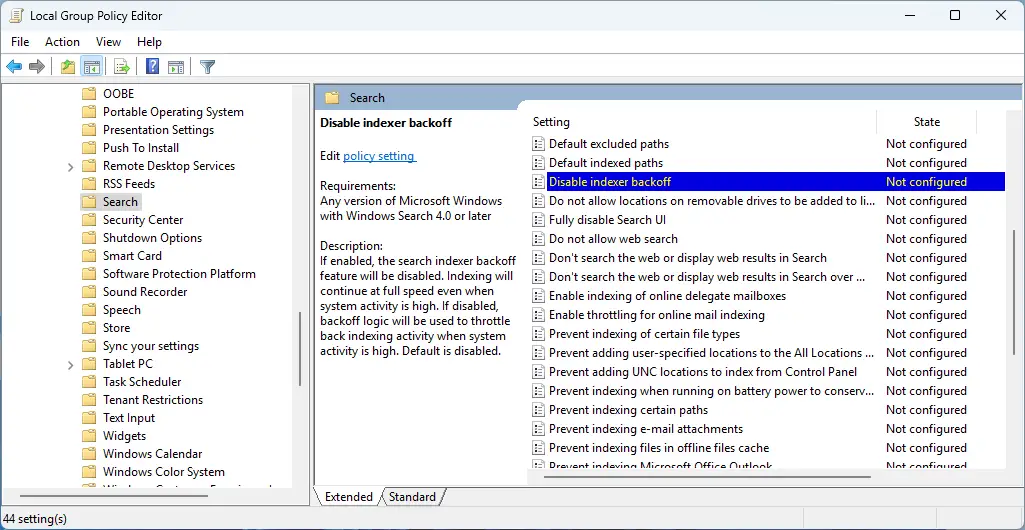
- Réglez l’état sur Activé pour désactiver le backoff de l’indexeur, ou sur Non configuré pour le laisser dans son état activé par défaut
- Appuyez sur OK pour enregistrer la modification
Avec l’Éditeur du registre Windows
Vous pouvez également configurer le backoff de l’indexeur de recherche Windows à l’aide de l’Éditeur du registre. Avant toute modification, assurez-vous de sauvegarder les données de votre registre. Cette méthode fonctionne pour toutes les versions de Windows 10 et Windows 11, y compris les éditions Famille.
Pour désactiver le backoff de l’indexeur avec l’Éditeur du registre, suivez ces étapes :
- Ouvrez l’Éditeur du registre Windows
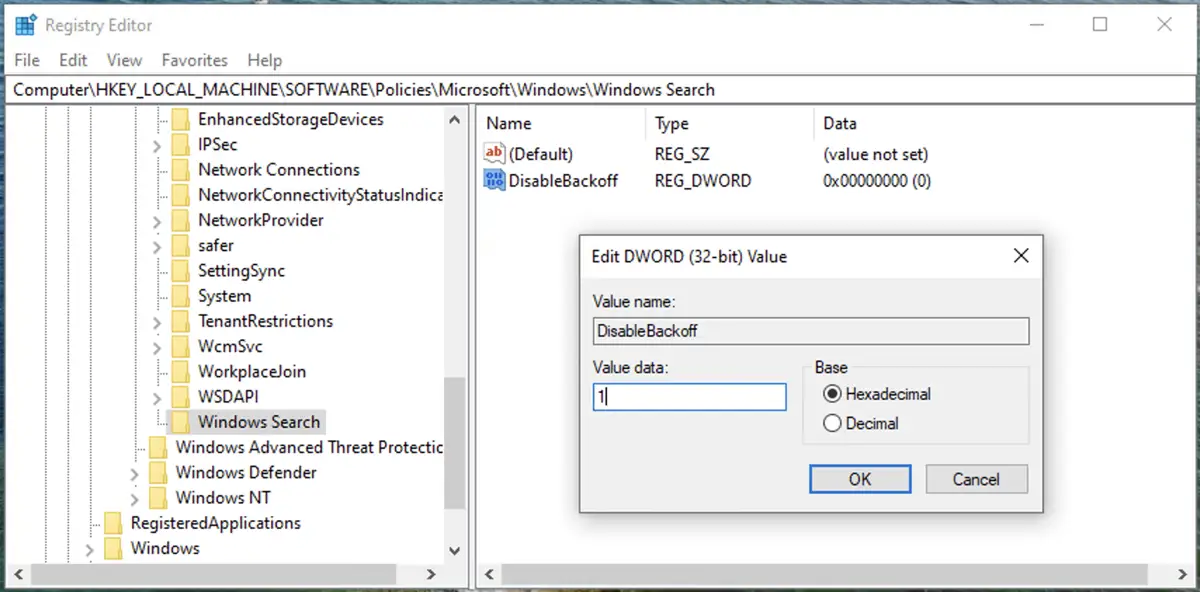
- Accédez à Computer\HKEY_LOCAL_MACHINE\SOFTWARE\Policies\Microsoft\Windows dans l’Éditeur du registre (vous pouvez copier-coller ce chemin dans la barre de navigation)
- Si aucune clé nommée Windows Search n’existe déjà à cet emplacement, sélectionnez Edition > Nouveau > Clé dans la barre d’outils et nommez la nouvelle clé Windows Search
- Avec la clé Windows Search sélectionnée, choisissez Edition > Nouveau > Valeur DWORD (32 bits) dans la barre d’outils et nommez le nouveau DWORD DisableBackoff
- Double-cliquez sur le nouveau DWORD DisableBackoff et réglez sa valeur sur 1
- Cliquez sur OK pour enregistrer la modification
Pour réactiver le backoff de l’indexeur, faites un clic droit sur le DWORD DisableBackoff et sélectionnez Supprimer.
Activer ou désactiver le backoff de l’indexeur avec PowerShell
Vous pouvez automatiser la création et la suppression de l’entrée de registre ci-dessus avec PowerShell. Vous devrez ouvrir PowerShell en tant qu’administrateur pour exécuter les commandes suivantes.
Utilisez la commande PowerShell suivante pour mettre à jour le registre Windows et désactiver le backoff de l’indexeur :
New-Item -Path "HKLM:\SOFTWARE\Policies\Microsoft\Windows\Windows Search" -Force | Out-Null; New-ItemProperty -Path "HKLM:\SOFTWARE\Policies\Microsoft\Windows\Windows Search" -Name "DisableBackoff" -Value 1 -PropertyType DWORD -Force
Utilisez cette commande PowerShell pour mettre à jour le registre Windows et réactiver le backoff de l’indexeur :
Remove-ItemProperty -Path "HKLM:\SOFTWARE\Policies\Microsoft\Windows\Windows Search" -Name "DisableBackoff" -ErrorAction SilentlyContinue
Comment vérifier les modifications apportées au backoff de l’indexeur de recherche
Après avoir modifié le backoff de l’indexeur de recherche, vous devez vous assurer que tout fonctionne comme prévu. Il existe deux façons de vérifier ces modifications.
Méthode 1 : PowerShell
Vous pouvez vérifier la valeur actuelle de la clé de registre DisableBackoff en exécutant la commande PowerShell suivante :
Get-ItemProperty -Path "HKLM:\SOFTWARE\Policies\Microsoft\Windows\Windows Search" -Name "DisableBackoff" -ErrorAction SilentlyContinue
Si la valeur renvoyée est 1, le backoff de l’indexeur de recherche est désactivé. Si la valeur renvoyée est 0 ou si la réponse est vide (aucune valeur configurée, donc comportement par défaut), le backoff de l’indexeur est activé. Si vous constatez un comportement inattendu après avoir modifié le registre, vous devez restaurer vos paramètres de registre à partir d’une sauvegarde.
Méthode 2 : Panneau de configuration
Vous pouvez consulter l’état actuel de l’indexation de la recherche Windows dans le Panneau de configuration :
- Faites un clic droit sur le bouton Démarrer et sélectionnez Exécuter
- Saisissez control dans la boîte de dialogue Exécuter et appuyez sur la touche Entrée
- Dans le Panneau de configuration, vérifiez que Afficher par : est réglé sur Grandes icônes, puis sélectionnez Options d’indexation
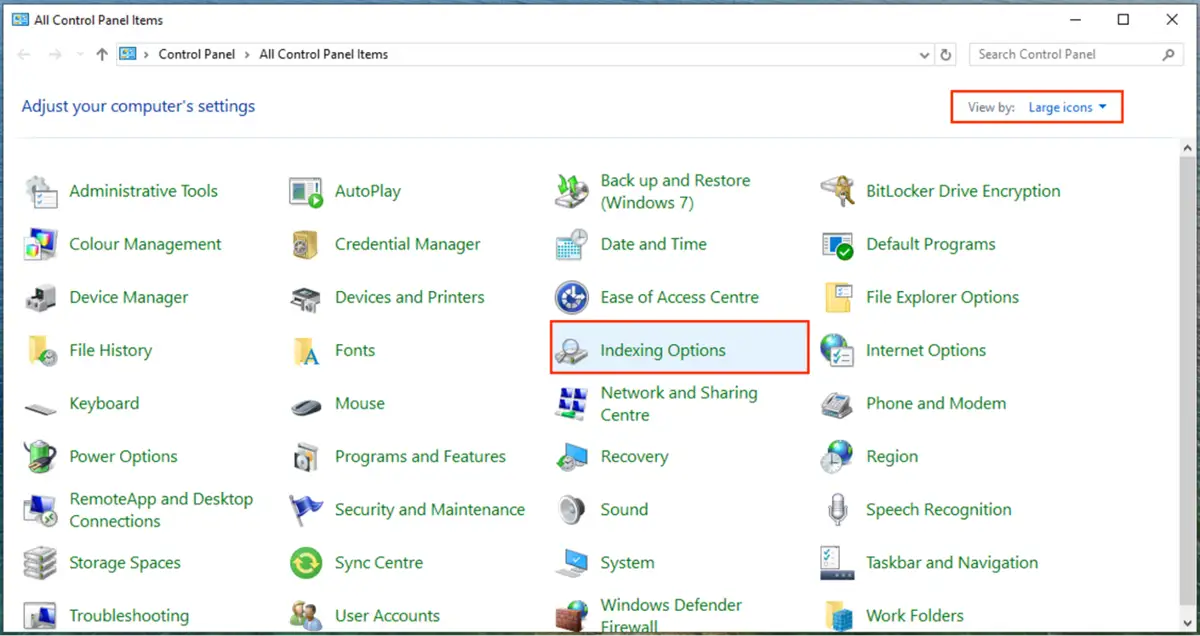
L’état actuel de l’indexation s’affiche dans la fenêtre Options d’indexation.
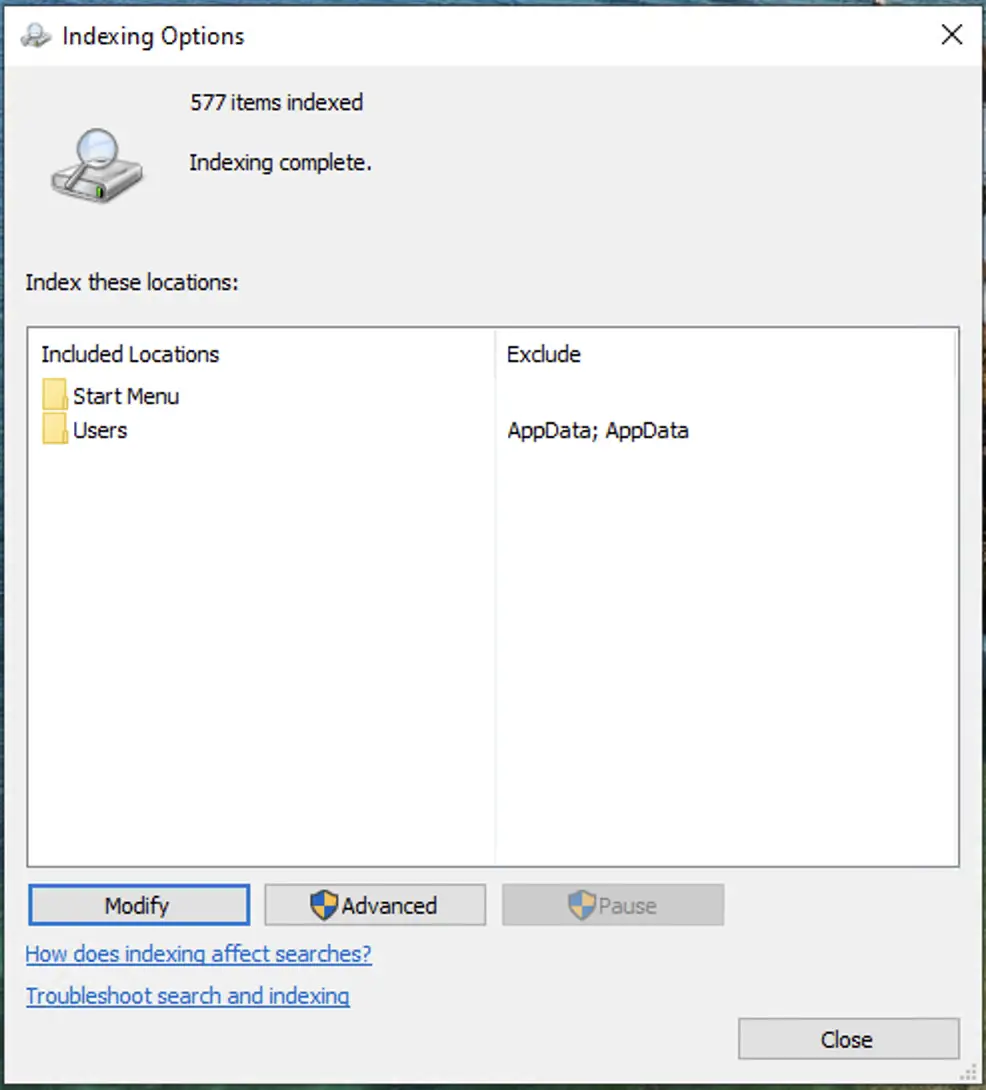
Si l’indexation est actuellement ralentie pour ne pas nuire aux performances (parce que le backoff de l’indexeur est activé), le message « La vitesse d’indexation est réduite en raison de l’activité de l’utilisateur » s’affiche. Notez que si le backoff de l’indexation de la recherche est configuré à la fois par stratégie de groupe et dans le registre Windows, c’est le paramètre de stratégie de groupe qui prévaut.
Adaptez l’indexation de la recherche Windows à votre usage et à la capacité de votre système. Regardez Comment activer ou désactiver le backoff de l’indexeur dans Windows.
Optimiser les appareils mobiles de l’entreprise pour l’autonomie et les performances
Configurer le backoff de l’indexeur de recherche dans Windows 10 et Windows 11 peut améliorer l’expérience de recherche des utilisateurs dont les appareils disposent d’assez de puissance pour indexer en continu les fichiers mis à jour pendant leur utilisation.
La surveillance et gestion à distance (RMM) de NinjaOne vous donne les outils nécessaires pour déployer à distance des modifications de configuration Windows sur plusieurs appareils et suivre leur impact sur les performances. Vous pouvez ainsi activer ou désactiver des fonctions de Windows comme le backoff de l’indexeur afin d’optimiser les appareils pour votre cas d’utilisation.






