

L’essentiel
- Activez ou désactivez la saisie automatique en ligne dans l’Explorateur de fichiers et la boîte de dialogue Exécuter de Windows 11 depuis le Panneau de configuration ou la stratégie de groupe.
- La saisie automatique en ligne complète les commandes et chemins de fichiers déjà utilisés pour accélérer la navigation, mais elle peut exposer l’historique de la boîte de dialogue Exécuter sur les PC partagés. Sa désactivation n’efface pas l’historique de l’Explorateur de fichiers.
- Déployez le paramètre à grande échelle avec PowerShell, des scripts de registre ou la stratégie de groupe d’Active Directory : les réglages s’appliquent par utilisateur, nécessitent un redémarrage de l’Explorateur ou de la machine et peuvent fonctionner de façon variable selon les builds de Windows 11.
La saisie automatique en ligne (Inline AutoComplete) complète automatiquement les commandes et chemins d’accès déjà utilisés dans la boîte de dialogue Exécuter et dans l’Explorateur de fichiers. Cet article explique comment activer ou désactiver la saisie automatique en ligne sur les appareils Windows 11, avec des instructions détaillées pour l’application Paramètres, ainsi que pour le registre Windows et la stratégie de groupe.
Pourquoi activer ou désactiver la saisie automatique en ligne ?
La saisie automatique en ligne s’applique à la boîte de dialogue Exécuter ainsi qu’à l’Explorateur de fichiers de Windows dans les anciennes versions de Windows 11.
Lorsque la saisie automatique est activée et que le texte saisi correspond à une commande ou à un chemin d’accès utilisé précédemment, Windows vous le suggère. Vous pouvez alors compléter la saisie et l’exécuter en appuyant sur la touche Tab ou en cliquant sur la suggestion.
La saisie automatique est parfois déconseillée sur les PC partagés, car elle peut révéler des informations sur des commandes ou des fichiers utilisés précédemment que vous préféreriez garder confidentiels. Son activation reste toutefois souvent préférable pour des raisons de confort : elle vous évite de retaper des commandes répétitives et vous permet d’accéder aux chemins déjà consultés sans avoir à y naviguer.
Notez que la désactivation de la saisie automatique en ligne n’efface ni la barre d’adresse, ni l’historique de la boîte de dialogue Exécuter, ni les fichiers récents.
Ce qu’il faut pour configurer la saisie automatique en ligne dans Windows 11
Le paramètre de saisie automatique en ligne décrit dans cet article est désactivé par défaut dans Windows 11. Notez qu’à l’heure actuelle, son application varie d’une build de Windows 11 à l’autre et qu’il n’est pas pris en charge dans les versions les plus récentes de l’Explorateur de fichiers de Windows, qui se configure séparément.
Les paramètres de saisie automatique en ligne s’appliquent par utilisateur : aucun privilège d’administrateur n’est donc nécessaire, sauf si le paramètre est imposé sur le réseau de votre entreprise ou via la gestion des appareils mobiles (MDM).
Si vous déployez ces paramètres à l’aide de la stratégie de groupe ou de scripts, un accès administrateur sera requis.
Activer ou désactiver la saisie automatique en ligne depuis le Panneau de configuration Windows
La saisie automatique en ligne se configure dans les Options Internet de l’ancien Panneau de configuration :
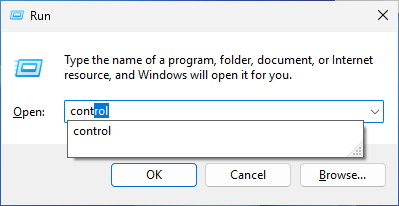
- Faites un clic droit sur le bouton Démarrer et sélectionnez Exécuter
- Dans la boîte de dialogue Exécuter, saisissez control puis appuyez sur la touche Entrée pour ouvrir l’ancien Panneau de configuration de Windows
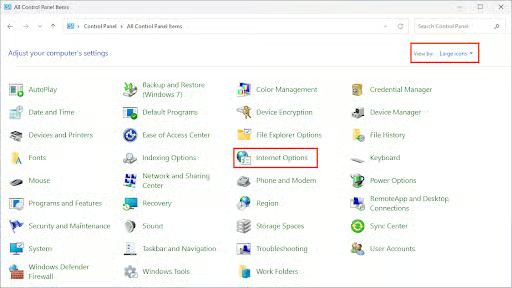
- Dans l’angle supérieur gauche du Panneau de configuration, réglez l’option Afficher par : sur Grandes icônes
- Cliquez sur Options Internet
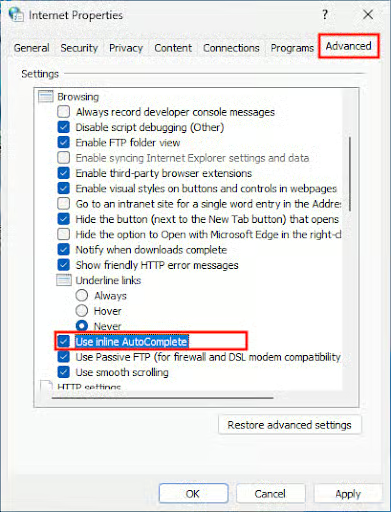
- Dans la boîte de dialogue Propriétés de Internet, cliquez sur l’onglet Avancé
- Faites défiler jusqu’à la section Navigation
- Cochez ou décochez l’option Utiliser la saisie semi-automatique en ligne
- Cliquez sur OK pour fermer la boîte de dialogue et appliquer la modification
Configurer la saisie automatique en ligne avec l’Éditeur du registre Windows
Vous pouvez également modifier ce paramètre depuis l’Éditeur du registre Windows :
- Faites un clic droit sur le bouton Démarrer et cliquez sur Exécuter
- Saisissez la commande regedit et cliquez sur OK pour ouvrir l’Éditeur du registre
- Rendez-vous à la clé de registre HKEY_CURRENT_USER\Software\Microsoft\Windows\CurrentVersion\Explorer\AutoComplete
- Si les valeurs chaîne Append Completion et AutoSuggest n’existent pas à cet emplacement, créez-les l’une après l’autre : faites un clic droit sur la clé AutoComplete, puis sélectionnez Nouveau > Valeur chaîne
- Modifiez la valeur de Append Completion et de AutoSuggest en double-cliquant sur chacune d’elles
- Réglez les valeurs sur yes ou no pour activer ou désactiver la saisie automatique en ligne
Vous devrez redémarrer l’Explorateur ou l’appareil pour appliquer la modification.
Automatiser les paramètres de saisie automatique en ligne avec PowerShell
Vous pouvez automatiser le déploiement de ces paramètres de registre avec PowerShell :
Pour désactiver la saisie automatique en ligne :
Set-ItemProperty -Path "HKCU:\Software\Microsoft\Windows\CurrentVersion\Explorer\AutoComplete" -Name "Append Completion" -Value "no"
Set-ItemProperty -Path "HKCU:\Software\Microsoft\Windows\CurrentVersion\Explorer\AutoComplete" -Name "AutoSuggest" -Value "no"
Pour activer la saisie automatique en ligne :
Set-ItemProperty -Path "HKCU:\Software\Microsoft\Windows\CurrentVersion\Explorer\AutoComplete" -Name "Append Completion" -Value "yes"
Set-ItemProperty -Path "HKCU:\Software\Microsoft\Windows\CurrentVersion\Explorer\AutoComplete" -Name "AutoSuggest" -Value "yes"
Là encore, vous devrez redémarrer le processus Explorer.exe ou votre machine pour que les changements prennent effet.
Ces paramètres peuvent être déployés sur plusieurs machines dans les environnements éducatifs et les grandes entreprises grâce à vos outils de surveillance et gestion à distance (RMM).
Configurer la saisie automatique en ligne via la stratégie de groupe
La stratégie de groupe locale est disponible sur Windows 11 Pro, et la stratégie de groupe d’Active Directory permet de déployer des paramètres sur plusieurs machines dans les environnements de grandes entreprises :
- Ouvrez la boîte de dialogue Exécuter et saisissez la commande gpedit.msc
- Rendez-vous dans Configuration utilisateur > Modèles d’administration > Composants Windows > Internet Explorer > Paramètres Internet > Saisie semi-automatique
- Double-cliquez sur le paramètre Activer la saisie semi-automatique en ligne dans l’Explorateur de fichiers et réglez sa valeur sur Activé pour activer la saisie automatique en ligne, ou sur Désactivé ou Non configuré pour la désactiver
Comme pour les autres méthodes, redémarrez l’Explorateur ou l’appareil pour appliquer la modification.
Comment effacer l’historique de saisie automatique de l’Explorateur de fichiers
Puisque la désactivation de la saisie automatique en ligne n’efface pas l’historique de l’Explorateur de fichiers, procédez comme suit :
- Ouvrez l’Explorateur de fichiers
- Cliquez sur l’icône de menu (…)
- Cliquez sur Options
- Ouvrez l’onglet Général
- Dans la section Confidentialité, cliquez sur le bouton Effacer à côté de Effacer l’historique de l’Explorateur de fichiers
- Vous pouvez aussi décocher Afficher les fichiers récemment utilisés, Afficher les dossiers fréquemment utilisés, Afficher la section recommandée et Afficher les fichiers en fonction de l’activité de votre compte et de votre fournisseur cloud pour éviter que l’historique ne se remplisse à nouveau
Appliquez des paramètres de confidentialité homogènes à vos parcs éducatifs et d’entreprise avec l’automatisation NinjaOne
NinjaOne automatise la configuration et l’application des paramètres de confidentialité (y compris la saisie automatique) sur l’ensemble des appareils Windows, où qu’ils se trouvent. NinjaOne réunit le MDM et le RMM avec l’automatisation, la sécurité des terminaux, la sauvegarde et l’accès à distance, ainsi qu’une gamme d’outils de gestion et d’assistance supplémentaires destinés aux équipes informatiques et aux fournisseurs de services gérés (MSP). Cet ensemble d’outils vous aide à garantir que chaque appareil est correctement configuré, mis à jour et sécurisé, en parfaite conformité avec les lois sur la confidentialité, tout en répondant aux attentes de vos utilisateurs en matière d’assistance technique rapide et efficace.






