

Points clés
- Comment ouvrir le Vérificateur de pilotes Windows :
- Exécutez verifier.exe depuis la boîte de dialogue Exécuter,
- Recherche dans le menu Démarrer
- « Exécuter une nouvelle tâche » dans le Gestionnaire des tâches
- Utilisez une invite de commandes ou PowerShell avec des privilèges élevés. Les droits d’administrateur sont nécessaires.
- Comment activer le Vérificateur de pilotes Windows
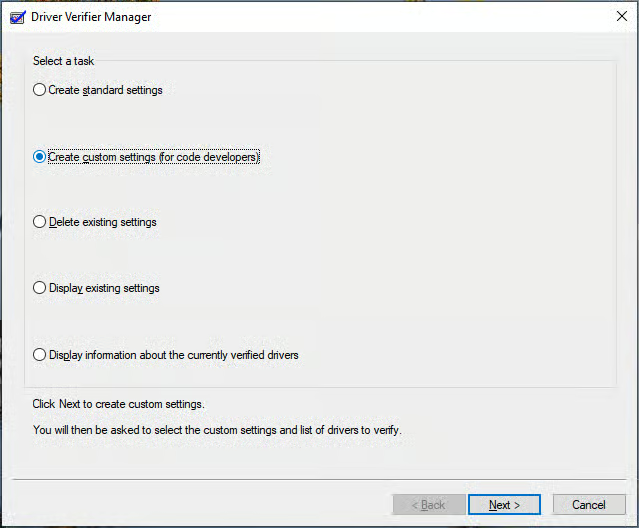
- Choisissez Créer des paramètres personnalisés (pour les développeurs de code)
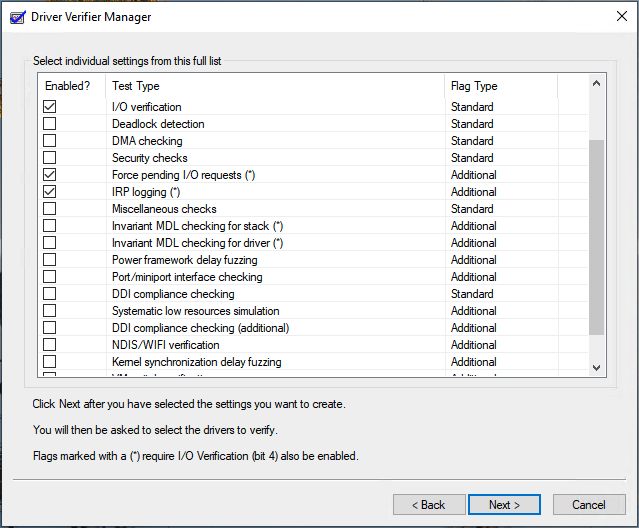
- Sélectionnez Vérification des E/S
- Forcer les demandes d’E/S en attente
- Journalisation IRP
- Sélectionnez les pilotes (de préférence ceux qui ne proviennent pas de Microsoft)
- Cliquez sur « Terminer », puis redémarrez votre système.
- Comment désactiver le Vérificateur de pilotes Windows
- Rouvrez le Vérificateur de pilotes
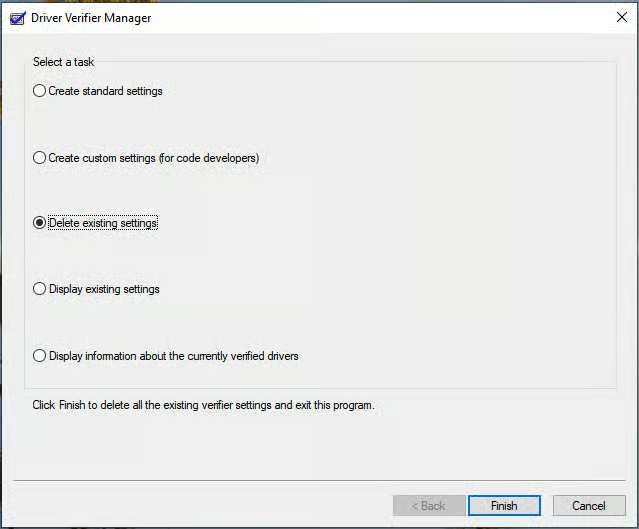
- Sélectionnez Supprimer les paramètres existants
- Cliquez sur « Terminer », puis redémarrez votre système.
Le Vérificateur de pilotes Windows (Driver Verifier) est un outil de diagnostic intégré à Windows 10 et Windows 11. Il vous aide à repérer les problèmes potentiels liés aux pilotes en les soumettant à des tests de résistance, afin de voir s’ils plantent et provoquent un écran bleu sur votre système. Vous pouvez ainsi identifier les pilotes défectueux à l’origine des blocages et des écrans bleus, puis les mettre à jour ou les supprimer.
Ce tutoriel explique comment activer et désactiver le Vérificateur de pilotes sous Windows dans le cadre d’un dépannage général.
Ouvrir le Vérificateur de pilotes Windows
Le Vérificateur de pilotes Windows est disponible dans toutes les versions de Windows 10 et de Windows 11. Vous devez être connecté en tant qu’administrateur pour l’utiliser.
Il est recommandé de créer une sauvegarde complète de votre système avant d’utiliser le Vérificateur de pilotes Windows, car celui-ci peut entraîner une instabilité du système et des plantages susceptibles d’affecter vos données importantes.
Plusieurs méthodes permettent d’ouvrir le Vérificateur de pilotes Windows avant de le configurer et de l’utiliser.
Depuis la boîte de dialogue Exécuter ou le menu Démarrer
Vous pouvez ouvrir le Vérificateur de pilotes Windows depuis la boîte de dialogue Exécuter :
- Faites un clic droit sur le bouton Démarrer et sélectionnez Exécuter
- Dans la boîte de dialogue Exécuter qui s’ouvre, saisissez la commande verifier.exe, puis appuyez sur la touche Entrée pour ouvrir le Vérificateur de pilotes
Vous pouvez également rechercher verifier dans le menu Démarrer et ouvrir le Vérificateur de pilotes depuis les résultats de recherche.
Depuis le Gestionnaire des tâches Windows
Si votre appareil Windows ne fonctionne pas correctement et que vous ne parvenez pas à ouvrir le Vérificateur de pilotes depuis la boîte de dialogue Exécuter ou le menu Démarrer, vous pouvez aussi passer par le Gestionnaire des tâches :
- Appuyez sur la combinaison de touches Ctrl+Maj+Échap pour ouvrir le Gestionnaire des tâches
- Sous Windows 11, cliquez sur le bouton Exécuter une nouvelle tâche
- Sous Windows 10, sélectionnez Fichier > Exécuter une nouvelle tâche
- Dans la boîte de dialogue Exécuter qui s’affiche, saisissez la commande verifier.exe, puis appuyez sur OK pour ouvrir le Vérificateur de pilotes
Depuis l’invite de commandes ou PowerShell
Ouvrez l’invite de commandes en tant qu’administrateur ou une session PowerShell avec des privilèges élevés, puis saisissez la commande verifier.exe.
Améliorez vos processus de dépannage grâce à la surveillance et à la correction automatisées.
→ Inscrivez-vous à l’essai complet de la gestion informatique NinjaOne
Activer le Vérificateur de pilotes Windows
Lorsque le Vérificateur de pilotes est en cours d’exécution, il sollicite fortement vos pilotes afin de provoquer leur défaillance. Cela peut rendre votre système instable et consommer des ressources supplémentaires, ce qui risque de le ralentir. C’est pourquoi vous ne devez pas laisser le Vérificateur de pilotes actif plus longtemps que nécessaire pour déboguer les problèmes du système.
Notez qu’aucun indicateur visible ne permet de savoir si le Vérificateur de pilotes est en cours d’exécution : pensez donc bien à le désactiver.
Une fois le Vérificateur de pilotes Windows ouvert à l’aide de l’une des méthodes ci-dessus, vous pouvez l’activer en suivant ces étapes
- Sélectionnez Créer des paramètres personnalisés (pour les développeurs de code), puis appuyez sur Suivant
- Cochez les options suivantes : Vérification des E/S, Forcer les demandes d’E/S en attente, Journalisation IRP, puis appuyez sur Suivant
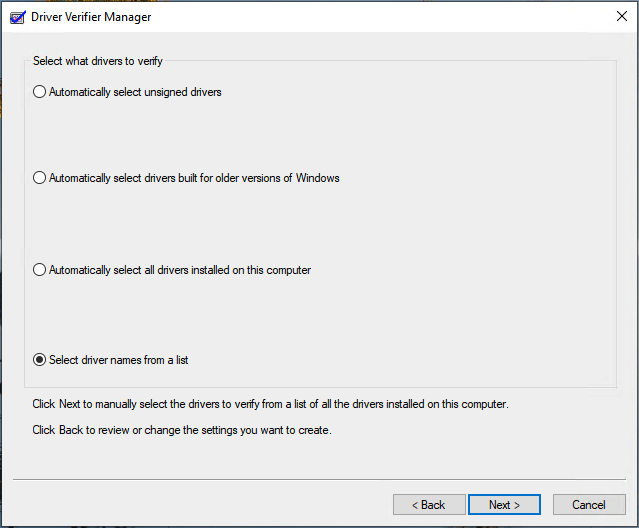
- Choisissez Sélectionner les noms de pilotes dans une liste et appuyez sur Suivant
- Une fois les informations sur les pilotes chargées, sélectionnez dans la liste les pilotes que vous souhaitez vérifier (si vous cherchez à diagnostiquer un problème inconnu, il est recommandé de commencer par tous les pilotes qui ne proviennent pas de Microsoft Corporation)
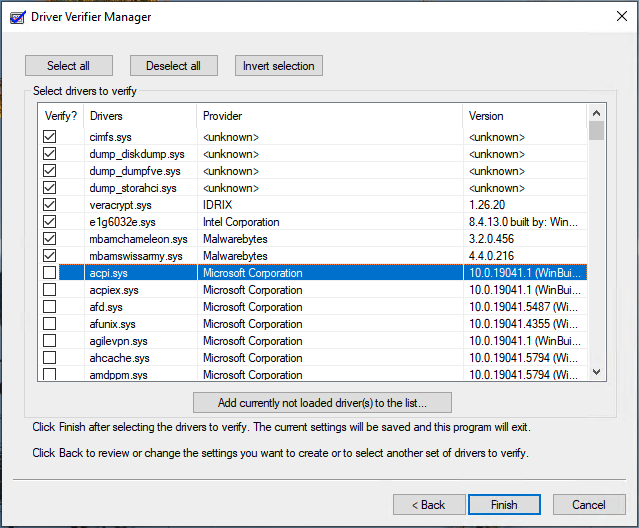
- Cliquez sur Terminer
- Un redémarrage vous sera demandé. Ensuite, le Vérificateur de pilotes s’exécutera en arrière-plan jusqu’à ce que vous le désactiviez
Désactiver le Vérificateur de pilotes Windows
Si votre système plante immédiatement après le démarrage ou ne répond plus après l’activation du Vérificateur de pilotes Windows, vous devrez utiliser le mode sans échec ou l’environnement de récupération Windows pour le désactiver.
Désactiver le Vérificateur de pilotes Windows depuis l’interface graphique
Une fois le dépannage terminé, vous pouvez désactiver le Vérificateur de pilotes Windows en ouvrant l’interface du Vérificateur de pilotes à l’aide de l’une des méthodes décrites ci-dessus, puis en sélectionnant Supprimer les paramètres existants et en cliquant enfin sur le bouton Terminer.
Désactiver le Vérificateur de pilotes via l’invite de commandes ou PowerShell
Vous pouvez également exécuter la commande suivante dans l’invite de commandes ou PowerShell pour désactiver le Vérificateur de pilotes Windows :
verifier /reset
Redémarrez votre PC après avoir exécuté cette commande.
Désactiver le Vérificateur de pilotes en mode sans échec
Pour désactiver le Vérificateur de pilotes en mode sans échec, procédez comme suit :
- Redémarrez votre PC en mode sans échec
- Une fois en mode sans échec, suivez les instructions ci-dessus pour désactiver le Vérificateur de pilotes Windows via l’invite de commandes ou PowerShell
- Redémarrez normalement votre PC Windows
Désactiver le Vérificateur de pilotes depuis l’environnement de récupération Windows (WinRE)
Vous pouvez aussi désactiver le Vérificateur de pilotes Windows depuis l’environnement de récupération Windows s’il empêche votre appareil de démarrer :
- Si votre système ne parvient pas à démarrer plusieurs fois de suite, il bascule automatiquement dans l’environnement de récupération Windows (vous pouvez également maintenir la touche Maj enfoncée en sélectionnant Redémarrer dans le menu Démarrer pour redémarrer dans WinRE)
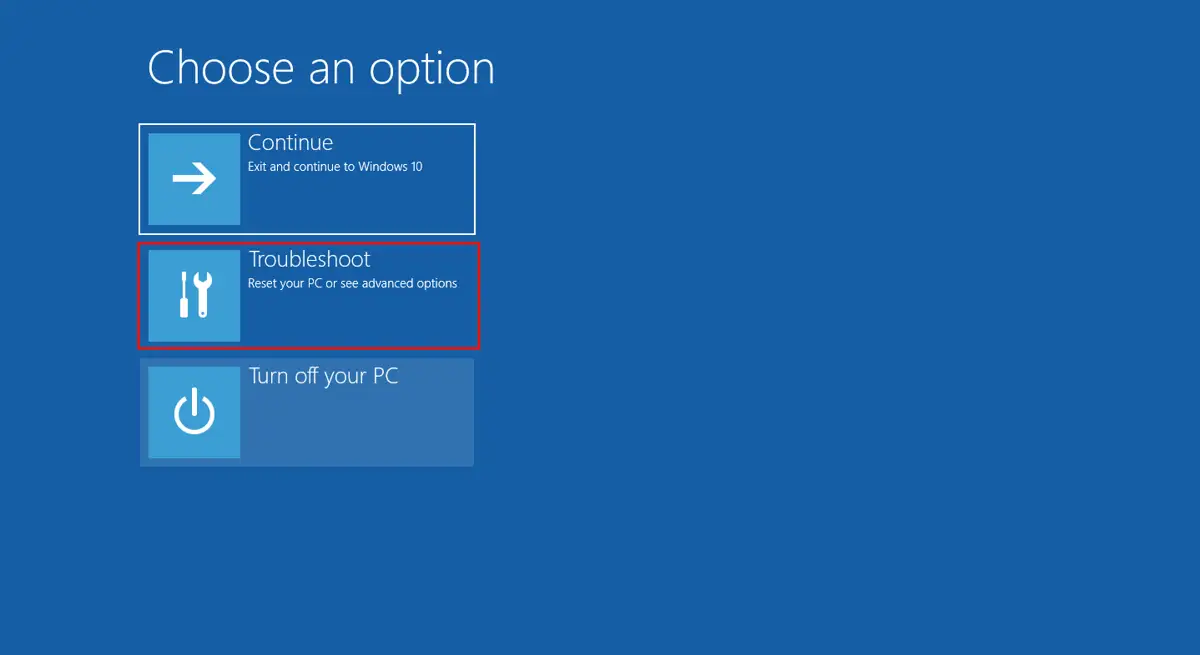
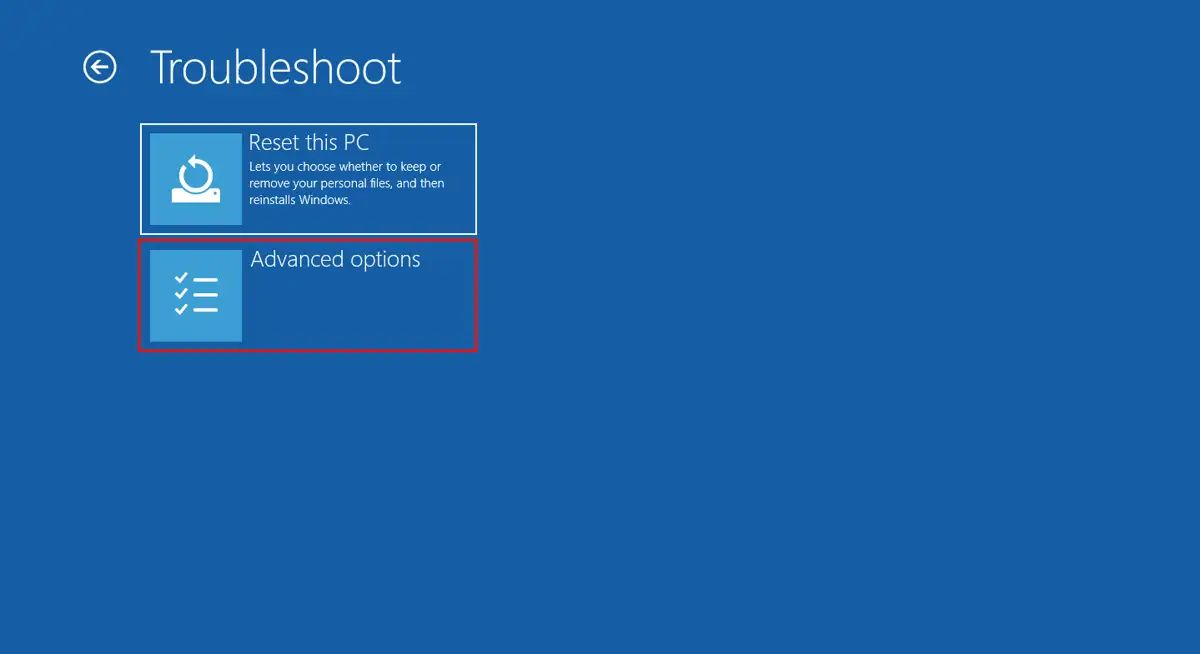
- Dans l’environnement de récupération Windows, sélectionnez Dépannage, puis Options avancées
- Ouvrez l’invite de commandes
- Votre PC redémarre et vous êtes invité à saisir les identifiants de connexion d’un utilisateur disposant de droits d’administration
- Lorsque l’invite de commandes s’affiche, saisissez la commande verifier /reset
- Redémarrez votre appareil
Donnez à votre équipe informatique un logiciel d’accès à distance multiplateforme, accessible en un seul clic.
Diagnostiquer à distance la stabilité du système Windows et les problèmes de pilotes
NinjaOne propose un ensemble complet d’outils pour surveiller, détecter et corriger à distance les problèmes de stabilité du système, y compris ceux liés aux pilotes sur les appareils Windows 10 et Windows 11.
Vous pouvez recueillir des informations sur l’instabilité du système (plantages et écrans bleus compris), déployer des mises à jour de pilotes ou configurer des actions correctives automatiques, ce qui vous permet de résoudre les problèmes à distance avant que les utilisateurs n’aient besoin de contacter votre service d’assistance.






