Le bouton Vue des tâches (Task View) de la barre des tâches permet d’accéder rapidement aux bureaux virtuels et aux activités récentes. Bien qu’il soit très utile pour le multitâche, vous pouvez l’enlever pour un aspect plus propre, une configuration de kiosque ou des postes de travail d’entreprise gérés. Ou peut-être avez-vous besoin de le restaurer après qu’il ait disparu.
Dans ce guide, vous apprendrez exactement comment ajouter ou supprimer le bouton Vue des tâches dans la barre des tâches de Windows 11 à l’aide des Paramètres simples, de la Stratégie de groupe pour les administrateurs ou de l’Éditeur de registre.
Configurez des postes de travail Windows en entreprise à grande échelle pour améliorer la productivité des utilisateurs finaux.
📝 Commencez dès maintenant un essai gratuit de NinjaOne Endpoint Management.
Méthodes d’ajout ou de suppression du bouton d’affichage des tâches
Avant d’ajuster votre bouton « Vue des tâches » dans la barre des tâches, tenez compte des points suivants. La plupart des approches décrites ici peuvent être réalisées dans toutes les éditions de Windows 11 (Home, Pro, Enterprise et Education) ; cependant, assurez-vous que votre compte dispose d’un accès administrateur afin d’utiliser pleinement les outils utilisés ici.
Méthode 1 : Ajouter ou supprimer la vue des tâches via les paramètres (GUI)
Les paramètres de Windows constituent l’approche la plus rapide pour afficher ou masquer le bouton d’affichage des tâches dans la barre des tâches.
- Ouvrez Paramètres (appuyez sur la touche Windows + I).
- Cliquez sur Personnalisation, puis sélectionnez Barre des tâches.
- Sous Éléments de la barre des tâches, localisez le bouton Vue des tâches .
- Basculez sur Actif pour afficher le bouton Vue des tâches .
- Basculez sur Inactif pour supprimer le bouton.
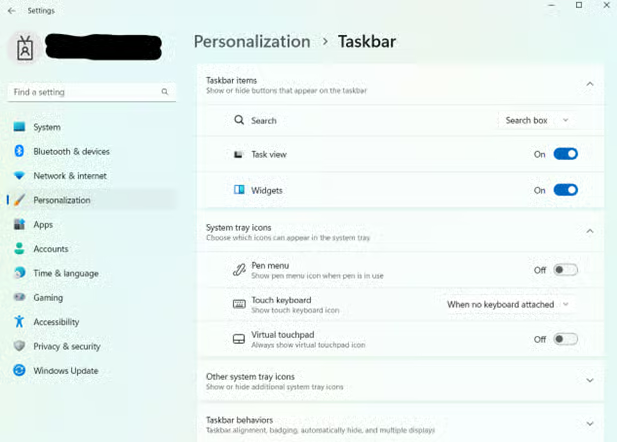
Les modifications prennent immédiatement effet dans la barre des tâches. Vous pouvez facilement le réserver à tout moment grâce à cette méthode.
Méthode 2 : Activation ou désactivation à l’aide de la stratégie de groupe
Cette approche est idéale pour les administrateurs informatiques qui gèrent des systèmes dans des environnements de travail. Il y a deux façons d’utiliser cette méthode.
Remarque : Cette méthode est disponible dans les éditions Windows 11 Pro, Enterprise et Education. Les utilisateurs domestiques peuvent utiliser la méthode du registre à la place.
Option 1
- Ouvrez l’éditeur de stratégie de groupe.
- Appuyez sur Windows + R pour ouvrir Exécuter.
- Tapez gpedit.msc, puis appuyez sur Entrée pour ouvrir l’éditeur de stratégie de groupe.
- Naviguez jusqu’à Paramètres de la barre des tâches.
- Allez sur Configuration utilisateur > Modèles administratifs > Menu démarrer et barre des tâches.
- Configurer la stratégie.
- Double-cliquez sur la stratégie Masquer le bouton d’affichage des tâches ou Supprimer le bouton d’affichage des tâches de la barre des tâches , puis sélectionnez l’une des options suivantes :
- Sélectionnez Activé pour masquer le bouton Vue des tâches.
- Sélectionnez Désactivé ou Non configuré pour l’afficher.
- Double-cliquez sur la stratégie Masquer le bouton d’affichage des tâches ou Supprimer le bouton d’affichage des tâches de la barre des tâches , puis sélectionnez l’une des options suivantes :
- Confirmer les changements.
- Cliquez sur Appliquer, puis sur OK.
Option 2
Avant de poursuivre, assurez-vous d’avoir installé le logiciel Windows 11 22H2 Administrative Templates (ADMX). Sans cela, la stratégie « Masquer le bouton Vue des tâches » ne sera pas visible.
- Ouvrez la console de gestion de la stratégie de groupe.
- Lancez Server Manager, puis cliquez sur le menu Outils .
- Sélectionnez Gestion des stratégies de groupe.
- Créez un nouvel objet de stratégie de groupe (GPO).
- Dans la fenêtre Gestion des stratégies de groupe , naviguez jusqu’à votre domaine.
- Cliquez avec le bouton droit de la souris sur l’unité d’organisation (OU) que vous souhaitez cibler.
- Sélectionnez Créer une GPO dans ce domaine et la lier ici….
- Donnez un nom à votre nouveau GPO (par exemple, Stratégie de masquage du bouton Afficher les tâches).
- Cliquez sur OK.
- Modifiez la nouvelle GPO.
- Cliquez avec le bouton droit de la souris sur la GPO que vous venez de créer.
- Sélectionnez Éditer pour ouvrir l’éditeur de stratégie de groupe.
- Naviguez jusqu’à la stratégie.
- Allez sur Configuration utilisateur > Modèles administratifs > Menu démarrer et barre des tâches.
- Recherchez la stratégie Masquer le bouton Vue des tâches .
- Configurer la stratégie.
- Comme pour l’option précédente, double-cliquez sur la stratégie, puis sélectionnez l’une des options suivantes :
- Sélectionnez Activé pour masquer le bouton Vue des tâches.
- Sélectionnez Désactivé ou Non configuré pour l’afficher.
- Comme pour l’option précédente, double-cliquez sur la stratégie, puis sélectionnez l’une des options suivantes :
- Confirmez les modifications.
- Cliquez sur Appliquer, puis sur OK.
Conseil : Pour les deux options, vous pouvez exécuter la commande gpupdate /force dans l’invite de commande (Admin) pour appliquer la mise à jour de la stratégie.
Méthode 3 : Ajouter ou supprimer via l’éditeur de registre
Les utilisateurs de Windows 11 Home ou les utilisateurs avancés peuvent contrôler directement le bouton Task View via l’éditeur du registre Windows pour l’écriture de scripts ou la personnalisation du système.
- Ouvrir l’éditeur du registre.
- Appuyez sur Windows + R pour ouvrir Exécuter.
- Entrez regedit, puis appuyez sur Entrée pour ouvrir l’éditeur de registre.
- Confirmez les invites UAC .
- Naviguer jusqu’à la touche de la barre des tâches.
- Collez ou allez à cette adresse : HKEY_CURRENT_USER\Software\Microsoft\Windows\CurrentVersion\Explorer\Advanced
- Modifier la valeur DWORD.
- Recherchez et double-cliquez sur ShowTaskViewButton.
- S’il n’existe pas, cliquez avec le bouton droit de la souris sur un espace vide, puis sélectionnez Nouveau > Valeur DWORD (32-bit).
- Nommez la valeur ShowTaskViewButton.
- Régler la valeur.
- Saisissez 1 pour afficher le bouton.
- Saisissez 0 pour le masquer.
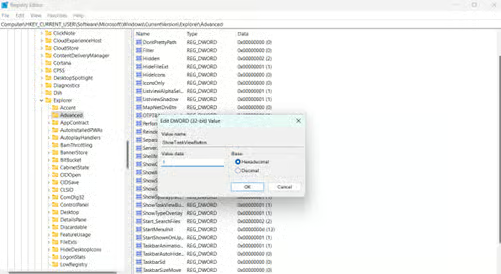
- Confirmer les changements.
- Après avoir défini la valeur, la modification doit prendre effet immédiatement.
Méthode 4 : Automatiser à l’aide de PowerShell
Automatisez la gestion des boutons de Task View en utilisant instantanément des scripts PowerShell pour le déploiement ou les configurations en masse.
- Ouvrez PowerShell.
- Appuyez sur Windows + X, puis sélectionnez Terminal (Admin).
- Si PowerShell n’est pas l’outil de ligne de commande par défaut dans le terminal, cliquez sur la flèche déroulante dans les onglets ci-dessus, puis sélectionnez-le.
- Exécutez les commandes suivantes.
Pour afficher le bouton Vue des tâches, exécutez :
Set-ItemProperty -Path « HKCU:\Software\Microsoft\Windows\CurrentVersion\Explorer\Advanced » -Name « ShowTaskViewButton » -Value 1
Stop-Process -Name explorer -Force
Pour le cacher, il faut exécuter :
Set-ItemProperty -Path « HKCU:\Software\Microsoft\Windows\CurrentVersion\Explorer\Advanced » -Name « ShowTaskViewButton » -Value 0
Stop-Process -Name explorer -Force
Conseils pratiques après la modification de la vue des tâches
Même après avoir masqué le bouton Vue des tâches dans la barre des tâches de Windows 11, les fonctionnalités clés restent accessibles grâce à ces solutions de contournement et d’entreprise.
Accéder aux bureaux virtuels sans bouton
La vue des tâches reste entièrement accessible via le raccourci Win + Tab , même lorsque le bouton est masqué dans la barre des tâches.
Changer de bureau
Les utilisateurs peuvent toujours passer d’un bureau virtuel à l’autre à l’aide de Ctrl+ Win + Flèche gauche/droite sans l’icône de la barre des tâches.
Application de la disposition de la barre des tâches
Les entreprises peuvent masquer de façon permanente l’affichage des tâches en utilisant les fichiers LayoutModification.json pour définir les configurations verrouillées de la barre des tâches.
Profils itinérants
Les paramètres de visibilité de l’affichage des tâches se déplacent avec les profils d’utilisateur sur les appareils reliés à un domaine lorsqu’ils sont configurés via le registre ou la stratégie de groupe.
Déployez, gérez et personnalisez vos appareils Windows en toute simplicité.
🔎 Découvrez tout ce que la gestion des terminaux Windows de NinjaOne peut vous offrir.
Contrôler l’affichage des tâches
La gestion du bouton Task View vous permet de contrôler avec précision votre espace de travail Windows 11, qu’il s’agisse de simplifier les interfaces pour les kiosques ou d’assurer la cohérence des déploiements au sein de l’entreprise.
Comme ce guide l’a montré, vous pouvez afficher ou masquer le bouton d’affichage des tâches en le basculant instantanément via les paramètres, en l’automatisant avec Registry/PowerShell ou en le déployant à l’échelle de l’entreprise à l’aide de Group Policy/JSON layouts.
N’oubliez pas que, même lorsqu’elles sont masquées, les fonctionnalités de base restent accessibles via le raccourci Windows+Tab pour les bureaux virtuels ou Ctrl+Win+Flèche pour passer d’un espace de travail à l’autre. Que vous soyez un administrateur informatique chargé de rationaliser les déploiements ou un utilisateur chevronné à la recherche d’une barre des tâches minimaliste, ces méthodes vous permettent de prendre les commandes.