

Puntos clave
- Las excepciones de sitios del modo de seguridad mejorada de Microsoft Edge equilibran una protección sólida de los endpoints con el funcionamiento fluido y la usabilidad de los sitios web.
- Los usuarios locales pueden gestionar las excepciones de seguridad desde la configuración del navegador Edge o directamente en el menú desplegable de la barra de direcciones.
- Los administradores pueden configurar y desplegar listas de excepciones de sitios de forma centralizada mediante claves del Registro de Windows o comandos de PowerShell con privilegios elevados.
- Los despliegues en infraestructuras corporativas requieren la ruta oficial de la plantilla administrativa de directiva de grupo conocida como EnhanceSecurityModeBypassListDomains.
- Las excepciones de seguridad necesitan una sintaxis de comodines precisa para exentar correctamente los subdominios corporativos sin provocar problemas en el procesamiento de la directiva.
A veces los usuarios necesitan una excepción de seguridad en Microsoft Edge para que un sitio web funcione por completo. Estas excepciones de sitios deben complementar tu configuración de seguridad mejorada para equilibrar la protección online y la usabilidad, además de agilizar las tareas en el navegador.
En este artículo te explicamos cómo añadir una excepción de seguridad en Edge para Windows 10/11, cómo gestionar la lista de forma eficiente y qué aspectos clave debes tener en cuenta antes del despliegue.
¿Prefieres una guía visual para entender mejor el tema? Mira nuestro vídeo: Gestionar excepciones de sitios para la seguridad mejorada en Microsoft Edge.
Cómo añadir o quitar una excepción de seguridad en Microsoft Edge
Para que el despliegue sea fluido, valora las limitaciones técnicas y los objetivos de tu organización antes de elegir un método.
📌 Requisitos previos:
- Sistema operativo (SO) Windows 10 o Windows 11
- Microsoft Edge
- Privilegios de administrador (para los métodos con el Editor del Registro, directiva de grupo y PowerShell)
📌 Estrategias de despliegue recomendadas:
Haz clic para elegir un método | 💻 Ideal para usuarios individuales | 💻💻💻 Ideal para empresas |
| Método 1: configuración de Edge | ✓ | |
| Método 2: barra de direcciones | ✓ | |
| Método 3: Editor del Registro | ✓ | |
| Método 4: PowerShell | ✓ | |
| Método 5: Editor de directivas de grupo | ✓ |
Método 1: gestionar las excepciones de sitios desde la configuración de Microsoft Edge
📌 Casos de uso: asistencia guiada por el soporte para usuarios nuevos
- Abre Microsoft Edge.
- Pulsa Alt + F y haz clic en Configuración.
- Ve a Privacidad, búsqueda y servicios.
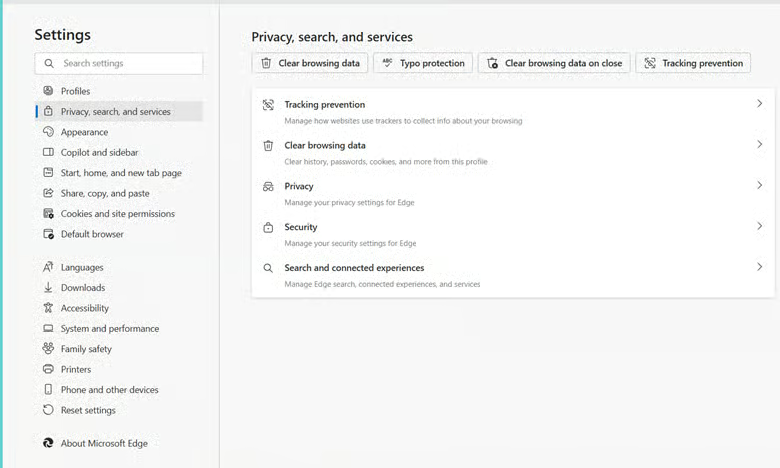
- Haz clic en Seguridad y activa o desactiva Mejorar tu seguridad en la web.
- Haz clic en Administrar la seguridad mejorada para los sitios.
- Para añadir un sitio a tu lista de excepciones:
- Haz clic en Agregar un sitio en «Usar siempre la seguridad mejorada para estos sitios» o en «No usar nunca la seguridad mejorada para estos sitios».
- Escribe la URL completa y haz clic en Agregar.
- Para quitar un sitio de tu lista de excepciones:
- Haz clic en el menú de tres puntos junto al nombre del sitio y selecciona Quitar.
- Para añadir un sitio a tu lista de excepciones:
Método 2: activar o desactivar la seguridad mejorada de un sitio desde la barra de direcciones
Puedes activar o desactivar cómodamente la seguridad mejorada desde la barra de direcciones de Microsoft Edge.
📌 Casos de uso: reforzar o relajar la seguridad de MS Edge con unos pocos clics, sin abrir menús ni reiniciar.
- Abre Microsoft Edge.
- Ve al sitio web que quieras (por ejemplo, www.facebook.com).
- Haz clic en el icono del candado de la barra de direcciones.
- En el desplegable, haz clic en Mejorar la seguridad de este sitio.
- Activa o desactiva Usar seguridad mejorada para este sitio.
Método 3: configurar las excepciones de sitios con el Editor del Registro
⚠️ Advertencia: editar el registro puede provocar problemas en el sistema. Haz una copia de seguridad antes de continuar.
El Editor del Registro te sirve tanto para configurar el modo de seguridad mejorada global como para desplegar directamente tus listas de excepciones de sitios. Resulta especialmente útil en equipos independientes, endpoints que no están en el dominio o imágenes de TI automatizadas.
📌 Caso de uso: activar o desactivar el modo de seguridad mejorada en todo el sistema.
1. Pulsa Win + R, escribe regedit y pulsa Intro.
2. Ve a: HKEY_LOCAL_MACHINE\SOFTWARE\Policies\Microsoft\Edge
3. (Cambio global opcional) Para modificar el propio modo de seguridad:
- Haz clic derecho en el panel derecho y selecciona Nuevo > Valor DWORD (32 bits).
- Ponle el nombre «EnhanceSecurityMode».
- Haz doble clic en EnhanceSecurityMode para modificar sus datos.
- Para desactivar la seguridad mejorada, escribe 0.
- Para establecer la seguridad mejorada en «Equilibrado», escribe 1.
- Para establecer la seguridad mejorada en «Estricto», escribe 2.
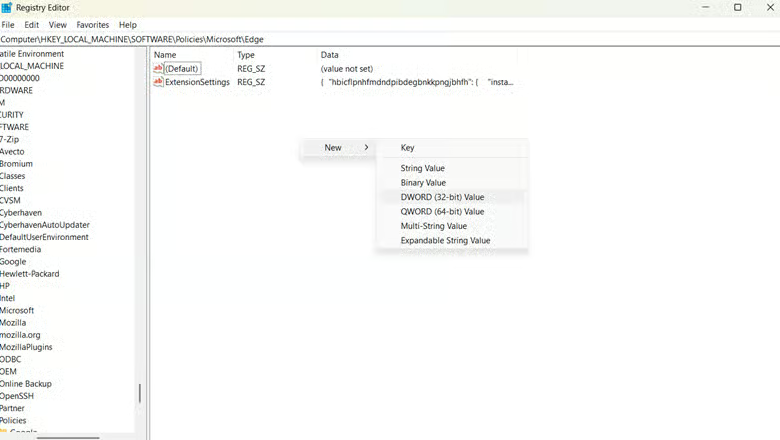
4. (Excepciones de sitios) Para añadir sitios web a la lista de excepciones:
- Haz clic derecho en la carpeta Edge de la barra lateral izquierda, selecciona Nuevo > Clave y ponle el nombre EnhanceSecurityModeBypassListDomains
- Haz clic en la nueva clave EnhanceSecurityModeBypassListDomains que acabas de crear.
- Haz clic derecho en el panel derecho y selecciona Nuevo > Valor de cadena (REG_SZ).
- Ponle como nombre un número (por ejemplo, 1) y haz doble clic en él.
- Escribe el dominio que quieres exentar (por ejemplo, [*.]example.com) en Información del valor y haz clic en Aceptar.
- Para añadir más sitios web, repite el proceso usando números consecutivos (2, 3, etc.) como nombres.
5. Cierra el Editor del Registro.
6. Reinicia la estación de trabajo (o el proceso de Microsoft Edge) para aplicar los cambios.
Método 4: gestionar las excepciones de sitios con PowerShell
Como las directivas de Microsoft Edge están ligadas directamente al Registro de Windows, PowerShell es una herramienta excelente para añadir o quitar excepciones de sitios de forma silenciosa en varios endpoints a la vez. Así los equipos de TI pueden desplegar dominios de confianza sin depender por completo de actualizaciones manuales de la directiva de grupo.
📌 Casos de uso: estandarizar y desplegar de forma automatizada las listas de excepciones de la seguridad mejorada de Microsoft Edge en equipos locales o a través de una herramienta RMM (monitorización y gestión remota).
1. Pulsa Win + R, escribe powershell y pulsa Ctrl + Mayús + Intro para abrir una ventana con privilegios elevados.
2. Para crear automáticamente las rutas del registro necesarias y añadir un dominio interno de confianza directamente a la lista de excepciones de Edge, ejecuta los siguientes comandos:
$Path = "HKLM:\SOFTWARE\Policies\Microsoft\Edge\EnhanceSecurityModeBypassListDomains"if (-not (Test-Path $Path)) { New-Item -Path $Path -Force } New-ItemProperty -Path $Path `
-Value «your-internal-site.com» ` -PropertyType String ` -Force |
(Opcional) Si tu política de seguridad exige impedir que los usuarios omitan o modifiquen esta configuración de forma local, también puedes bloquear el comportamiento global ejecutando:
| Set-ItemProperty -Path “HKLM:\SOFTWARE\Policies\Microsoft\Edge” -Name “EnhanceSecurityModeAllowUserBypass” -Value <value> |
- Sustituye <value> según tu política de seguridad:
- Para impedir cambios en la seguridad mejorada, escribe 0.
- Para permitir cambios en la seguridad mejorada, escribe 1.
3. Cierra PowerShell.
4. Reinicia el navegador Microsoft Edge en la estación de trabajo para aplicar y hacer cumplir las nuevas excepciones.
Método 5: configurar las excepciones de sitios mediante directiva de grupo
Define la directiva del modo de seguridad mejorada de Microsoft Edge en tu organización para navegar de forma más segura o con plena accesibilidad.
⚠️ Advertencia: una directiva mal configurada puede exponer tu infraestructura. Lee nuestra guía para saber cómo gestionar los riesgos.
📌 Casos de uso: modificar de forma centralizada las excepciones de sitios o activar y desactivar la seguridad mejorada en todas las estaciones de trabajo.
📌 Requisitos previos: ediciones Pro, Enterprise o Education de Windows 10/11.
- Pulsa Win + R, escribe gpedit.msc y pulsa Intro.
- Ve a: Configuración del equipo > Plantillas administrativas > Microsoft Edge > Seguridad
- Busca «EnhanceSecurityMode» y haz doble clic en ella.
- Configura la directiva como Habilitada y elige el modo que prefieras (Equilibrado o Estricto).
- Para especificar excepciones de sitios:
- Ve a la directiva «Configurar la lista de dominios en los que no se aplicará el modo de seguridad mejorada» (que los administradores de sistemas conocen internamente como EnhanceSecurityModeBypassListDomains).
- Habilita la directiva e introduce la lista de URL que quieres exentar.
- Haz clic en Aceptar y cierra el Editor de directivas de grupo.
- Ejecuta gpupdate /force en el símbolo del sistema para aplicar los cambios.
📌 Consejo profesional: usa la sintaxis de comodines correcta en las URL
Cuando añadas excepciones de sitios por métodos administrativos como el Registro de Windows, PowerShell o la directiva de grupo, Microsoft Edge necesita una sintaxis concreta para reconocer bien los dominios. Si dejas la URL como texto simple o le añades los prefijos web habituales, la excepción puede no funcionar.
- Usa el formato explícito con comodín [*.]example.com para exentar el dominio principal junto con todos sus subdominios (como mail.example.com o erp.example.com).
- Evita escribir prefijos genéricos como https:// o www. en las listas del Registro o de la directiva de grupo, salvo que quieras limitar la excepción exclusivamente a esa dirección exacta.
Cómo verificar las excepciones de seguridad de Microsoft Edge
Para comprobar que tus excepciones de seguridad de Microsoft Edge se han aplicado correctamente, haz lo siguiente:
- Abre Microsoft Edge y ve a un sitio que hayas añadido o quitado de la lista de excepciones.
- Haz clic en el icono del candado de la barra de direcciones para confirmar el estado de seguridad actual del sitio.
- Comprueba que la configuración de seguridad del sitio refleja la excepción configurada.
⚠️ Aspectos a tener en cuenta
| Riesgos | Posibles consecuencias | Cómo revertirlo |
| Añadir por error varios sitios web no seguros a la lista de excepciones | La estación de trabajo queda expuesta a malware y a posibles fugas de datos | Ve a Configuración > Privacidad, búsqueda y servicios > Administrar la seguridad mejorada para los sitios y actualiza tus excepciones de sitios |
| La directiva aplicada anula protecciones de sitios ya establecidas | Exposición en toda la empresa y difícil de auditar | Revierte los cambios del GPO de forma centralizada con la Administración de directivas de grupo de Active Directory. Consulta la documentación oficial de Microsoft aquí |
| Aplicar la directiva a la unidad organizativa equivocada | Problemas de herencia y conflictos entre directivas | Revierte las directivas problemáticas, ejecuta gpupdate /force para aplicar los cambios y reinicia los equipos cliente |
Otras consideraciones sobre el modo de seguridad mejorada de Microsoft Edge
Ten en cuenta lo siguiente al gestionar las excepciones de sitios:
Mantén al día las excepciones de seguridad
Un mantenimiento constante se traduce en eficiencia a largo plazo. Programa revisiones periódicas y actualiza tu lista de excepciones de sitios de Microsoft Edge para que el rendimiento y la seguridad del navegador sigan equilibrados y sólidos.
Supervisa los sitios de confianza
Destacar los sitios web de buena reputación te permite mantener los protocolos de seguridad y agilizar los flujos de trabajo en el navegador. Para reducir las vulnerabilidades del sistema, revisa siempre los sitios de la lista de permitidos.
Audita los cambios
Mantén la trazabilidad llevando un registro de cada vez que añades o quitas una excepción de seguridad en Edge. Así te será más fácil resolver posibles problemas en el futuro y tendrás un historial digital de los dominios habituales.
Resolución de problemas
Si los cambios en tus excepciones de seguridad de Microsoft Edge no se reflejan correctamente, prueba lo siguiente:
Verifica las directivas de excepciones de seguridad de Microsoft Edge
Si las excepciones no se aplican bien, puede deberse a conflictos entre directivas. Para comprobarlo, abre Microsoft Edge y escribe edge://policy en la barra de direcciones.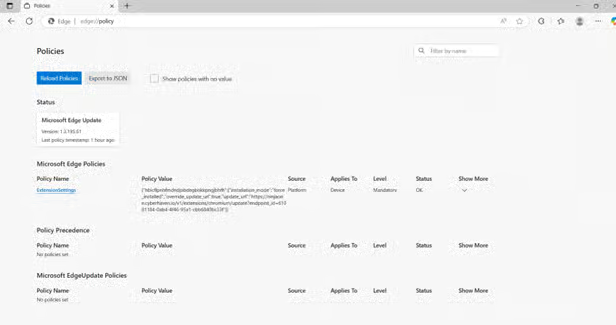
Así verás las directivas de Microsoft Edge, en qué dispositivos están activas y su estado. Entender estos factores es clave para resolver posibles conflictos entre directivas de Microsoft Edge.
Actualiza Microsoft Edge
Asegúrate de que tu navegador Microsoft Edge y tus plantillas administrativas (MSEdge.admx) estén totalmente actualizados. Tener los archivos de directiva al día garantiza que coincidan con el comportamiento actual del motor Chromium. Por ejemplo, Microsoft ha eliminado por completo opciones antiguas como el modo «Básico», de modo que solo Equilibrado (1) y Estricto (2) son configuraciones válidas. Actualizar las plantillas evita discrepancias entre directivas y garantiza que la sintaxis de tus excepciones se procese correctamente.
Revisa que no haya errores tipográficos
Por último, comprueba que no haya fallos de sintaxis. Escribir bien es especialmente importante cuando hay claves del registro o nombres de directivas de por medio, así que compara tu trabajo con la documentación de directivas de Microsoft Edge para verificarlo.
💡 Nota sobre los bloqueos por administración
Cuando despliegas excepciones de sitios mediante GPO, PowerShell o el Registro (HKLM), esas opciones aparecerán atenuadas para los usuarios locales en la interfaz de Edge, con el icono «Administrado por tu organización». Los usuarios no pueden anular ni eliminar manualmente estas directivas centrales en local: los cambios deben hacerse directamente desde tu origen administrativo.
Gestiona las excepciones de sitios sin esfuerzo con soluciones automatizadas
Añadir y quitar excepciones de sitios es una parte importante de la gestión del navegador. Mantener actualizada la lista de sitios web sujetos a la seguridad mejorada ayuda a proteger tu infraestructura y, al mismo tiempo, mejora la usabilidad en toda la organización.
Dicho esto, vigilar las excepciones de sitios en cientos de dispositivos puede resultar abrumador. Mejora tu ciberseguridad con un software de endpoints de primer nivel, que ofrece herramientas de gestión para acabar con los dolores de cabeza de TI.
Temas relacionados:
- Cómo activar o desactivar el envío de solicitudes No rastrear en Microsoft Edge en Windows 10
- Cómo evitar que Microsoft Edge se inicie al arrancar Windows
- Cómo activar o desactivar «Agregar perfil» en Microsoft Edge
- Cómo añadir o quitar la barra lateral en Microsoft Edge
- Cómo activar o desactivar el modo IE en Microsoft Edge
- Cómo activar o desactivar la sincronización de los datos de navegación en Microsoft Edge entre dispositivos
- Cómo activar o desactivar la función de pantalla dividida en Microsoft Edge
Guía de inicio rápido
NinjaOne ofrece varias formas de gestionar la configuración y la seguridad de Microsoft Edge:
- Administración de directivas de grupo
- NinjaOne te permite configurar las directivas de Microsoft Edge en toda tu organización
- Puedes usar la directiva ExtensionSettings para gestionar las extensiones del navegador y el acceso a los sitios
- Las directivas de grupo pueden prevalecer sobre la configuración de cada usuario para mantener una seguridad homogénea
- Estrategias para las excepciones de sitios
- Aunque la documentación de NinjaOne ofrece pocos detalles concretos sobre las excepciones de sitios, normalmente puedes:
- Definir los sitios web permitidos o bloqueados
- Crear políticas de seguridad que controlen el acceso a los sitios
- Gestionar la configuración del navegador en varios dispositivos
- Aunque la documentación de NinjaOne ofrece pocos detalles concretos sobre las excepciones de sitios, normalmente puedes:
- Controles de seguridad basados en directivas
- NinjaOne permite crear directivas que pueden:
- Restringir o permitir sitios web concretos
- Gestionar la configuración de seguridad del navegador
- Aplicar configuraciones de seguridad homogéneas
- NinjaOne permite crear directivas que pueden:






