
La barra lateral de Microsoft Edge ofrece acceso rápido a herramientas como Búsqueda, Outlook, Office, Compras y aplicaciones web. Aunque resulta útil para la multitarea, algunos usuarios prefieren una interfaz más limpia o quieren ocultarla por completo. Los administradores pueden desactivarla en entornos gestionados para simplificar la interfaz o evitar distracciones.
Gestionar la barra lateral de Edge ayuda a reducir el desorden visual, mantener una interfaz coherente en equipos compartidos o en modo kiosco y restringir el acceso a funciones como Juegos, Compras o Herramientas. También puede mejorar el rendimiento general del navegador y la concentración del usuario. En esta guía verás varias formas de añadir, quitar o gestionar de forma centralizada la barra lateral de Microsoft Edge en Windows.
Si prefieres una guía visual, mira «Cómo añadir o quitar la barra lateral en Microsoft Edge» para conocer más detalles sobre el tema.
📌 Estrategias de despliegue recomendadas:
| Haz clic para elegir un método | 💻 Ideal para usuarios individuales | 💻💻💻 Ideal para empresas |
| Método 1: activar o desactivar la barra lateral desde la configuración de Edge (por usuario) | ✓ | |
| Método 2: quitar la barra lateral con el Editor del Registro | ✓ | |
| Método 3: configurar la barra lateral mediante directivas de grupo | ✓ | |
| Método 4: automatizar la configuración de la barra lateral con PowerShell | ✓ |
Cómo activar o desactivar la barra lateral de Edge
📌 Requisitos previos: asegúrate de cumplir estos requisitos antes de configurar la barra lateral de Microsoft Edge:
- Microsoft Edge (basado en Chromium) debe estar instalado.
- Necesitas privilegios de administrador para hacer cambios con el Editor del Registro o las directivas de grupo.
Método 1: activar o desactivar la barra lateral desde la configuración de Edge (por usuario)
📌 Casos de uso: usa este método cuando…
- Quieres una forma rápida y sencilla de mostrar u ocultar la barra lateral.
- Estás configurando tu perfil personal de Edge.
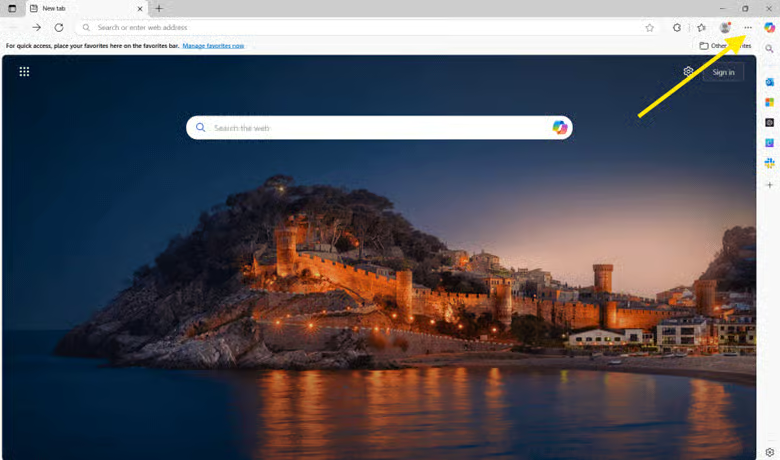
- Abre Microsoft Edge.
- Haz clic en el menú de tres puntos (⋯) de la esquina superior derecha.
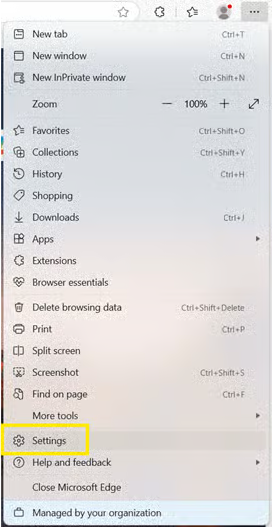
- Selecciona Configuración.
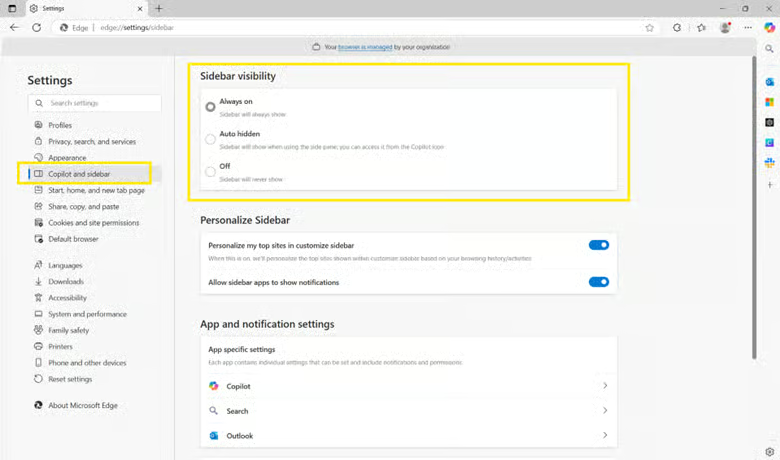
- En el panel izquierdo, haz clic en Copilot y barra lateral (o Barra lateral, según tu versión de Edge).
- En Visibilidad de la barra lateral, marca la opción que prefieras:
- Siempre activada: la barra lateral permanecerá siempre visible.
- Oculta automáticamente : la barra lateral solo aparece al usar el panel lateral o Copilot.
- Desactivada : la barra lateral nunca se mostrará.
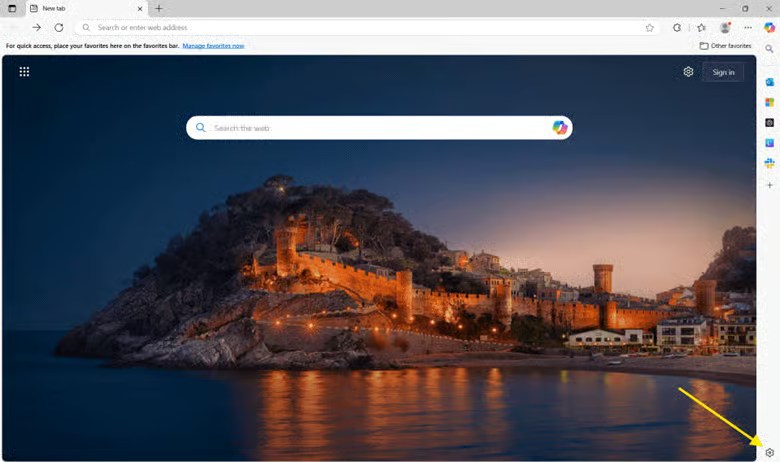
💡 Nota: estos cambios solo afectan al perfil de usuario actual. También puedes ajustar la visibilidad de la barra lateral en cualquier momento haciendo clic en su icono, situado en la esquina inferior derecha del navegador.
Método 2: quitar la barra lateral con el Editor del Registro
📌 Casos de uso: usa este método cuando…
- Usas Windows Home u otra edición sin directivas de grupo.
- Quieres aplicar la configuración de la barra lateral a nivel de sistema.
- Necesitas desactivar la barra lateral para todos los usuarios del equipo.
Este método es el más adecuado para usuarios avanzados o administradores que quieren desactivar la barra lateral de Edge desde el Registro de Windows.
⚠️ Advertencia: editar el registro puede provocar problemas graves en el sistema si se hace de forma incorrecta. Haz siempre una copia de seguridad del registro o crea un punto de restauración antes de hacer cambios.
- Pulsa Win + R para abrir el cuadro de diálogo Ejecutar.
- Escribe regedit y pulsa Intro para abrir el Editor del Registro.
- Ve a esta ruta:
HKEY_LOCAL_MACHINE\SOFTWARE\Policies\Microsoft\Edge
(Si la clave Edge no existe, haz clic derecho en Microsoft, selecciona Nuevo > Clave y ponle el nombre Edge).
- Con la clave Edge seleccionada, haz clic derecho en el panel derecho y elige:
- Nuevo > Valor DWORD (32 bits)
- Ponle el nombre HubsSidebarEnabled [VER: ⚠️ Aspectos a tener en cuenta n.º 1]
(Si el valor HubsSidebarEnabled ya existe, haz doble clic para editarlo).
- Establece la Información del valor en:
- 1 = activar la barra lateral en Edge
- 0 = desactivar la barra lateral en Edge
- Haz clic en Aceptar y cierra el Editor del Registro.
- Reinicia Microsoft Edge para aplicar los cambios.
- Cierra todas las ventanas abiertas de Microsoft Edge.
- Haz clic en el icono de Edge del escritorio, la barra de tareas o el menú Inicio para volver a abrirlo.
Método 3: configurar la barra lateral mediante directivas de grupo
📌 Casos de uso: usa este método cuando…
- Eres administrador de TI y gestionas varios equipos en un dominio.
- Necesitas aplicar una configuración coherente de la barra lateral a todos los usuarios.
- Quieres impedir que los usuarios finales cambien la visibilidad de la barra lateral.
📌 Requisitos previos:
- Este método solo está disponible en Windows Pro, Enterprise o Education.
- Requiere instalar las últimas plantillas ADMX de Microsoft Edge, que puedes descargar desde el sitio oficial de Microsoft.
- Pulsa Win + R para abrir el cuadro de diálogo Ejecutar.
- Escribe gpedit.msc y pulsa Intro para abrir el Editor de directivas de grupo local.
- Ve a esta ruta:
Configuración del equipo > Plantillas administrativas > Microsoft Edge [VER: ⚠️ Aspectos a tener en cuenta n.º 2]
- Busca la directiva Mostrar la barra lateral de Hubs y haz doble clic en ella.
- Configura la directiva según tus preferencias.
- Habilitada = mostrar siempre la barra lateral.
- Deshabilitada = ocultar la barra lateral a todos los usuarios.
- No configurada = permitir que el usuario decida.
- Haz clic en Aplicar y luego en Aceptar para guardar los cambios.
Para aplicar la directiva de inmediato:
- Pulsa Win + R, escribe cmd y pulsa Intro para abrir el símbolo del sistema.
- Ejecuta gpupdate /force.
Así se fuerza la actualización de las directivas de grupo sin necesidad de reiniciar.
Método 4: automatizar la configuración de la barra lateral con PowerShell
📌 Casos de uso: usa este método cuando…
- Necesitas automatizar la configuración de la barra lateral en varios endpoints.
- Estás desplegando configuraciones con RMM, Intune o herramientas de scripting.
- Quieres aplicar la configuración rápidamente sin abrir las directivas de grupo ni el Editor del Registro.
- Pulsa Win + S para abrir la búsqueda.
- Escribe powershell y haz clic derecho en Windows PowerShell en los resultados.
- Selecciona Ejecutar como administrador. [VER: ⚠️ Aspectos a tener en cuenta n.º 3]
- Ejecuta uno de estos scripts según tu preferencia:
Para desactivar la barra lateral:
New-Item -Path "HKLM:\SOFTWARE\Policies\Microsoft\Edge" -ForceSet-ItemProperty -Path "HKLM:\SOFTWARE\Policies\Microsoft\Edge" `-Name "HubsSidebarEnabled" -Value 0
Para volver a activar la barra lateral:
Set-ItemProperty -Path "HKLM:\SOFTWARE\Policies\Microsoft\Edge" `-Name "HubsSidebarEnabled" -Value 1
Estos scripts modifican el Registro de Windows para aplicar la configuración de visibilidad de la barra lateral. Puede que haya que reiniciar Microsoft Edge para que los cambios surtan efecto. [VER: ⚠️ Aspectos a tener en cuenta n.º 4]
⚠️ Aspectos a tener en cuenta:
| Riesgos | Posibles consecuencias | Cómo revertirlo |
| 1. Crear la clave o el valor del registro equivocados | Si colocas HubsSidebarEnabled en la ruta incorrecta o escribes mal el nombre, la configuración no funcionará. | Comprueba que esté en la ruta correcta y con el nombre exacto. |
| 2. La directiva de la barra lateral de Edge no aparece en el Editor de directivas de grupo | Si no están instaladas las plantillas ADMX, los ajustes de la barra lateral no aparecerán en GPEdit. | Descarga las últimas plantillas ADMX de Microsoft Edge. |
| 3. Ejecutar PowerShell sin permisos de administrador | Los scripts fallan sin avisar si PowerShell no se ejecuta como administrador. | Haz clic derecho en PowerShell y elige Ejecutar como administrador antes de ejecutar los scripts. |
| 4. Los scripts de PowerShell no muestran confirmación | No hay ninguna señal visual cuando el registro se modifica mediante un script. | Abre el Editor del Registro para comprobar manualmente que el valor HubsSidebarEnabled existe y es correcto. |
Otros aspectos a considerar al configurar la barra lateral de Edge
Estos son otros aspectos que te ayudarán a entender cómo se comporta la configuración en distintos escenarios. Así podrás elegir el método más adecuado para tu entorno y garantizar un comportamiento coherente de la barra lateral entre usuarios y sistemas.
Por usuario frente a todo el sistema
Los ajustes de la interfaz a los que se accede desde el menú de configuración de Edge solo afectan al perfil de usuario actual y el usuario puede cambiarlos libremente. En cambio, las configuraciones aplicadas con directivas de grupo (GPO) o con el Editor del Registro son globales: afectan a todos los usuarios del dispositivo y los usuarios finales no pueden modificarlas.
Herramientas de la barra lateral
Puedes personalizar o restringir herramientas o módulos concretos de la barra lateral con directivas de grupo o Intune. Resulta útil para adaptar la barra lateral a las necesidades de la organización y limitar funciones no esenciales.
Cambios por parte del usuario
Cuando la configuración de la barra lateral se aplica mediante GPO o el registro, los usuarios no pueden modificarla ni volver a activarla desde Edge. Un administrador debe eliminar o cambiar la directiva aplicada a nivel de sistema o de dominio para devolver el control al usuario.
Perfiles móviles
En entornos con perfiles móviles o gestión de usuarios basada en dominio, las GPO y los ajustes del registro a nivel de sistema se mantienen entre sesiones e inicios de sesión en distintos dispositivos. Así se garantiza una experiencia coherente de la barra lateral, incluso cuando los usuarios inician sesión en equipos diferentes de la misma red.
Simplifica la experiencia de usuario con la configuración adecuada de la barra lateral de Microsoft Edge
Gestionar la barra lateral de Microsoft Edge te permite adaptar la experiencia del navegador para mejorar la usabilidad, el rendimiento o el cumplimiento normativo de la organización. Windows 11 ofrece varios métodos para controlar su visibilidad y su comportamiento, tanto si quieres despejar la interfaz como si necesitas aplicar una configuración uniforme en todos los dispositivos.
Usa la configuración de Edge para personalizarla por usuario. Si quieres aplicar los ajustes a nivel de sistema, opta por las directivas de grupo o el Editor del Registro. Ten en cuenta que las configuraciones basadas en directivas impiden que el usuario las modifique, así que conviene elegir el método que mejor encaje con tus objetivos y tu entorno.
Guía de inicio rápido
Estas son varias formas de añadir o quitar la barra lateral en Microsoft Edge:
1. Desde la configuración de Edge:
– Abre Edge
– Ve a Configuración
– Busca «barra lateral»
– Desactiva las opciones de la barra lateral
2. Desde el registro (Windows):
– Abre el Editor del Registro
– Ve a: HKLMSoftwarePoliciesMicrosoftEdge
– Crea un valor DWORD llamado HubsSidebarEnabled
– Establece su valor en 0 para desactivar la barra lateral
3. Atajo de teclado:
– Pulsa Ctrl + Mayús + / para mostrar u ocultar la barra lateral
4. Menú de tres puntos:
– Haz clic en el icono del menú de tres puntos de la barra superior
– Selecciona «Ocultar barra lateral»
Notas importantes:
– Las últimas actualizaciones han hecho que la barra lateral sea más persistente
– Algunos métodos pueden requerir reiniciar el navegador
– En entornos empresariales, puedes usar las directivas de grupo para gestionar los ajustes de la barra lateral
Si te cuesta quitar la barra lateral, el método del registro (opción 2) parece ser la solución más fiable ahora mismo.






