



Puntos clave
- Configura el comportamiento de inicio desde la Configuración de Windows o el Administrador de tareas: entra en el menú de aplicaciones de inicio o en la pestaña Inicio del Administrador de tareas y desactiva Microsoft Edge para que la aplicación no abra una ventana en cuanto el usuario inicia sesión.
- Desactiva el Inicio rápido y los procesos en segundo plano: abre la configuración interna de Sistema de Microsoft Edge y desactiva el Inicio rápido y la opción de seguir ejecutando extensiones en segundo plano, de modo que el navegador deje de precargar recursos o de permanecer activo después de cerrarlo.
- Aplica cambios en el Editor del Registro para un bloqueo total: crea o actualiza los valores DWORD StartupBoostEnabled, AllowPrelaunch y PreventLaunchEdge en el Registro de Windows para impedir por completo el arranque automático del navegador en las ediciones Home y Pro.
- Gestiona los endpoints corporativos con directivas de grupo: usa las plantillas ADMX de Edge en el Editor de directivas de grupo local para desactivar la directiva «Permitir que Microsoft Edge se inicie previamente» y conseguir un arranque más ligero en todas las unidades organizativas y estaciones de trabajo gestionadas.
- Ajusta las opciones de inicio de sesión de Windows y el Programador de tareas: desactiva la función «Guardar automáticamente mis aplicaciones reiniciables» en la configuración de Cuentas de Windows y deshabilita las entradas MicrosoftEdgeUpdate en la Biblioteca del Programador de tareas para que el SO no restaure la sesión del navegador tras reiniciar.
Hay dos motivos principales por los que alguien puede querer evitar que Edge se abra automáticamente cada vez que un usuario inicia sesión en Windows. El primero: ahorra recursos y acelera el arranque. El segundo: a ese alguien probablemente le resulte molesto, ¿verdad?
En cualquier caso, si a ti o a otra persona no le gusta que Microsoft Edge se abra al iniciar el sistema por su cuenta, aquí tienes una guía para desactivar este comportamiento.
💡 Nota: los métodos que verás a continuación funcionan tanto en Windows 10 como en Windows 11. Aunque algunas etiquetas de menú o diseños pueden variar ligeramente entre versiones, todas las ediciones del Registro, las rutas de directivas de grupo y las opciones de gestión del inicio se comportan igual en ambos sistemas operativos.
Métodos para evitar que Microsoft Edge se abra al iniciar Windows
Gestionar las preferencias de inicio ayuda a simplificar la experiencia del usuario y a mejorar la productividad, pero antes de empezar ten en cuenta estos requisitos de acceso y de sistema:
- Microsoft Edge (basado en Chromium) debe estar instalado.
- Se necesita acceso de administrador para configurar el Registro o las directivas de grupo.
🥷 Nota: el Editor de directivas de grupo solo está disponible en las ediciones Pro, Enterprise y Education de Windows 10 u 11. Los usuarios de Windows Home pueden recurrir al Editor del Registro, a la configuración de Microsoft Edge o al Administrador de tareas.
🎥 Mira el vídeo «Cómo evitar que Microsoft Edge se abra al iniciar Windows».
Estas son las formas de cambiar las preferencias de inicio en una estación de trabajo o en un dispositivo personal:
Solución rápida
| Método | Ideal para | Nivel técnico |
| Configuración interna de Edge | Procesos en segundo plano | Fácil |
| Administrador de tareas / Configuración de Windows | Evitar que se abra la ventana de la aplicación | Fácil |
| Editor del Registro | Usuarios de Windows Home (bloqueo total) | Avanzado |
| Directivas de grupo (GPO) | Administradores de TI / gestión empresarial | Experto |
Método 1: configurar el comportamiento de inicio desde Configuración (GUI)
Para estos pasos solo tendrás que cambiar los ajustes del sistema.
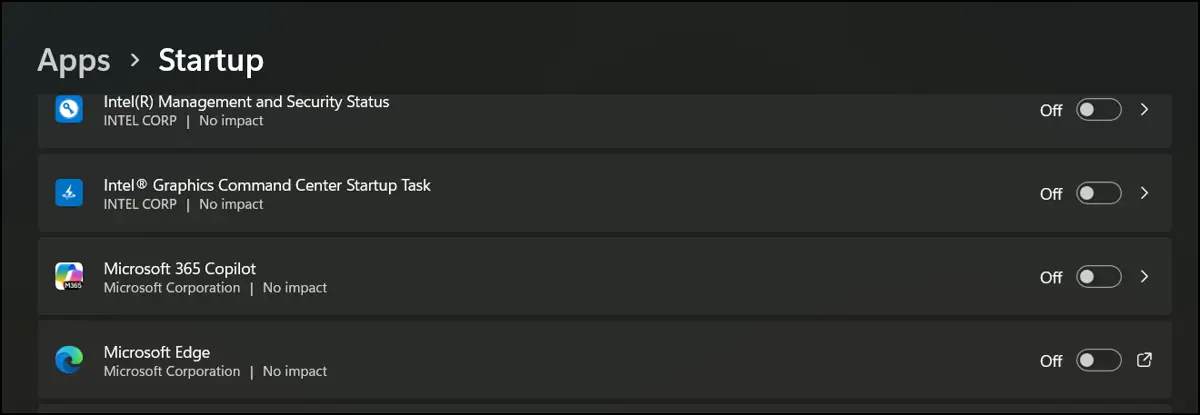
- Abre Configuración desde la Búsqueda o pulsa Win + I.
- Ve a Aplicaciones → Inicio y busca Microsoft Edge.
- Cambia el interruptor a activado o desactivado para modificar las preferencias de inicio.
Método 2: desactivar Edge del inicio desde el Administrador de tareas
Otra opción rápida para modificar las preferencias de inicio es el Administrador de tareas.
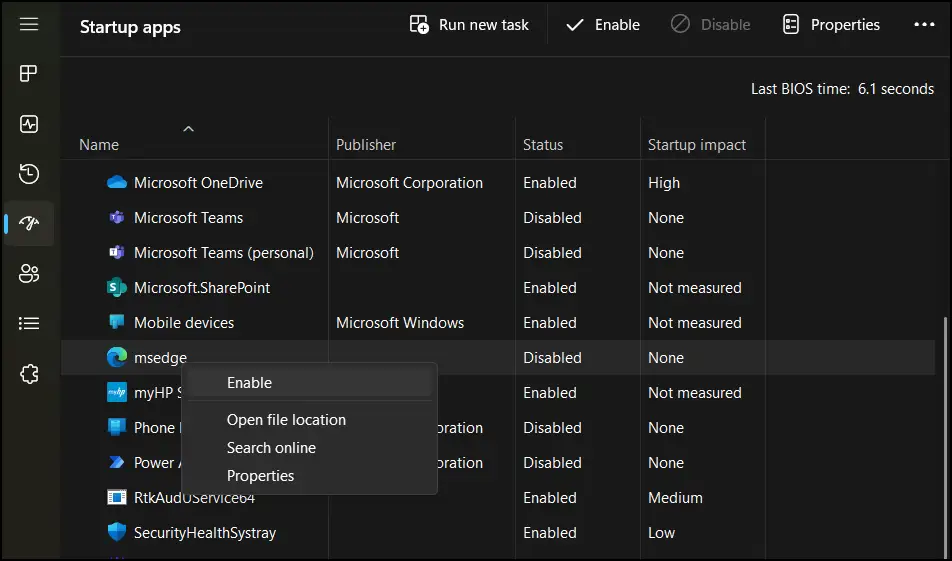
- Pulsa Ctrl + Mayús + Esc para abrir el Administrador de tareas.
- Ve a la pestaña Inicio.
- Busca Microsoft Edge en la lista de programas.
- Si aparece, haz clic derecho sobre él y selecciona Deshabilitar.
Método 2.5: desactivar el «Inicio rápido» y las aplicaciones en segundo plano
Aunque bloquees el arranque de Edge con Windows, sus ajustes internos pueden pasar por encima de esa decisión para mantener el navegador «caliente».
- Abre Microsoft Edge.
- Haz clic en los tres puntos (…) de la esquina superior derecha y selecciona Configuración.
- Ve a Sistema y rendimiento en la barra lateral izquierda.
- Desactiva el interruptor de «Inicio rápido».
- Desactiva el interruptor de «Seguir ejecutando extensiones y aplicaciones en segundo plano cuando se cierre Microsoft Edge».
Método 3: Editor del Registro (impedir el arranque automático)
⚠️Advertencia: hacer cambios no deseados en el Editor del Registro puede afectar al rendimiento y a la estabilidad del sistema. Aprende a hacer una copia de seguridad del Registro de Windows para guardar y restaurar la base de datos cuando lo necesites.
- Pulsa Win + R, escribe regedit en el cuadro de diálogo y pulsa Aceptar para abrir el Editor del Registro.
- Ve a la ruta de la directiva y copia y pega esto en la barra de direcciones del Registro:
Computer\HKEY_LOCAL_MACHINE\SOFTWARE\Policies\Microsoft\Edge
Nota: si la carpeta «Edge» no existe, haz clic derecho en la carpeta «Microsoft», selecciona Nuevo > Clave y ponle el nombre Edge.
- Haz clic derecho en el panel derecho, selecciona Nuevo > Valor DWORD (32 bits), ponle el nombre StartupBoostEnabled y establece el valor en 0.
- Crea otro Valor DWORD (32 bits), ponle el nombre AllowPrelaunch y establece el valor en 0.
- Crea un último Valor DWORD (32 bits), ponle el nombre PreventLaunchEdge y establece el valor en 1.
- Reinicia el ordenador para aplicar los cambios.
Método 4: configurarlo con directivas de grupo (control empresarial)
Para este método necesitarás importar las plantillas ADMX de Edge en las directivas de grupo.
- Pulsa Win + R, escribe gpedit.msc en el cuadro de diálogo y pulsa Aceptar para abrir la directiva de grupo local.
- Ve a Equipo → Configuración de usuario → Plantillas administrativas → Microsoft Edge.
- En la columna derecha, busca la directiva Permitir que Microsoft Edge se inicie previamente al iniciar Windows, cuando el sistema esté inactivo y cada vez que se cierre Microsoft Edge y ábrela.
- En la ventana emergente, selecciona Deshabilitada, haz clic en Aplicar y después en Aceptar para confirmar.
Puede que tengas que ejecutar gpupdate /force para aplicar la nueva configuración en los endpoints. Consulta esta guía sobre cómo forzar la actualización de las directivas de grupo.
Otros aspectos a tener en cuenta al desactivar Edge en el inicio
Estos son algunos comportamientos que pueden forzar el arranque automático de Edge a pesar de los cambios en las preferencias de inicio.
- Windows Spotlight o las noticias pueden abrir Edge de forma predeterminada, ya que están vinculados a los resultados de la Búsqueda o del widget de la barra de tareas.
- Revisa el Programador de tareas en busca de entradas MicrosoftEdgeUpdate configuradas para activarse al iniciar sesión.
- En entornos multiusuario, puede que tengas que aplicar la nueva configuración en cada perfil de usuario o mediante GPO.
Revisa las opciones de inicio de sesión de Windows
Puede que Windows no esté «iniciando» Edge, sino «restaurándolo». Para evitarlo:
- Abre la Configuración de Windows (Win + I).
- Ve a Cuentas → Opciones de inicio de sesión.
En «Configuración adicional», desactiva la opción: «Guardar automáticamente mis aplicaciones reiniciables y reiniciarlas al volver a iniciar sesión».
Vigilar estos comportamientos relacionados y posibles huecos te ayudará a aplicar la nueva política de inicio de forma más fluida en todos los endpoints de usuario.
Ventajas prácticas de desactivar Edge en el inicio
En general, gestionar las preferencias de inicio es una buena práctica de TI para simplificar la experiencia del usuario y el flujo de trabajo en entornos gestionados. También reduce los retrasos al iniciar sesión en producción y los accesos no deseados al navegador en entornos de kiosco.
En definitiva, merece la pena valorar esta política, sobre todo si necesitas gestionar los recursos de arranque de determinados endpoints o tareas. Tanto los usuarios particulares como las empresas también pueden querer limitar la presencia de Microsoft Edge si no es el navegador predeterminado o preferido.
Consejo: si Edge vuelve a aparecer después de una actualización, abre el Programador de tareas, haz clic en la Biblioteca del Programador de tareas y busca MicrosoftEdgeUpdateTask. Haz clic derecho y selecciona Deshabilitar en estas tareas para que el servicio de actualización no provoque el arranque del navegador.






