La pantalla dividida de Microsoft Edge permite ver dos páginas web seleccionadas una al lado de la otra en una misma pestaña del navegador. Es una función sencilla pero potente que aumenta la productividad y facilita la multitarea.
Dicho esto, algunos entornos de TI o usuarios concretos pueden preferir desactivarla para despejar el espacio de trabajo. Para cubrir esas distintas preferencias, los responsables de TI pueden consultar esta guía sobre cómo gestionar la configuración de pantalla dividida en MS Edge.
Métodos para configurar la pantalla dividida en Windows 11
Usa la tabla para elegir e ir rápidamente a los pasos de activación que prefieras.
| Haz clic para elegir un método | 💻 Ideal para usuarios individuales | 💻💻💻 Ideal para empresas |
| Método 1: configuración del navegador | ✓ | |
| Método 2: Edge Flags | ✓ | |
| Método 3: directiva de grupo (GPO) | ✓ | |
| Método 4: Registro de Windows | ✓ | |
| Script de PowerShell | ✓ |
💡 Consejo: revisa la sección Aspectos a tener en cuenta para optimizar tu plan de acción y gestionar los riesgos.
🎥 Sigue el vídeo y haz que el botón de pantalla dividida de Edge aparezca —u ocúltalo— en Cómo activar o desactivar la pantalla dividida en Microsoft Edge.
Método 1: activar o desactivar la pantalla dividida desde la configuración de Edge
Este método es el más adecuado para el autoservicio o la configuración mediante Protocolo de Escritorio Remoto.
- Abre Microsoft Edge.
- Escribe edge://settings/appearance en la barra de direcciones.
- Ve a Otras opciones de apariencia → Comportamiento y funciones del navegador → Pantalla dividida.
- Ponlo en Activado o Desactivado según la preferencia del usuario.
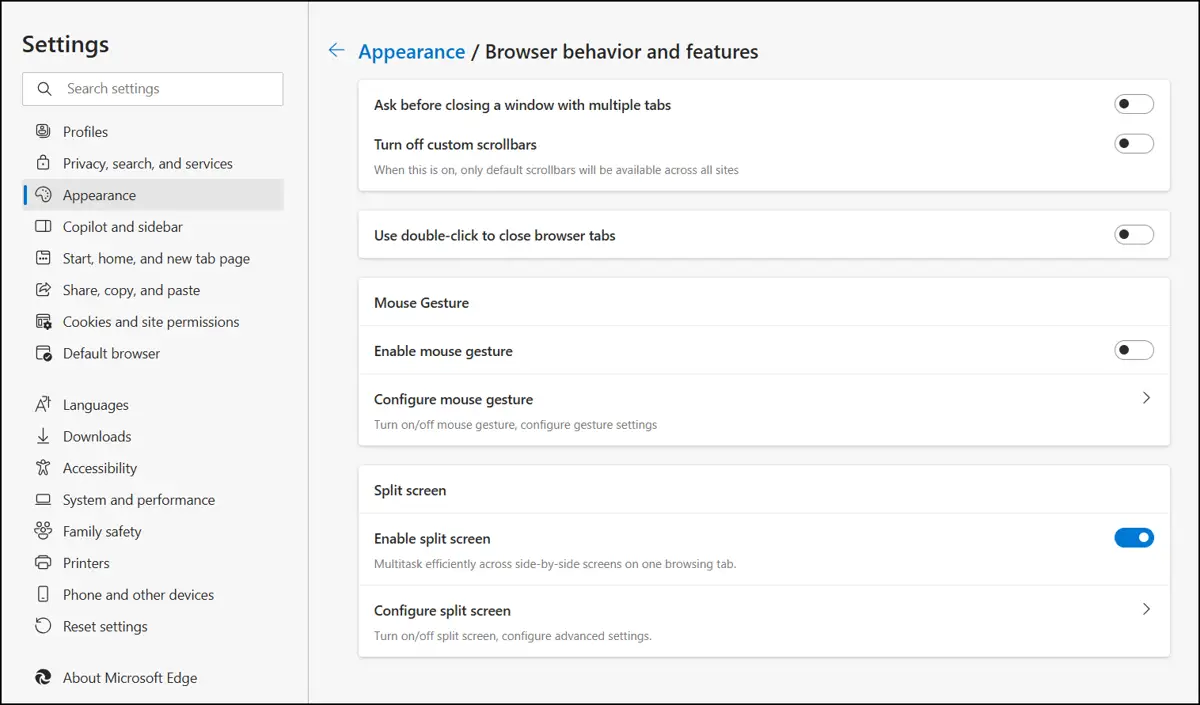
Es posible que se te pida reiniciar la sesión para aplicar los cambios.
Puedes usar el atajo de la barra de direcciones indicado arriba o navegar manualmente por la configuración del navegador. Solo tienes que pulsar el menú • • • (icono de tres puntos) de la parte superior derecha y después ir a Configuración → Apariencia → botón Pantalla dividida.
Método 2: activar o desactivar la pantalla dividida desde Edge Flags
Edge Flags permite acceder, probar y gestionar funciones y ajustes que están por llegar.
- Abre Microsoft Edge.
- Escribe edge://flags en la barra de direcciones.
- Busca Split Screen o utiliza la barra de búsqueda.
- Cambia el interruptor para activar o desactivar la función.
Es posible que se te pida reiniciar la sesión para aplicar los cambios.
Si usas la última versión de Microsoft Edge, puede que Split Screen ya no aparezca en Flags. En ese caso, utiliza la Configuración para gestionar tus preferencias.
Método 3: desactivar la pantalla dividida en Edge con directivas de grupo
Las herramientas de gestión de GPO se usan habitualmente en despliegues a nivel empresarial.
📌 Casos de uso: despliegues empresariales y en todo el sistema.
📌 Requisitos previos: acceso a GPO (Windows 11 Pro, Enterprise o Education) y plantillas ADMX de Microsoft Edge.
- Pulsa Win + R, escribe gpedit.msc y pulsa OK para abrir el Editor de directivas de grupo local.
- Ve a Configuración del equipo → Plantillas administrativas → Microsoft Edge.
- Busca la directiva Controlar la apariencia del botón Pantalla dividida en Microsoft Edge y haz doble clic en ella.
- Selecciona la opción que prefieras:
- Elige Habilitada con Oculto para quitar el botón de pantalla dividida.
- Elige Habilitada con Visible para mostrar el botón de pantalla dividida.
- Elige Deshabilitada o No configurada para mantener la configuración predeterminada de Edge.
- Haz clic en Aplicar y después en OK para confirmar y salir.
Puedes ejecutar el comando gpupdate /force para aplicar los cambios de inmediato. De lo contrario, la nueva configuración se aplicará en el siguiente intervalo de actualización.
👉 Consejo: mira esta demostración en vídeo de GPUpdate como referencia visual.
Método 4: configurar la pantalla dividida en Edge con el Editor del Registro
Estos pasos están pensados para usuarios avanzados que quieran configurar dispositivos personales y gestionados. También es el método recomendado en sistemas sin acceso a GPO.
📌 Casos de uso: despliegues personales y en todo el sistema; distribución mediante RMM.
📌 Requisito previo: acceso a la red y al sistema.
- Pulsa Win + R, escribe regedit y pulsa OK para abrir el Editor del Registro.
- Ve o copia y pega la siguiente ruta en la barra de direcciones del Registro: HKEY_LOCAL_MACHINE\SOFTWARE\Policies\Microsoft\Edge
- Modifica o crea el valor SplitScreenEnabled. (Para crearlo) En el panel derecho, haz clic derecho → Nuevo → Valor DWORD (32 bits). Omite este paso si el valor ya existe.
- Ábrelo y establece la Información del valor en 0 para ocultar el botón o en 1 para mostrarlo.
- Reinicia la sesión de Microsoft Edge para aplicar los cambios.
⚠️ Precaución: editar la base de datos puede provocar problemas en el sistema. Crea una copia de seguridad del Registro antes de continuar.
Método 5: despliegue mediante script de PowerShell
Los scripts de PowerShell se usan a menudo para la automatización de tareas y el despliegue de software.
📌 Caso de uso: automatización y scripting con RMM.
📌 Requisito previo: acceso a la red y al sistema.
Script de PowerShell para desactivar la pantalla dividida
- Abre PowerShell desde la búsqueda y selecciona Ejecutar como administrador.
- Usa el siguiente comando para desactivar el botón de pantalla dividida:
New-Item -Path "HKLM:\SOFTWARE\Policies\Microsoft\Edge" -Force Set-ItemProperty -Path "HKLM:\SOFTWARE\Policies\Microsoft\Edge" ` -Name «SplitScreenEnabled» -Value 0
Script de PowerShell para activar la pantalla dividida
- Abre PowerShell desde la búsqueda y selecciona Ejecutar como administrador.
- Usa el siguiente comando para activar el botón de pantalla dividida:
Set-ItemProperty -Path "HKLM:\SOFTWARE\Policies\Microsoft\Edge" ` -Name «SplitScreenEnabled» -Value 1
💡 Nota: este script puede ejecutarse o fallar sin mostrar ninguna confirmación ni aviso. Para comprobar que los cambios se han aplicado correctamente, revisa las claves del Registro o los ajustes del sistema correspondientes.
Aspectos a tener en cuenta al configurar la pantalla dividida
La pantalla dividida es una de las funciones que se pueden desactivar para agilizar el flujo de trabajo en entornos empresariales o simplificar configuraciones de kiosco, formación y educación. Dicho esto, aquí tienes algunas notas para que el despliegue sea coherente:
| Riesgos | Posibles consecuencias | Soluciones y consejos |
| Acceso de los usuarios | Los usuarios finales pueden volver a activar la función desde la configuración del navegador. | Valora usar GPO para impedir que los usuarios cambien los ajustes de pantalla dividida desde la interfaz gráfica. |
| Perfiles móviles | Los cambios anteriores en la configuración pueden no aplicarse si el usuario final cambia de dispositivo de repente. | La configuración de la directiva se aplica por dispositivo, salvo que se use un script de inicio de sesión o MDM para un despliegue en todo el sistema. Consulta esta completa visión general de las funciones de MDM para empezar. |
| Actualizaciones del navegador | Las versiones futuras de Edge pueden cambiar el nombre de funciones o su comportamiento. | Tendrás que volver a aplicar o actualizar la configuración existente con los parámetros más recientes. |
Desactivar la pantalla dividida no modifica otras funciones de multitarea, como los grupos de pestañas o las pestañas verticales. Según los requisitos de cumplimiento o las preferencias de cada usuario, puedes bloquear esas funciones por separado o limitar las restricciones a Edge.
Buenas prácticas para configurar la pantalla dividida en Edge
Gestionar la función de pantalla dividida en Microsoft Edge ayuda a los responsables de TI a controlar mejor el comportamiento del navegador en redes personales, educativas o empresariales. También es ideal para simplificar la experiencia en entornos de kiosco o formación.
En dispositivos personales, este cambio se aplica rápidamente desde la configuración del navegador en Microsoft Edge. Para entornos empresariales y despliegues en grupo, están disponibles las GPO, el Editor del Registro y los scripts de PowerShell.