

Puntos clave
Gestión de la sincronización de los datos de navegación en Edge
- La sincronización de Microsoft Edge permite compartir los datos de navegación entre dispositivos, pero puede plantear problemas de privacidad, cumplimiento y estandarización en entornos empresariales.
- Cada usuario puede activar o desactivar la sincronización de Edge desde Configuración >Perfiles > Sincronización, con la opción de elegir qué tipos de datos de navegación se sincronizan.
- Las empresas pueden gestionar o desactivar la sincronización de Edge de forma centralizada con directivas de grupo, configurando la directiva Configurar el inicio de sesión del navegador después de implementar las plantillas ADMX de Edge.
- Los administradores pueden aplicar las mismas restricciones de sincronización desde el Registro de Windows, controlando el inicio de sesión en el navegador y el comportamiento de la sincronización con las claves de directiva.
- Los scripts de PowerShell son una forma rápida y repetible de desactivar la sincronización o el inicio de sesión de Edge en varios dispositivos gestionados.
- Cuando la sincronización se desactiva por directiva, los usuarios ven la opción en gris, y las organizaciones que usan Microsoft Entra ID, Intune o herramientas de gestión de perfiles pueden reforzar aún más un comportamiento coherente del navegador.
En esta guía te explicamos paso a paso cómo activar o desactivar la sincronización del navegador Microsoft Edge. Aunque esta función resulta cómoda para mantener una experiencia de navegación coherente en varios dispositivos, puede generar problemas en entornos empresariales donde la privacidad de los datos, el cumplimiento normativo en TI y las configuraciones estandarizadas son prioritarios.
Cómo modificar la sincronización del navegador Edge entre dispositivos
Antes de empezar, asegúrate de cumplir estos requisitos técnicos:
- Instalación de Microsoft Edge: comprueba que tienes la última versión de Microsoft Edge instalada en tu dispositivo.
- Requisitos de directiva de grupo: para configurar directivas de grupo, los dispositivos deben ejecutar Windows 11 Pro, Enterprise o Education.
- Privilegios de administrador: si trabajas en un entorno gestionado, puede que tengas que pedir a tu administrador de TI que aplique estos cambios por ti.
- Cuenta de Microsoft: necesitas una cuenta de Microsoft o de Microsoft Entra ID (antes Azure AD) para usar las funciones de sincronización.
Método 1: desde la configuración de Microsoft Edge (por usuario)
Así cada usuario puede controlar su propia sincronización directamente en el navegador Edge.
- Abre el navegador Edge en tu dispositivo.
- Haz clic en el icono de perfil situado en la esquina superior derecha de la ventana del navegador.
- Selecciona Administrar configuración del perfil y, a continuación, Sincronización.
- Usa el interruptor para activar o desactivar la sincronización. Si lo desactivas, se detendrá toda la actividad de sincronización.
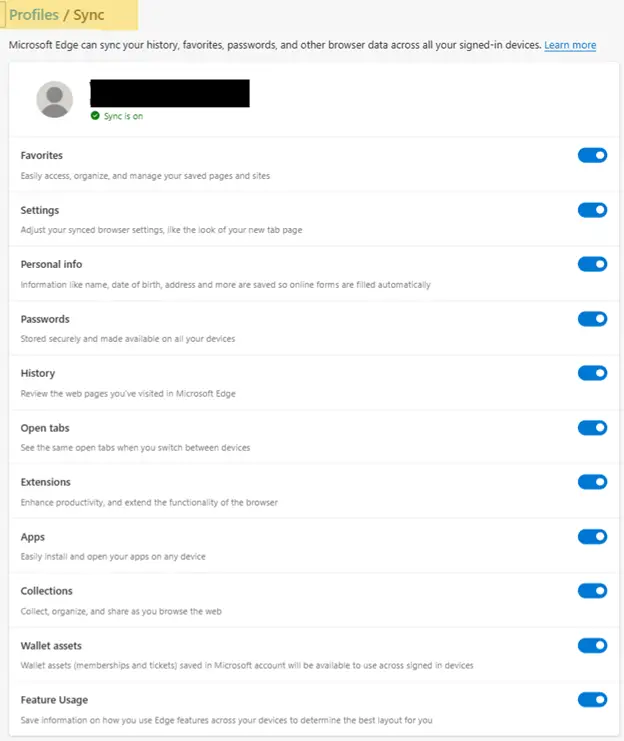
- (Opcional) Si prefieres personalizarlo más, puedes activar o desactivar la sincronización de elementos concretos, entre ellos:
- Favoritos: páginas y sitios guardados
- Configuración:
- Información personal: como el nombre, la fecha de nacimiento y la dirección
- Contraseñas
- Historial
- Pestañas abiertas
- Extensiones
- Aplicaciones
- Colecciones
- Activos de la cartera: membresías y entradas (las opciones de sincronización disponibles pueden variar según la versión de Edge, la región o el tipo de cuenta).
- Uso de funciones: cómo utilizas Edge
Método 2: con directivas de grupo (para empresas)
Este método es el recomendado para la gestión a nivel empresarial.
Paso 1: descarga y extrae los archivos
- Descarga el archivo de plantillas de directiva de Microsoft Edge desde Microsoft y extrae el contenido del archivo ZIP.
- Entre los archivos extraídos, ve a la carpeta Windows > admx.
- Copia msedge.admx en la carpeta PolicyDefinitions central de tu controlador de dominio.
Ejemplo:
%systemroot%\SYSVOL\domain\Policies\PolicyDefinitions - Abre la carpeta del idioma que corresponda a tu entorno (por ejemplo, en-US).
- Copia msedge.adml en la carpeta de idioma correspondiente dentro de PolicyDefinitions.
Ejemplo:
%systemroot%\SYSVOL\domain\Policies\PolicyDefinitions\en-US - Si la carpeta de idioma no existe, créala antes de copiar el archivo.
Paso 2: comprueba los archivos
- Pulsa Win + R, escribe msc y pulsa Intro para abrir el Editor de directivas de grupo local.
En entornos gestionados por dominio, usa la Consola de administración de directivas de grupo (gpmc.msc). - Ve a Configuración del equipo > Directivas > Plantillas administrativas > Microsoft Edge. Deberías ver uno o varios nodos de Microsoft Edge.
Paso 3: configura la directiva de inicio de sesión del navegador
- Busca y configura esta directiva: Configurar el inicio de sesión del navegador. Haz clic derecho sobre ella.
- Ponla en Deshabilitada para impedir todos los inicios de sesión. Así se bloquean todos los accesos y, por tanto, se desactiva la sincronización.
- Si solo quieres desactivar la sincronización, ponla en Habilitada y selecciona Deshabilitar sincronización para permitir el inicio de sesión pero impedir la sincronización.
Paso 4: aplica la directiva
- Abre el Símbolo del sistema como administrador y ejecuta
gpupdate /forcepara aplicar la nueva configuración de inmediato. También puedes cerrar y volver a abrir Microsoft Edge.
💡 Cómo comprobarlo: los usuarios verán la opción de sincronización en gris. Eso indica que la sincronización está desactivada por una directiva de la organización.
Método 3: con el Editor del Registro
⚠️ Asegúrate de hacer una copia de seguridad del Registro de Windows antes de realizar cualquier cambio. Una configuración incorrecta puede provocar inestabilidad en el sistema.
- Pulsa Win + R, escribe regedit y pulsa Intro.
- Ve a: HKEY_LOCAL_MACHINE\SOFTWARE\Policies\Microsoft\Edge
- Modifica los valores del registro de la siguiente manera:
BrowserSignin:
- 0: desactiva el inicio de sesión en el navegador (también desactiva la sincronización)
- 1: activa el inicio de sesión en el navegador, sincronización desactivada
- 2: activa el inicio de sesión en el navegador y la sincronización (valor predeterminado)
SyncDisabled:
- 1: desactiva la sincronización
- 0: permite la sincronización
- Cierra y vuelve a abrir el navegador para aplicar la nueva configuración.
Método 4: con PowerShell
💡 Apúntate a este curso intensivo gratuito, PowerShell para ninjas de TI, para repasar lo esencial.
- Abre PowerShell.
- Ejecuta este script:
- Para desactivar la sincronización:
New-Item -Path "HKLM:\SOFTWARE\Policies\Microsoft\Edge" -Force
Set-ItemProperty -Path "HKLM:\SOFTWARE\Policies\Microsoft\Edge" -Name "SyncDisabled" -Value 1
-
- Para desactivar el inicio de sesión y la sincronización.
Set-ItemProperty -Path "HKLM:\SOFTWARE\Policies\Microsoft\Edge" -Name "BrowserSignin" -Value 0
🎥 Mira el vídeo sobre cómo activar o desactivar la sincronización de los datos de navegación en Microsoft Edge entre dispositivos.
Otros aspectos a tener en cuenta al modificar la sincronización del navegador Microsoft Edge
- Cuando la sincronización se desactiva mediante directiva, los usuarios verán el interruptor en gris junto a un mensaje que indica que la organización ha desactivado la sincronización.
- En las organizaciones que usan Microsoft Entra ID e Intune, las directivas de sincronización se pueden aplicar con el catálogo de configuración o con directivas personalizadas basadas en ADMX.
- Ninguno de los métodos anteriores funciona en modo invitado o kiosco. Usar cuentas locales sin inicio de sesión de Microsoft impide la sincronización de forma natural.
- En entornos con redirección de perfiles o herramientas como FSLogix, la sincronización del navegador Edge puede ser redundante, ya que los datos de usuario ya se gestionan de forma centralizada.
Gestionar la sincronización de Microsoft Edge entre dispositivos
Gestionar bien las funciones de sincronización de Microsoft Edge es clave para mantener la seguridad de los datos, el cumplimiento normativo y una experiencia de usuario coherente en entornos empresariales. Los MSP y los departamentos de TI pueden desactivar esta función con cualquiera de los métodos descritos arriba.
Guía de inicio rápido
Así se activa o desactiva la sincronización de los datos de navegación en Microsoft Edge entre dispositivos:
1. Abre Microsoft Edge
2. Haz clic en el botón Configuración y más (los tres puntos)
3. Ve a Configuración
4. Haz clic en Perfiles
5. Selecciona Sincronización
Desde aquí puedes:
– Activar o desactivar la sincronización de tipos concretos de datos de navegación
– Desactivar por completo la sincronización
– Elegir qué datos se sincronizan entre tus dispositivos
Para entornos empresariales, Microsoft ofrece opciones de configuración adicionales mediante directivas de grupo que permiten controlar la sincronización en toda la organización.
Algunos puntos clave que conviene recordar:
– La sincronización te permite acceder a marcadores, historial de navegación y otros ajustes desde distintos dispositivos
– Puedes elegir de forma selectiva qué datos se sincronizan
– Si quieres privacidad total, puedes desactivar la sincronización por completo






