





Esta guía muestra cómo modificar la frecuencia de los puntos de restauración en Windows 10 y también en Windows 11. Incluye una explicación del comportamiento de la restauración del sistema de Windows y de cómo cambiar la configuración de los puntos de restauración para modificar el intervalo de creación mediante el Símbolo del sistema/PowerShell o el Editor del Registro de Windows. Este tutorial también explica cómo crear puntos de restauración del sistema con el Programador de tareas de Windows.
Si prefieres verlo en vídeo en lugar de leerlo, echa un vistazo a Cómo cambiar la frecuencia de creación de puntos de restauración en Windows 10/11
Así funciona la creación de puntos de restauración en Windows 10 y Windows 11
La restauración del sistema forma parte de la función Protección del sistema de Windows, disponible en todas las versiones de Windows 10 y Windows 11. Toma instantáneas periódicas de tu SO Windows y de su configuración (incluidos los controladores y el registro), lo que te permite volver a una versión anterior. Esto resulta esencial para recuperar un sistema funcional si Windows Update no se instala correctamente, si una actualización de controlador deja tu equipo sin poder arrancar, o para revertir los efectos de una infección por malware.
Para ello crea «puntos de restauración» que capturan todos los archivos y configuraciones necesarios, de modo que puedan restaurarse desde el Entorno de recuperación de Windows (Windows RE).
La Protección del sistema de Windows (incluida la restauración del sistema) no está activada de forma predeterminada y debe activarse desde el Panel de control.
¿Por qué cambiar la frecuencia?
Windows crea puntos de restauración del sistema de forma automática según una programación, y tú también puedes crearlos manualmente. La restauración del sistema no afecta a los archivos ubicados en el directorio de tu perfil de usuario.
De forma predeterminada, se crea un punto de restauración cada siete días, o cada vez que se instala una actualización de Windows, un controlador o un programa. Un punto de restauración solo se crea automáticamente, según la programación o mediante un comando, si no se ha creado ninguno en las últimas 24 horas. Los puntos de restauración manuales pueden crearse siempre que lo necesites, sin importar cuándo se creó el último.
Hay varios motivos por los que quizá te interese modificar la programación de creación de puntos de restauración:
- Crear instantáneas más frecuentes si haces cambios en tu sistema con regularidad, de modo que siempre haya un estado reciente y estable al que volver.
- Reducir la frecuencia de creación de puntos de restauración para consumir menos espacio en disco o si el proceso interrumpe otras tareas.
Cómo modificar el intervalo de creación de puntos de restauración
Hay varios métodos para cambiar la frecuencia de creación de puntos de restauración en Windows. Antes de probar cualquiera de los métodos siguientes, conviene hacer una copia de seguridad del sistema.
Ten en cuenta que ninguno de estos métodos limita la frecuencia con la que puedes crear puntos de restauración manualmente.
Método 1: configurar la periodicidad de los puntos de restauración desde el Registro de Windows
Antes de modificar el registro de Windows, conviene hacer una copia de seguridad del mismo.
Para modificar la frecuencia de creación de puntos de restauración mediante el Registro de Windows, sigue estos pasos:
- Haz clic con el botón derecho en el botón Inicio y selecciona Ejecutar
- En el cuadro de diálogo Ejecutar, escribe regedit y haz clic en OK
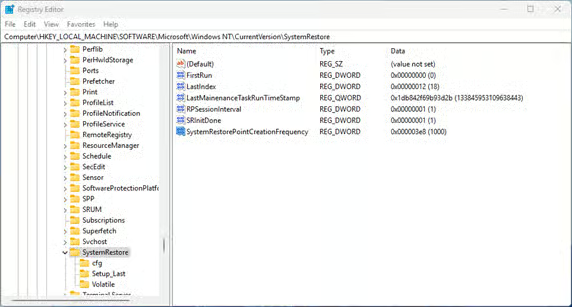
- Ve a Computer\HKEY_LOCAL_MACHINE\SOFTWARE\Microsoft\Windows NT\CurrentVersion\SystemRestore (puedes copiar y pegar esta ruta en la barra de navegación del Editor del Registro)
- Haz doble clic en el valor DWORD SystemRestorePointCreationFrequency, establece la Base en Decimal y la Información del valor en el número de minutos que quieras fijar como intervalo mínimo de creación de puntos de restauración (para desactivar la restricción de frecuencia, pon este valor en 0)
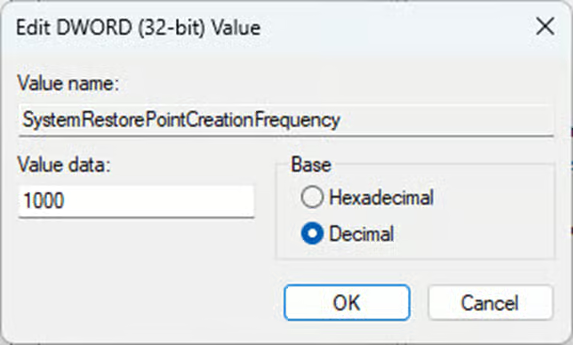
Si SystemRestorePointCreationFrequency no existe, haz clic con el botón derecho en un espacio vacío debajo de las claves de registro existentes y selecciona Nuevo > Valor DWORD (32 bits), dándole el nombre SystemRestorePointCreationFrequency.
Método 3: crear siempre un punto de restauración con el Símbolo del sistema
Ejecuta el siguiente comando en una sesión de Símbolo del sistema con privilegios elevados o de PowerShell. Este comando configura la restauración del sistema para que no omita la creación de un punto de restauración, aunque ya se haya creado uno en las últimas 24 horas:
REG ADD "HKLM\SOFTWARE\Microsoft\Windows NT\CurrentVersion\SystemRestore" /V «SystemRestorePointCreationFrequency» /T REG_DWORD /D 0 /F
Esto creará el valor de registro SystemRestorePointCreationFrequency descrito arriba y lo establecerá en 0. Después puedes modificar ese valor desde el Editor del Registro siguiendo los pasos anteriores.
Para deshacer este cambio, ejecuta el siguiente comando y elimina el valor de registro:
REG DELETE "HKLM\SOFTWARE\Microsoft\Windows NT\CurrentVersion\SystemRestore" /V «SystemRestorePointCreationFrequency» /F
Método 3: crear puntos de restauración con el Programador de tareas
Otra opción es usar el Programador de tareas para crear puntos de restauración según tu propia programación personalizada, sin necesidad de recurrir al editor del registro ni a la línea de comandos:
- Abre el Programador de tareas de Windows desde el menú Inicio
- Haz clic en Biblioteca del Programador de tareas en el panel de navegación izquierdo
Selecciona Acción > Crear tarea… en la barra de herramientas - Nombra la tarea como «Crear punto de restauración del sistema»
- Marca la casilla Ejecutar con los privilegios más altos y activa la opción Ejecutar tanto si el usuario inició sesión como si no
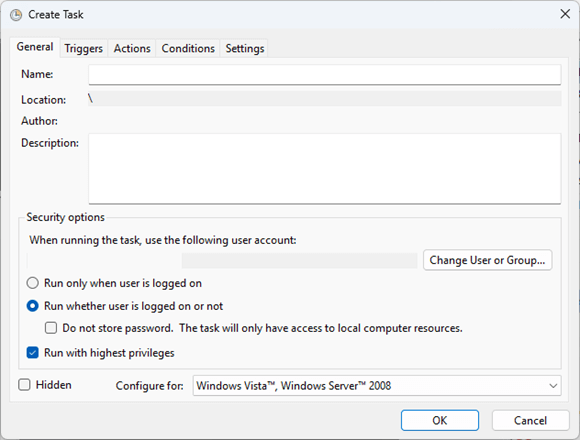
- En la pestaña Acciones, selecciona Nueva… e introduce powershell.exe en el campo Programa o script
- En el campo Agregar argumentos (opcional) introduce el siguiente comando, incluidas las comillas:
«-ExecutionPolicy Bypass -Command «Checkpoint-Computer -Description «Restore Point (Automatic)» -RestorePointType «MODIFY_SETTINGS»»»
- Pulsa OK para guardar la acción
- En la pestaña Desencadenadores haz clic en Nuevo… y define tu programación, comprobando que la casilla Habilitado esté marcada
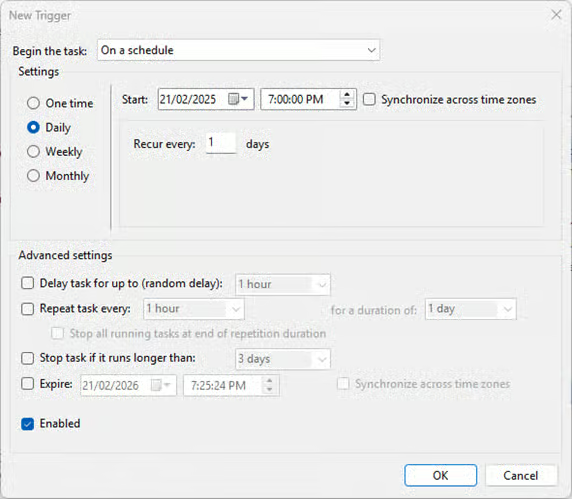
- Para evitar que se creen puntos de restauración mientras usas tu PC con Windows o mientras funciona con batería, puedes indicarlo en la pestaña Condiciones
- Pulsa OK para terminar de crear la tarea programada y, cuando se te pida, introduce las credenciales del usuario con el que se ejecutará la tarea para asegurarte de que tiene los permisos necesarios.
Gestión de la copia de seguridad y la restauración en flotas de dispositivos corporativos
Restaurar los datos del sistema, los controladores y el registro de Windows es solo una parte de la recuperación frente a ataques de malware, fallos de hardware y otros incidentes que provocan pérdida de datos.
NinjaOne Backup te ofrece las herramientas para hacer copias de seguridad de todos los datos de tu infraestructura de TI y de los dispositivos de los usuarios finales y restaurarlos a toda velocidad, reduciendo el tiempo de inactividad y protegiendo los datos críticos de tu empresa frente a ataques de ransomware.
Preguntas frecuentes (FAQ)
¿Cómo cambio el intervalo de creación de puntos de restauración en Windows?
Puedes modificar la configuración de los puntos de restauración en el Registro de Windows, en la ubicación Computer\HKEY_LOCAL_MACHINE\SOFTWARE\Microsoft\Windows NT\CurrentVersion\SystemRestore.
¿Cada cuánto crea Windows un punto de restauración del sistema?
De forma predeterminada, Windows crea puntos de restauración cada 7 días o cuando se activan manualmente. No se crean puntos de restauración automáticamente si ya existe uno de las últimas 24 horas.
¿Cómo soluciono que Windows no cree puntos de restauración?
Los puntos de restauración solo se crean cuando la Protección del sistema está activada.
¿Cómo puedo crear puntos de restauración automáticamente a una hora determinada?
Puedes usar el Programador de tareas de Windows para definir una programación personalizada de creación de puntos de restauración.






