

Puntos clave
- Crea un acceso directo elevado: haz clic con el botón derecho en el escritorio, crea un acceso directo que apunte a %ComSpec% (o %ComSpec% /k), llámalo Símbolo del sistema elevado, abre sus Propiedades > Avanzadas y marca Ejecutar como administrador.
- Alternativa de elevación rápida: pulsa Win + S, escribe cmd y pulsa Ctrl + Mayús + Intro para abrir al instante una sesión de administrador sin crear ningún acceso directo.
- Soluciona los problemas al anclarlo a la barra de tareas: cuando ancles el acceso directo a la barra de tareas, activa Ejecutar como administrador en las propiedades del icono anclado para que Windows no vuelva a abrir un símbolo del sistema sin privilegios.
- Ejecuta tareas elevadas: usa el acceso directo para el mantenimiento a nivel de sistema, como ejecutar sfc /scannow o chkdsk, o gestionar la red y las cuentas de usuario.
- Resuelve los problemas de elevación: confirma que tu cuenta de Windows tiene derechos administrativos y comprueba que el Control de cuentas de usuario (UAC) está configurado para avisarte cuando una aplicación intente hacer cambios en el sistema.
Este tutorial paso a paso te muestra cómo crear un acceso directo al símbolo del sistema como administrador en Windows 10 y Windows 11. Verás cómo crear el acceso directo, asegurarte de que se ejecute con privilegios de administrador, anclarlo al menú Inicio o a la barra de tareas y asignarle un icono propio.
El símbolo del sistema con privilegios elevados en Windows 10 y Windows 11
Un símbolo del sistema «elevado» en Windows es el que se ejecuta con privilegios de administrador. De forma predeterminada (e incluso si has iniciado sesión con una cuenta de administrador), el símbolo del sistema no se abre con privilegios de administrador en Windows 10 ni en Windows 11.
Necesitas un símbolo del sistema elevado para realizar tareas que afectan al sistema. Esto incluye tareas de mantenimiento y reparación, como comprobar los archivos del sistema con el Comprobador de archivos de sistema o revisar los discos con Check Disk, además de gestionar la red, los usuarios y otras funciones administrativas.
Las soluciones de automatización avanzada de NinjaOne te ayudan a optimizar flujos de trabajo de TI críticos y tediosos.
Ventajas de crear un acceso directo al símbolo del sistema elevado
Consejo profesional: si en algún momento necesitas un símbolo del sistema elevado sin crear un acceso directo, pulsa Win + S, escribe cmd y pulsa Ctrl + Mayús + Intro. Así se lanza de inmediato el aviso de UAC de administrador.
Si tienes prisa y solo buscas una forma rápida y sencilla de ejecutar un comando del símbolo del sistema como administrador, haz clic derecho en el botón Inicio y selecciona Windows PowerShell (Admin) en Windows 10, o Terminal (Admin) en Windows 11.
En Windows 11, el host de línea de comandos predeterminado es Windows Terminal. Si abres Terminal como administrador, es posible que se inicie en PowerShell de forma predeterminada. Puedes cambiar el perfil de inicio de Terminal a símbolo del sistema en Configuración de Terminal > Inicio > Perfil predeterminado.
PowerShell está sustituyendo al símbolo del sistema en Windows 10 y 11, y ejecuta sin problemas casi cualquier comando del símbolo del sistema (además, PowerShell es una herramienta mucho más potente y moderna, así que conviene pasarse a ella para el uso general y para crear scripts en el futuro).
El mayor inconveniente de adoptar PowerShell como terminal predeterminado en Windows son los scripts antiguos del símbolo del sistema. Aunque la mayoría de los comandos funcionan, algunos scripts más antiguos que usan variables de entorno o canalizaciones pueden no comportarse correctamente. Si trabajas a menudo con scripts antiguos que no merece la pena reescribir solo para que funcionen con PowerShell, crear un acceso directo a un símbolo del sistema elevado te ahorrará mucho tiempo como administrador de sistemas.
Cómo crear un acceso directo al símbolo del sistema como administrador en Windows 10 y Windows 11
Para crear un acceso directo al símbolo del sistema elevado en Windows 10, sigue estos pasos:
- Haz clic derecho en el Escritorio
- Si usas Windows 11, selecciona Mostrar más opciones (los usuarios de Windows 10 pueden omitir este paso)
- Selecciona Nuevo > Acceso directo
- En el campo Escriba la ubicación del elemento:, introduce %ComSpec% /k
Nota: introducir %ComSpec% o simplemente cmd.exe directamente en el cuadro de destino funciona igual de bien. El modificador /k significa «keep» (mantener) y solo es estrictamente necesario si añades justo después un comando que se ejecute automáticamente (por ejemplo, %ComSpec% /k sfc /scannow).
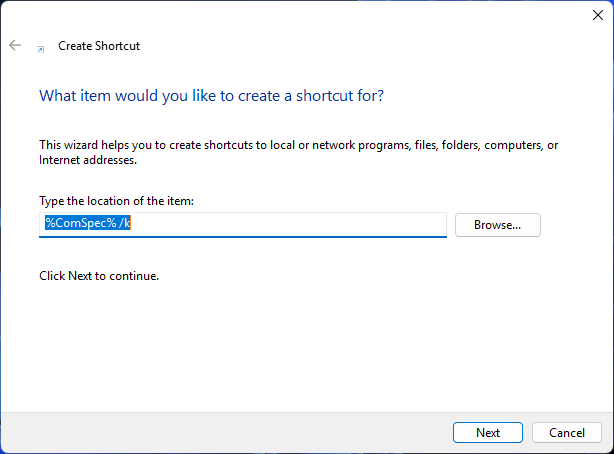
- En el campo Escriba un nombre para este acceso directo:, introduce Símbolo del sistema elevado
- Haz clic en Finalizar para crear el acceso directo
- Haz clic derecho en el nuevo acceso directo Símbolo del sistema elevado de tu escritorio
- Selecciona Propiedades
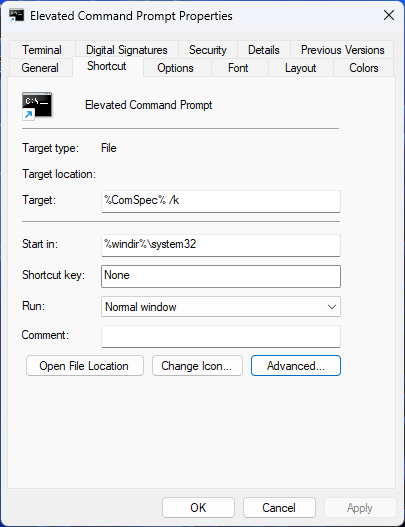
- En la pestaña Acceso directo, haz clic en Avanzadas… y marca la casilla Ejecutar como administrador
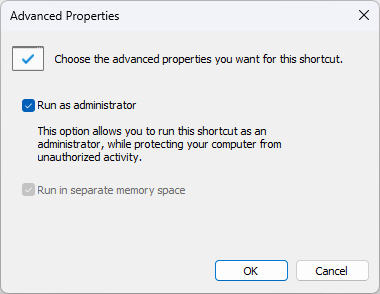
- Haz clic en Aceptar y después en Aplicar para confirmar el cambio
- Cierra el cuadro de diálogo Propiedades
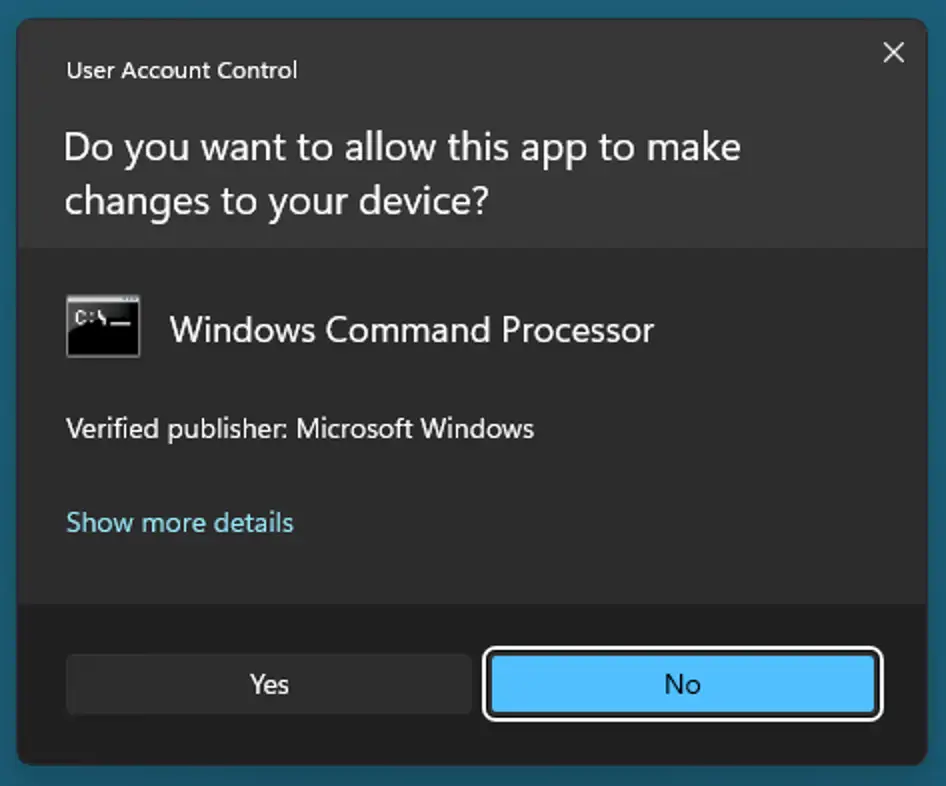
- Ya puedes ejecutar el símbolo del sistema como administrador abriendo el nuevo acceso directo del escritorio. Ten en cuenta que aparecerá un aviso del Control de cuentas de usuario para que confirmes que permites que el símbolo del sistema realice cambios administrativos en tu sistema
- Importante al anclar a la barra de tareas: si arrastras este acceso directo personalizado a la barra de tareas de Windows, es posible que Windows enlace al binario estándar cmd.exe en lugar de a tu archivo de acceso directo personalizado. Para garantizar que se abra con permisos de administrador siempre, haz clic derecho en el acceso directo del escritorio > Mostrar más opciones (Win 11) > Anclar a la barra de tareas. Después, haz clic derecho en el propio icono de la barra de tareas, haz clic derecho en Símbolo del sistema, selecciona Propiedades > Avanzadas y marca también ahí Ejecutar como administrador.
En Windows, la variable de entorno %ComSpec% apunta siempre a la ruta completa del ejecutable del símbolo del sistema de Windows (cmd.exe). El parámetro /k hace que la ventana de cmd.exe permanezca abierta una vez iniciada, ya que el comportamiento predeterminado es cerrarse en cuanto termina la ejecución.
Si quieres cambiar el icono del acceso directo al símbolo del sistema elevado, vuelve a abrir las propiedades, regresa a la pestaña Acceso directo y luego:
- Haz clic en Cambiar icono
- Selecciona un icono nuevo entre los predeterminados de Windows o busca tu propio archivo de icono
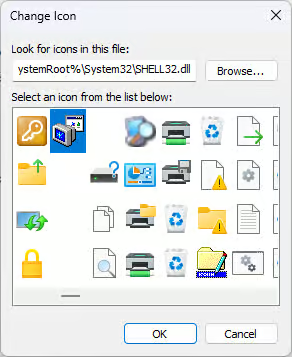
- Haz clic en Aceptar
- Haz clic en Aplicar para confirmar el cambio y después cierra el cuadro de diálogo Propiedades
Solución de problemas del acceso directo al símbolo del sistema elevado en Windows
Si recibes errores de acceso denegado al intentar abrir el símbolo del sistema como administrador, comprueba primero que has iniciado sesión con una cuenta de usuario que tiene privilegios de administrador. Una forma rápida de saber si tu cuenta es de administrador es hacer clic derecho en el botón Inicio y ver si aparece la opción de ejecutar PowerShell o Terminal como administrador: si no está, probablemente no tengas privilegios administrativos.
También es posible que el Control de cuentas de usuario (UAC) esté impidiendo de forma silenciosa que el símbolo del sistema se abra como administrador. Puedes comprobarlo siguiendo estos pasos para abrir el Panel de control y revisar la configuración de UAC:
- Haz clic derecho en el botón Inicio y selecciona Ejecutar
- Introduce control en el campo Abrir: y haz clic en Aceptar
- Abre Cuentas de usuario desde el Panel de control
- Selecciona Cambiar configuración de Control de cuentas de usuario
Si UAC está configurado como No notificarme nunca, puede que tu acceso directo esté bien configurado pero no se muestre el aviso de UAC necesario para abrir el símbolo del sistema. Cambia la configuración de UAC para que te avise cuando una aplicación intente hacer cambios en tu equipo y prueba de nuevo el acceso directo.
Restricciones de dominio y GPO: en equipos corporativos o unidos a un dominio, los derechos administrativos y la elevación de UAC pueden estar restringidos por directiva de grupo. Si tu cuenta pertenece al grupo local de administradores y la elevación sigue fallando, consulta con el administrador de tu red si la directiva «Control de cuentas de usuario: comportamiento del aviso de elevación para los administradores» está configurada para bloquear las solicitudes de elevación.
Buenas prácticas al usar un símbolo del sistema elevado
Utiliza el símbolo del sistema elevado solo para tareas administrativas. Para el uso general, abre un terminal normal sin privilegios, así evitarás hacer cambios accidentales en tu sistema.
También es fundamental no ejecutar nunca comandos ni scripts sacados de Internet sin entender antes qué hacen. Busca información sobre los programas y los parámetros de cada comando y comprueba cuál será el resultado de ejecutarlos. Por desgracia, los hackers publican código y scripts maliciosos en línea con la esperanza de que alguien los ejecute sin comprobarlos, lo que compromete la seguridad y puede instalar malware o dar acceso al atacante.
Gana eficiencia automatizando las tareas del símbolo del sistema con herramientas de automatización potentes.
Descubre la automatización de NinjaOne o empieza una prueba gratuita
Ahorra tiempo con un símbolo del sistema elevado a un solo clic. Mira ya cómo crear un acceso directo al símbolo del sistema como administrador.
Despliegue de scripts administrativos de símbolo del sistema y PowerShell
La plataforma de gestión de endpoints de NinjaOne permite desplegar scripts administrativos de símbolo del sistema y de PowerShell en toda una flota de dispositivos en entornos empresariales, incluidos los dispositivos remotos de los trabajadores en remoto y los entornos de oficina en un dominio de Windows. Al centralizar y automatizar tus tareas administrativas, te aseguras de que todos los dispositivos estén bien configurados, actualizados y protegidos, y de que los usuarios no sientan la necesidad de realizar ellos mismos tareas administrativas.
¿Quieres saber más sobre cómo NinjaOne puede simplificar tus flujos de trabajo de TI? Consulta nuestras preguntas frecuentes sobre la gestión de endpoints y encuentra respuesta a las dudas más habituales.






