





Puntos clave
- Hacer copias de seguridad de los controladores de Windows es esencial para recuperar sistemas cuando los fabricantes retiran los controladores, Windows Update falla o el hardware queda obsoleto y sin soporte.
- Ejecuta siempre los comandos de copia de seguridad y restauración como administrador, y haz una copia de seguridad completa del sistema antes de restaurar controladores.
- Opciones para la copia de seguridad de controladores: dism /online /export-driver /destination:”DESTINATION_PATH”, la exportación de controladores con pnputil y, en PowerShell, Export-WindowsDriver -Online -Destination “DESTINATION_PATH”.
- Restaura controladores con el Administrador de dispositivos para uno o varios dispositivos (usando Buscar controladores en mi equipo → Incluir subcarpetas) o de forma masiva con pnputil /add-driver “PATH\*.inf” /subdirs /install /reboot.
- Verifica que la restauración se ha hecho bien ejecutando pnputil /enum-drivers para listar y confirmar los controladores instalados.
- Este tutorial detallado y paso a paso muestra cómo hacer una copia de seguridad y restaurar los controladores de dispositivo en Windows 11
Este tutorial detallado paso a paso muestra cómo hacer una copia de seguridad y restaurar controladores de dispositivo en Windows 11
Hacer una copia de seguridad de los controladores de tus dispositivos puede ahorrarte muchísimo tiempo cada vez que necesites reinstalar Windows, sobre todo en equipos montados a medida, donde tienes que instalar los controladores de cada dispositivo. Exportar los controladores de terceros de Windows acelera la instalación. Además, si ya no tienes acceso a los controladores originales del fabricante, seguirás teniendo los paquetes de instalación listos para usar. Restaurar controladores desde una copia de seguridad también hace que resolver problemas y recuperarse de fallos graves del sistema resulte menos estresante.
Si prefieres ver un vídeo en lugar de leer, miracómo hacer una copia de seguridad y restaurar controladores de dispositivo en Windows 11.
Qué son los controladores de dispositivo y por qué son importantes
Los controladores de dispositivo son el software que interactúa con el hardware de tu ordenador. El controlador es el medio por el que el sistema operativo «habla» con el hardware subyacente. Por ejemplo, el controlador de un adaptador Wi-Fi USB proporciona a Windows la información necesaria para interactuar con el dispositivo USB físico, lo que le permite controlar el hardware inalámbrico y conectarse a redes.
Los controladores de dispositivo no son exclusivos de Windows: todos los sistemas operativos (incluidos macOS y Linux) usan controladores para comunicarse con el hardware sobre el que funcionan. Cada sistema operativo se basa en controladores distintos.
Windows incluye una amplia colección de controladores para hardware común para que puedas empezar a trabajar de inmediato, y los controladores más actualizados para dispositivos nuevos están disponibles online a través de Windows Update. Hacer una copia de seguridad de los controladores de terceros en Windows 11 te garantiza que siempre tendrás acceso a ellos aunque dejen de estar disponibles. Windows también puede quedarse atrás en las actualizaciones de controladores de terceros, así que exportar los controladores de terceros de Windows te permite instalar las versiones más recientes.
Instalar controladores actualizados es necesario para resolver problemas del sistema (incluida la inestabilidad), mejorar el rendimiento (especialmente en el caso de los controladores gráficos, que se optimizan de forma periódica para los últimos juegos) y corregir problemas de seguridad conocidos (por ejemplo, un fallo en una herramienta de controlador que permite el acceso remoto).
Los cambios de hardware y las actualizaciones del SO pueden dejar dispositivos sin funcionar sin previo aviso.
→ Mantén tus endpoints fiables con la copia de seguridad automatizada de NinjaOne
Razones para hacer copias de seguridad y restaurar controladores de Windows
Hacer copias de seguridad y restaurar los controladores de Windows es un proceso esencial para mantener un entorno de TI óptimo y eficiente, y beneficia tanto a usuarios particulares como a empresas. Estas son algunas razones para hacer una copia de seguridad y restaurar controladores de dispositivo:
Reduce el tiempo de inactividad ante incidencias imprevistas
Hacer una copia de seguridad de los controladores de un sistema estable y en funcionamiento es algo que suele pasarse por alto, pero hacerlo de forma constante reduce el tiempo de inactividad cuando algo falla.
Incluso si no tienes previsto reinstalar Windows, contar con copias de seguridad de tu unidad minimiza el tiempo de inactividad provocado por caídas, problemas del sistema o ataques de malware.
Compatibilidad de hardware con dispositivos antiguos
Los fabricantes de hardware no siempre son buenos manteniendo disponibles online las versiones antiguas de sus controladores o los controladores de dispositivos más antiguos. Esto se convierte en un problema cuando quieres reinstalar Windows en un equipo antiguo o necesitas una versión concreta de un controlador por motivos de compatibilidad.
Protección y seguridad frente a posible malware
Aunque hay sitios web que ofrecen catálogos de controladores antiguos de distintos fabricantes, a menudo están infectados con malware, que puede comprometer tus archivos y sistemas. Si haces tú mismo una copia de seguridad de los controladores que funcionan, te aseguras de poder restaurar siempre tu sistema y seguir usando el hardware que necesitas, aunque pierdas el disco de controladores o el fabricante desaparezca.
Preparativos para la copia de seguridad y la restauración de controladores en Windows
Antes de ejecutar cualquiera de los comandos para hacer una copia de seguridad y restaurar controladores de dispositivo, asegúrate de haber iniciado sesión como administrador. Todos los comandos deben ejecutarse en una sesión administrativa del símbolo del sistema o de PowerShell.
En Windows 11 puedes abrir PowerShell como administrador haciendo clic derecho en el botón Inicio y seleccionando Terminal (Admin).
Si vas a restaurar controladores, conviene hacer una copia de seguridad completa de tu dispositivo Windows antes de restaurar cualquier controlador, por si algo sale mal y necesitas devolver todo el sistema a su estado anterior.
Guía paso a paso para hacer una copia de seguridad de los controladores de dispositivo en Windows
Método 1: usar la herramienta DISM (símbolo del sistema/PowerShell)
La primera forma de hacer una copia de seguridad de todos los controladores de dispositivo en Windows 11 es usar la herramienta de línea de comandos DISM (Deployment Image Servicing and Management). DISM solo sirve para exportar controladores de aplicaciones de terceros.
El siguiente comando hará una copia de seguridad de todos los controladores de dispositivo instalados en un destino concreto
dism /online /export-driver /destination: “DESTINATION_PATH”
Ten en cuenta que la ruta de destino debe crearse antes de ejecutar este comando. En este ejemplo elegimos D:\DRIVER_BACKUPS:
dism /online /export-driver /destination: “”D:\DRIVER_BACKUPS"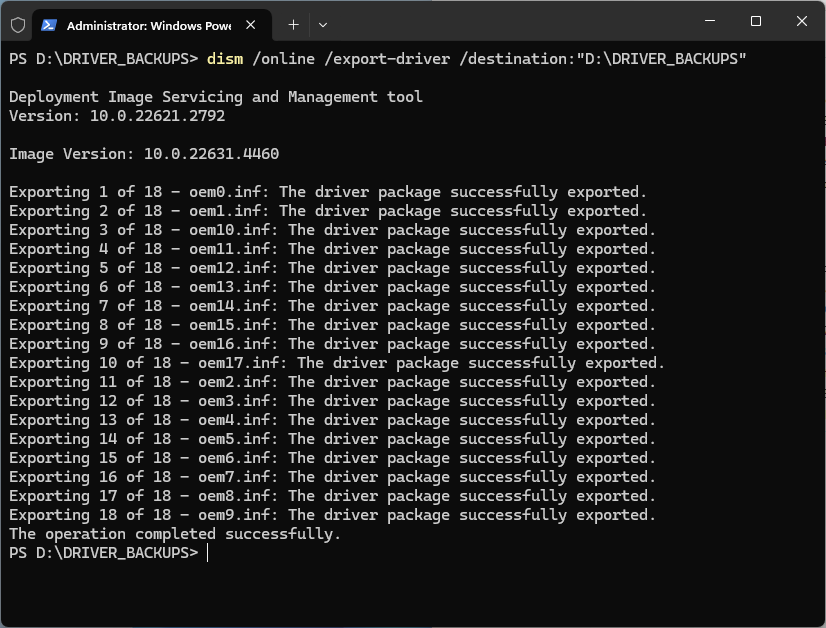
Dentro de la carpeta de destino se creará una carpeta para cada controlador exportado:

Dentro de cada carpeta estarán los propios archivos del controlador:

La herramienta DISM viene incluida en todas las versiones de Windows 11.
Método 2: usar PnPUtil (símbolo del sistema/PowerShell)
El programa PnPUtil, también conocido como pnputil.exe, viene incluido en Windows 11 y puede usarse para hacer copias de seguridad de los controladores de dispositivo.
Sin embargo, PnPUtil solo funciona cuando Windows está en ejecución y no puede añadir ni instalar controladores en una imagen del sistema que esté offline o que no se haya iniciado.
Además, a diferencia de DISM, pnputil no hace copia de seguridad de los archivos .pnf de los controladores. Esto puede provocar problemas como que el Administrador de dispositivos no cargue los controladores.
Sigue estos pasos para hacer una copia de seguridad de los controladores con PnPUtil:
pnputil /export-driver * «DESTINATION_PATH»
Ten en cuenta que la ruta de destino debe crearse antes de ejecutar este comando.
En este ejemplo usamos el mismo destino “D: \DRIVER_BACKUPS”.
pnputil /export-driver * “D: \DRIVER_BACKUPS”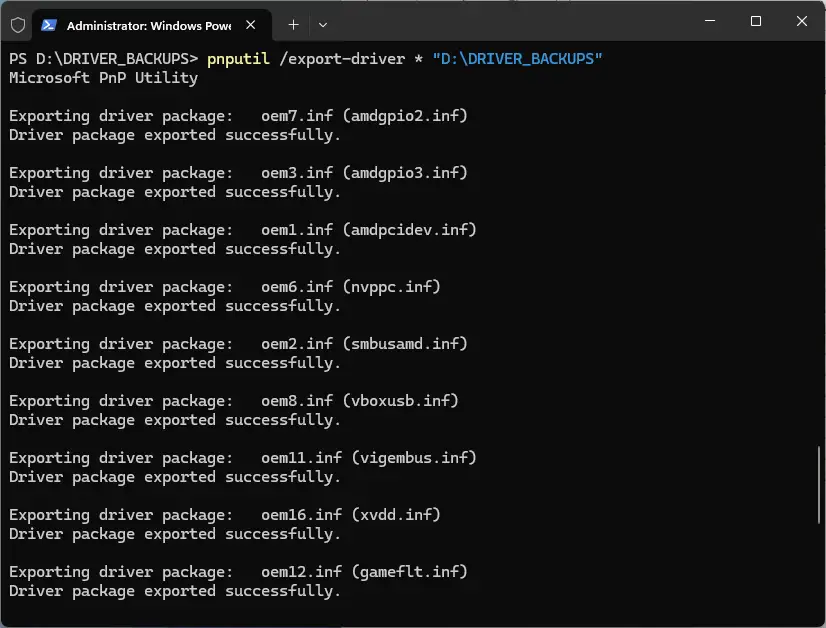
Método 3: usar Export-WindowsDriver (PowerShell)
El cmdlet de PowerShell Export-WindowsDriver forma parte de la herramienta DISM. Igual que la herramienta DISM, este método solo funciona con controladores de terceros, no con los que proporciona Microsoft. Este cmdlet te permite exportar o hacer copia de seguridad de los controladores de tus dispositivos con el siguiente comando:
Export-WindowsDriver -Online -Destination "DESTINATION_PATH"
Cómo restaurar controladores de dispositivo en Windows
Restaurar controladores de dispositivo con el Administrador de dispositivos
Para restaurar el controlador de un único dispositivo concreto con el Administrador de dispositivos, sigue estos pasos:
- Haz clic derecho en el botón Inicio
- Haz clic en Administrador de dispositivos
- Localiza en la lista el dispositivo cuyo controlador quieres restaurar
- Haz clic derecho en el dispositivo y selecciona Actualizar controlador
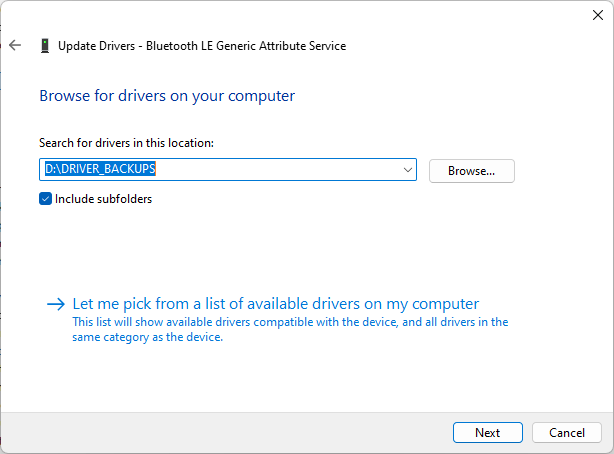
- Haz clic en Buscar controladores en mi equipo cuando se te pregunte ¿Cómo quieres buscar los controladores?
- Cuando se te pida Buscar controladores en el equipo, haz clic en el botón Examinar y ve hasta el directorio de tu copia de seguridad de controladores
- Marca la casilla Incluir subcarpetas y después haz clic en Siguiente
- El Administrador de dispositivos instalará ahora todos los controladores del directorio de copia de seguridad que sean más recientes que los que ya están instalados
Para restaurar los controladores de todos los dispositivos desde un directorio con el Administrador de dispositivos:
- Repite los pasos anteriores para abrir el Administrador de dispositivos
- Haz clic en Acciones en la barra de menús del Administrador de dispositivos y selecciona Agregar controladores
- Cuando se te pida Elegir una ubicación para buscar controladores, haz clic en el botón Examinar y selecciona la ruta de la carpeta que contiene tus copias de seguridad de controladores
- Marca Incluir subcarpetas y haz clic en Siguiente
- El Administrador de dispositivos buscará e instalará todos los controladores que encuentre en el directorio indicado
Restaurar todos los controladores de dispositivo con pnputil
PnPUtil permite restaurar todos los controladores de un directorio concreto ejecutando:
pnputil /add-driver «DRIVER_BACKUP_PATH\*.inf» /subdirs /install /reboot
Esto buscará controladores en la ruta DRIVER_BACKUP_PATH indicada, instalará los que encuentre en esa carpeta o en sus subdirectorios y después reiniciará el sistema.
Cómo comprobar los controladores restaurados
El comando PnPUtil también sirve para confirmar que tus controladores se han instalado o restaurado correctamente, ya que muestra todos los controladores instalados en el almacén de controladores de Windows:
pnputil /enum-drivers
Unos controladores que faltan o están desactualizados pueden convertir una tarea sencilla en tiempo de inactividad inesperado.
→ Prueba NinjaOne para una gestión proactiva de controladores y parches
Buenas prácticas y resolución de problemas al hacer copias de seguridad y restaurar controladores de Windows
Hay algunas buenas prácticas que puedes seguir para que la copia de seguridad y la restauración de controladores vayan sobre ruedas y para resolver cualquier problema que surja:
- Haz copias de seguridad de tus controladores con regularidad: cuando se actualicen tus controladores y el sistema operativo, crea copias de seguridad para disponer de un conjunto de controladores que sabes que funciona y que es compatible con la última versión de Windows. Para los equipos de TI, usar software de copia de seguridad te permite automatizar copias programadas y garantizar que los controladores de terceros estén cubiertos.
- Mantén un registro de auditoría de las copias de seguridad: anota la fecha en que se hicieron las copias y, a ser posible, la versión de Windows que había en ese momento.
- Intenta usar siempre los controladores más recientes: salvo que haya un problema de compatibilidad concreto, utiliza las últimas versiones de los controladores que proporcione el fabricante de tu dispositivo para lograr la mejor compatibilidad y rendimiento.
- No intentes restaurar varias versiones del mismo controlador: organiza tus copias de seguridad para evitar tener varias versiones del mismo controlador en un mismo directorio.
Si en algún momento un dispositivo deja de funcionar, consulta en la web del fabricante si hay una nueva versión del controlador. Puede que sea necesaria una actualización para que sea compatible con una actualización reciente de Windows o para resolver un conflicto con otro componente del sistema. Si el problema aparece después de instalar un controlador nuevo, puedes seguir los pasos de la guía en vídeo cómo revertir controladores de dispositivo en Windows 10 para volver a una versión estable.
Esta guía paso a paso facilita el mantenimiento: mira cómo hacer una copia de seguridad y restaurar los controladores de dispositivo de Windows.
Copia de seguridad, restauración y gestión de controladores de dispositivo en parques de PC con Windows
Si solo vas a hacer copias de seguridad y restaurar controladores de dispositivo en un único PC, lo lógico es usar las herramientas integradas de Windows. Aunque existen herramientas de terceros para usuarios domésticos, puede que no sean de fiar y que simplemente repliquen funciones que ya están en Windows 11.
Mantener tu propia biblioteca de controladores para todo tu parque de equipos es fundamental en las operaciones de TI, sobre todo para dispositivos que ya no reciben soporte. Un controlador infectado procedente de una fuente de terceros es una pesadilla para un particular y puede poner en serio peligro la continuidad del negocio si se despliega en varios dispositivos de una empresa.
La gestión de endpoints de NinjaOne te permite aprovechar las herramientas integradas de Windows para hacer copias de seguridad y restaurar controladores de dispositivo en parques de PC mediante la creación y el despliegue de scripts de PowerShell. También puedes monitorizar problemas con los controladores y restaurar versiones que sabes que funcionan y que archivaste previamente, todo desde una interfaz web unificada y para dispositivos situados en cualquier parte del mundo.






