



Puntos clave
Cómo acceder a los registros de Windows Update
- Con el Visor de eventos
- Haz clic derecho en Inicio → Selecciona Visor de eventos
- Ve a:
Registros de aplicaciones y servicios → Microsoft → Windows → WindowsUpdateClient - Haz clic en Operativo para ver los registros
- Con PowerShell (Get-WindowsUpdateLog)
- Abre PowerShell (administrador)
- Ejecuta: Get-WindowsUpdateLog
- Los registros se guardan en WindowsUpdate.log en tu escritorio
Cómo filtrar los registros de Windows Update
- Buscar solo errores: Get-Content «C:\WindowsUpdate.log” | Select-String «Error»
- Buscar un ID de actualización concreto (por ejemplo, KB1234567): Get-Content «C:\WindowsUpdate.log” | Select-String «KB1234567»
Nota: Estos comandos dan por hecho que WindowsUpdate.log está en C:\. Si el archivo se generó en tu escritorio o en otra ubicación, cambia la ruta del archivo en el comando según corresponda.
Esta guía completa te muestra cómo leer los registros de Windows Update en Windows 11 y Windows 10 y explica cómo usarlos para resolver problemas en tu PC con Windows. Incluye instrucciones paso a paso para acceder a los registros de Windows, información sobre qué significan y consejos para interpretarlos.
Resolver problemas de Windows Update puede ser complicado, y saber leer y entender el contenido de los registros de Windows Update te ayudará a solucionar incidencias más rápido y con menos conjeturas.
Mira cómo se leen los registros en este breve vídeo: Guía completa: cómo leer los registros de Windows Update.
Visión general de los registros de Windows Update y por qué importan
Un registro (o archivo de registro) es un historial de las acciones que realiza un programa informático y que después permite ver qué hizo y cuándo (y a veces, por qué). Los archivos de registro suelen ser archivos de texto sin formato con una línea por cada entrada. La información que contienen sirve después para resolver problemas, confirmar que una acción se completó correctamente o auditar el comportamiento de programas y usuarios con el fin de detectar actividad no autorizada o maliciosa.
Windows Update genera archivos de registro con información detallada del proceso de actualización que ayuda en la resolución de problemas, incluidos estos datos:
- Marca de tiempo: la fecha y la hora en que se creó la entrada del registro.
- ID de proceso: el ID del proceso que generó la entrada.
- ID de subproceso: el ID del subproceso que generó la entrada.
- Componente: el componente de Windows Update que generó la entrada.
- Mensaje: un mensaje que describe la acción realizada.
Así se ve una serie de entradas de un archivo de registro de Windows Update exportado como texto:
2024/11/22 10:13:34.567 12345 67890 Shared * START * Checking for updates
2024/11/22 10:13:35.678 12345 67890 Handler Downloading update KB1234567
2024/11/22 10:13:36.789 12345 67890 Handler Successfully downloaded update KB1234567
2024/11/22 10:14:10.123 12345 67890 Handler ERROR: 0x711f123f Failed to install update
Mantener Windows actualizado es esencial para protegerse frente a amenazas de malware y de ciberseguridad. Windows Update también mantiene al día tus controladores y otras funciones de Windows, de modo que dispongas de las últimas correcciones de estabilidad y obtengas el mejor rendimiento posible de tu hardware.
Si Windows Update deja de funcionar correctamente, conviene resolver el problema cuanto antes, y sus archivos de registro contienen información detallada que te ayudará a conseguirlo.
Cómo acceder a los registros de Windows Update en Windows 11 y Windows 10
Los pasos para consultar los registros de Windows Update son los mismos en Windows 11 y en Windows 10.
Necesitarás iniciar sesión como administrador para realizar las acciones que se describen a continuación.
Consultar los registros de Windows Update con el Visor de eventos
El Visor de eventos de Windows ofrece una interfaz para consultar los registros de Windows y de otras aplicaciones. Permite explorar y exportar registros, además de buscarlos y filtrarlos por fecha y tipo.
- Haz clic derecho en el botón Inicio.
- Haz clic en Visor de eventos.
- Ve a Registros de aplicaciones y servicios\Microsoft\Windows\WindowsUpdateClient en el árbol de navegación del panel izquierdo.
- Despliega el elemento WindowsUpdateClient y haz clic en Operativo para ver los eventos de Windows Update del registro.
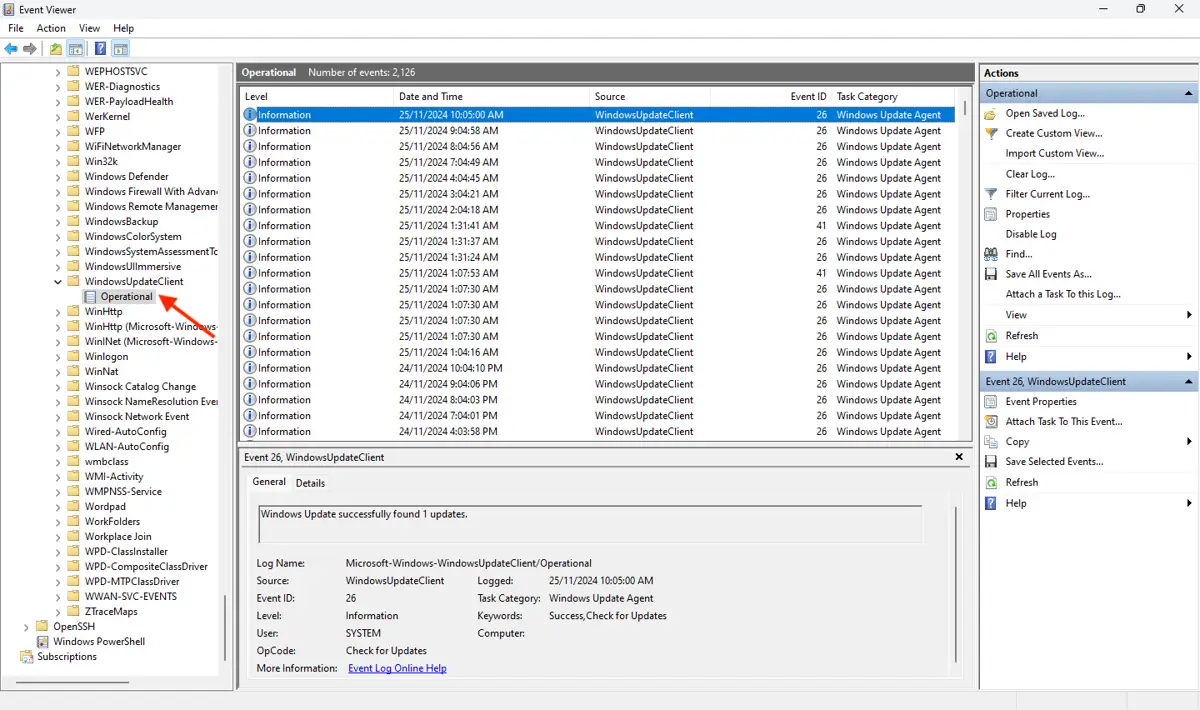
Puedes hacer clic en un evento para ver más detalles y usar la función Filtrar registro actual para acotar la búsqueda.
Exportar archivos de registro de Windows Update con Get-WindowsUpdateLog (PowerShell)
Ten en cuenta que necesitarás abrir una consola de PowerShell con privilegios elevados para usar este comando.
El comando Get-WindowsUpdateLog de PowerShell combina y exporta los registros de Windows Update en un archivo en tu escritorio:
- Haz clic derecho en el botón Inicio.
- Haz clic en Terminal (administrador) si usas Windows 11, o selecciona Windows PowerShell (administrador) si usas Windows 10.
- En la ventana de PowerShell, escribe el comando Get-WindowsUpdateLog y pulsa Intro.
- Los registros de Windows Update se exportarán al archivo log de tu escritorio.
El formato de este archivo coincidirá con el texto de ejemplo mostrado antes en este artículo (ten en cuenta que el archivo no incluye encabezados de columna).
Filtrar la salida de Get-WindowsUpdateLog
Como el archivo .log que genera Get-WindowsUpdateLog es un simple archivo de texto, puedes usar las utilidades integradas de PowerShell para buscar en él rápidamente. En el ejemplo siguiente se usa Select-String para mostrar solo las líneas que contienen el texto «Error».
Get-Content "C:\WindowsUpdate.log" | Select-String "Error"
Nota: Este comando da por hecho que WindowsUpdate.log está en C:\. Si el archivo se generó en tu escritorio o en otra ubicación, cambia la ruta del archivo en el comando según corresponda.
Si solo quieres obtener las entradas de una fecha concreta, puedes sustituir el texto que «Select-String busca» por la fecha que necesites. Por la forma en que se da formato a las fechas, puedes filtrar por hora o por minuto ampliando la búsqueda de texto. PowerShell sirve para automatizar muchas tareas del sistema, lo que facilita exportar registros con rapidez y buscar posibles actualizaciones fallidas u otros problemas.
Visor de eventos o PowerShell: ¿cuál conviene usar?
Ambos métodos ofrecen información sobre la actividad de Windows Update, pero acceden a datos de registro distintos y los presentan de forma diferente. La opción adecuada depende de lo que quieras hacer.
| Criterio | Visor de eventos | PowerShell (Get-WindowsUpdateLog) |
| Ideal para | Revisar un solo dispositivo y explorar de forma visual | Exportar registros, crear scripts o buscar de forma masiva |
| Nivel técnico necesario | Apto para principiantes | Soltura con comandos básicos |
| Filtrado | Herramientas de filtro y búsqueda integradas en la interfaz | Filtrado con Select-String después de exportar |
| Formato de salida | Lista estructurada; haz clic para ver los detalles del evento | Un único archivo de texto combinado (WindowsUpdate.log) |
| Automatización | Manual, un dispositivo a la vez | Se puede programar con scripts en varios dispositivos |
| Requiere permisos de administrador | Depende de los permisos del registro | Sí (PowerShell con privilegios elevados) |
Si estás resolviendo una actualización fallida en tu propio equipo, empieza por el Visor de eventos. Si necesitas extraer registros de varios equipos, buscar en un archivo de registro muy grande o pasar la salida a otro script o herramienta, PowerShell es el camino más rápido.
Cómo leer e interpretar los registros de Windows Update
Para la mayoría de usuarios, la forma más sencilla de entender los registros de Windows Update es el método del Visor de eventos, ya que ofrece una manera gráfica e intuitiva de explorarlos, con toda la información etiquetada y localizable mediante búsquedas.
Los datos más relevantes son la fecha, la gravedad, el ID de evento y el mensaje del registro. Si ves que las actualizaciones de Windows fallan en la aplicación Configuración de Windows, puedes usar el Visor de eventos para buscar errores en la fecha en que fallaron y comprobar si el mensaje incluye información adicional.
Las entradas de Windows Update pueden tener distintos niveles de gravedad, como Información, Advertencia y Error. Empieza buscando los errores asociados al fallo y, si no revelan la causa, revisa los eventos de advertencia e informativos relacionados para obtener más contexto.
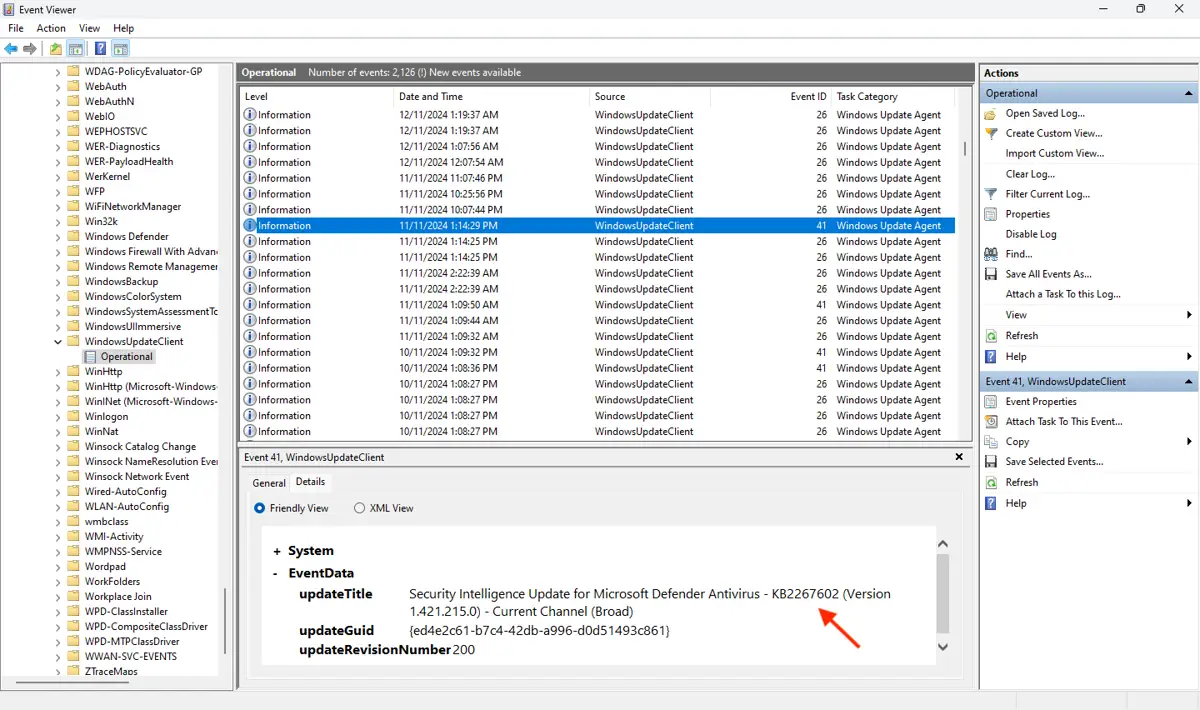
Si conoces el ID de la actualización que falla (por ejemplo, KB0123456), puedes buscar ese ID para encontrar eventos relacionados que aporten más información sobre el fallo. En el Visor de eventos, el ID de la actualización también puede aparecer en los detalles del evento, según el evento.
Resolver problemas habituales con los registros de actualización
Si la información del registro de errores es ambigua y no indica con claridad qué ha fallado, puedes buscar el ID de la actualización en internet para obtener más datos.
Buscar el ID de evento y el origen del error que aparecen en el Visor de eventos también te ayudará a identificar posibles problemas, además de indicarte en qué fase del proceso de actualización se produjeron. Si decides compartir el contenido de tus registros en internet para que otras personas te ayuden, limítalo solo a las entradas relevantes y léelas con atención para asegurarte de que no incluyen información privada.
Estos son algunos errores habituales de Windows Update que se pueden identificar con el Visor de eventos:
- Problemas de conectividad de red: una conexión a internet inestable puede causar problemas al buscar o descargar actualizaciones.
- Espacio en disco insuficiente: las actualizaciones no se instalarán si no hay suficiente espacio en disco.
- Archivos del sistema de Windows dañados o ausentes: si los archivos del sistema de Windows están dañados, las actualizaciones pueden fallar. Puedes intentar solucionarlo ejecutando sfc /scannow desde una consola de PowerShell con privilegios elevados.
- Conflictos de software o controladores obsoletos: los controladores antiguos pueden entrar en conflicto con la instalación de controladores nuevos. El software conflictivo se puede desinstalar si una actualización intenta reemplazarlo y falla.
- Reinicio pendiente: una actualización puede fallar si otras anteriores están esperando a que reinicies el sistema para completar su instalación.
Códigos de error habituales de Windows Update
| Código de error | Causa probable | Solución rápida |
| 0x80070643 | Instalación fallida, a menudo relacionada con una actualización de .NET Framework | Desinstala la actualización problemática y vuelve a instalarla manualmente desde el Catálogo de Microsoft Update |
| 0x8024402C | Problema de red o de proxy al conectar con los servidores de Windows Update | Comprueba tu conexión a internet y ejecuta el solucionador de problemas de Windows Update |
| 0x800f0922 | Espacio en disco insuficiente o una VPN que interfiere en el proceso de actualización | Libera espacio en disco y desconecta cualquier VPN activa antes de volver a intentarlo |
| 0x80070005 | Acceso denegado, a menudo por problemas de permisos o interferencia del antivirus | Vuelve a ejecutar la actualización como administrador y desactiva temporalmente el antivirus de terceros |
| 0x8007000e | Poca memoria o poco espacio en disco durante la instalación | Reinicia el dispositivo para liberar memoria, libera espacio en disco y vuelve a intentarlo |
| 0x80244019 | El cliente de Windows Update no puede contactar con el servidor de actualizaciones | Revisa la configuración del firewall y del proxy, y confirma que los servicios de Windows Update están en ejecución |
| 0x80073712 | Falta un archivo que necesita Windows Update o está dañado. | Ejecuta sfc /scannow y DISM /Online /Cleanup-Image /RestoreHealth desde una consola con privilegios elevados |
| 0x800705b4 | El proceso de actualización agotó el tiempo de espera, a menudo tras un análisis muy largo. | Reinicia el dispositivo e inténtalo de nuevo; si persiste, ejecuta el solucionador de problemas de Windows Update |
Nota: si tu código de error no aparece aquí, búscalo directamente en internet junto con «Windows Update». Microsoft y los foros de la comunidad mantienen listas más exhaustivas y actualizadas con frecuencia a medida que surgen nuevos problemas.
La solución concreta para una actualización fallida dependerá de la actualización y del motivo del fallo. Normalmente, la respuesta se encuentra en internet. Si ha fallado la actualización de un controlador, descargar el más reciente directamente desde el fabricante puede resolver el problema. También puedes descargar manualmente las actualizaciones de Windows si los problemas de conectividad persistentes hacen que Windows Update falle.
Resolver problemas en flotas de dispositivos Windows con registros centralizados
Anticiparse a los problemas del sistema vigilando los registros de Windows Update y actuando cuando algo falla reduce enormemente el tiempo y el esfuerzo necesarios para mantener en buen estado una flota de dispositivos Windows.
Aunque PowerShell permite automatizar el proceso hasta cierto punto, sigue exigiendo crear y mantener scripts manualmente, además de una infraestructura adicional para recopilar los archivos de registro.
La plataforma de gestión de endpoints de NinjaOne te permite supervisar y mantener de forma centralizada decenas de miles de dispositivos Windows, Apple y Android desde una sola consola. La Gestión autónoma de parches de NinjaOne ayuda a mantener los dispositivos actualizados y señala automáticamente los problemas de actualización para facilitar su corrección.






