

Im Windows Terminal lassen sich alle Tabs auf einmal schließen. Werden die Abfragen jedoch in skriptlastigen Umgebungen deaktiviert, kann das andere Sitzungen gefährden. Dieser Leitfaden zeigt, wie Sie diese Abfragen ein- und ausschalten und das Schließverhalten des Terminals an Ihre Anforderungen anpassen. Außerdem gehen wir auf wichtige Überlegungen, häufige Fragen und typische Probleme bei dieser Änderung ein.
Sie möchten das Thema lieber im Video sehen? Dann schauen Sie sich „So aktivieren oder deaktivieren Sie „Möchten Sie alle Tabs schließen?“ im Windows Terminal“ an und vertiefen Sie Ihr Wissen.
Methoden, um „Alle Tabs schließen“ im Windows Terminal umzuschalten
Das Windows Terminal vereint verschiedene Befehlszeilen-Shells, und dank der Tab-Oberfläche lassen sich mehrere Sitzungen der Befehlszeilenschnittstelle bequem parallel nutzen. Beim Schließen mehrerer Terminal-Tabs erscheint eine Bestätigungsabfrage, die versehentliches Schließen verhindert.
Angenommen, Sie haben alle Aufgaben im Terminal erledigt: Dann ist es praktisch, alle Tabs in einem Rutsch zu schließen. Laufen dagegen dauerhafte Hintergrundskripte, sollten Sie die Bestätigungsabfragen aktivieren, damit keine Sitzung versehentlich beendet wird.
Unabhängig vom Anwendungsfall lohnt es sich, die Terminal-Einstellungen zu konfigurieren und so Ihren Workflow zu straffen. Damit die Konfiguration der Bestätigungsabfragen im Windows Terminal reibungslos klappt, sollten Sie die folgenden Voraussetzungen erfüllen.
📌 Voraussetzungen:
- Gerät mit Windows 11.
- Zugriff auf das Windows Terminal.
- Aktuelle Version des Windows Terminals.
📌 Empfohlene Vorgehensweisen für die Bereitstellung:
| Klicken Sie, um eine Methode zu wählen | 💻 Am besten für Einzelanwender:innen | 💻💻💻 Am besten für Unternehmen |
| Methode 1: Die Abfrage zum Schließen aller Tabs über die Windows Terminal-Einstellungen umschalten | ✓ | |
| Methode 2: Bestätigungsabfragen über die Datei settings.json des Terminals verwalten | ✓ |
Methode 1: Die Abfrage zum Schließen aller Tabs über die Windows Terminal-Einstellungen umschalten
Am einfachsten steuern Sie das Schließverhalten des Windows Terminals über dessen Einstellungsseite. Solange Sie Zugriff auf das Terminal haben, sind die Einstellungen immer nur einen Klick entfernt.
📌 Anwendungsfall: Diese Methode eignet sich für benutzerbezogene Konfigurationen des Bestätigungsdialogs zum Schließen aller Tabs.
- Drücken Sie Win + X und wählen Sie im Kontextmenü Terminal.
- Klicken Sie auf das Dropdown-Menü neben Neue Registerkarte öffnen und wählen Sie Einstellungen.
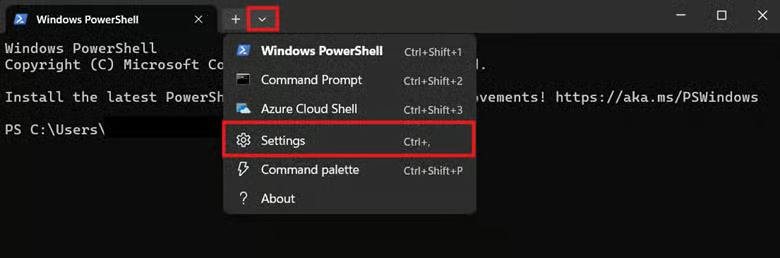
- Alternativ öffnen Sie die Einstellungsseite des Terminals mit Strg + ,.
- Wählen Sie im linken Bereich Interaktion und suchen Sie dort nach Beim Schließen mehrerer Registerkarten warnen.
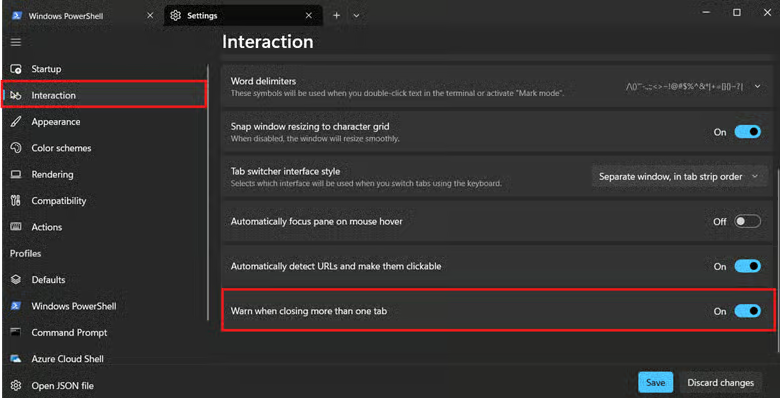
- Stellen Sie den Schalter neben Beim Schließen mehrerer Registerkarten warnen so ein, wie Sie den Bestätigungsdialog nutzen möchten:
- Ein: Aktiviert die Bestätigungsabfrage beim Schließen mehrerer Tabs.

- Aus: Deaktiviert die Bestätigungsabfragen beim Schließen mehrerer Tabs.

- Klicken Sie auf Speichern, um die Änderung zu übernehmen.
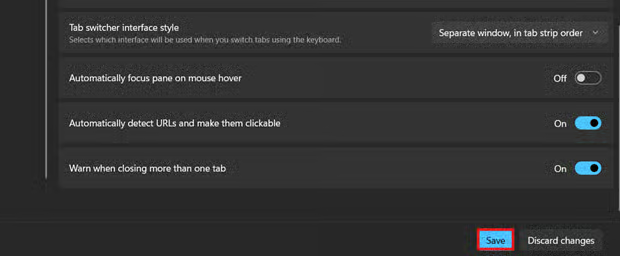
💡 Tipp: Nach dem Speichern gilt die Änderung sofort für das aktuelle Benutzerkonto.
Methode 2: Bestätigungsabfragen über die Datei settings.json des Terminals verwalten
Die Einstellungsseite des Terminals bietet zwar einen schnellen Weg zur Verwaltung der Bestätigungsabfragen, ist aber mühsam und wiederholungsintensiv in der Bereitstellung. Administrator:innen können stattdessen die JSON-Einstellungsdatei des Terminals direkt bearbeiten und die Konfiguration so für mehrere Benutzerprofile ausrollen.
⚠️ Warnung: Fehlerhafte JSON-Konfigurationen können die Funktionsfähigkeit des Windows Terminals beeinträchtigen. (Siehe ⚠️ Worauf Sie achten sollten.)
📌 Anwendungsfälle: Administrator:innen können die JSON-Datei des Terminals direkt bearbeiten, statt die Konfiguration über die Einstellungsseite vorzunehmen. Außerdem dient diese Methode als Ausgangspunkt, wenn die Abfrage zum Schließen aller Tabs im Windows Terminal für mehrere Benutzer:innen verwaltet werden soll.
📌 Voraussetzungen: Backup der JSON-Datei
- Drücken Sie Win + X und wählen Sie dann Windows Terminal.
- Klicken Sie auf das Dropdown-Menü neben Neue Registerkarte öffnen und wählen Sie Einstellungen.
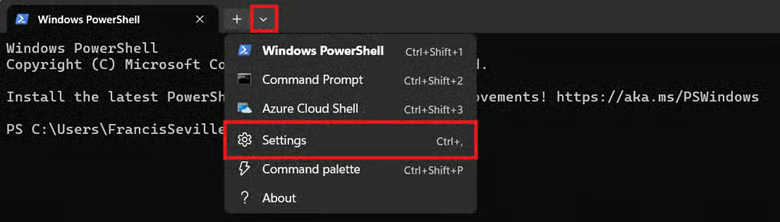
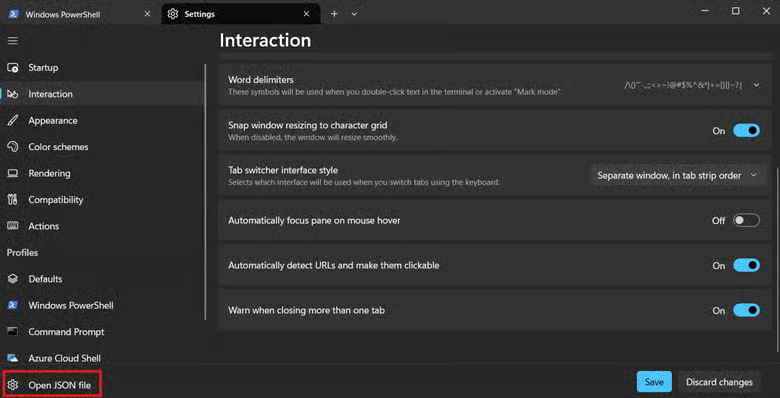
- Klicken Sie unten links auf die Schaltfläche JSON-Datei öffnen.
- Wählen Sie in der Abfrage Editor, um die JSON-Datei zu öffnen.
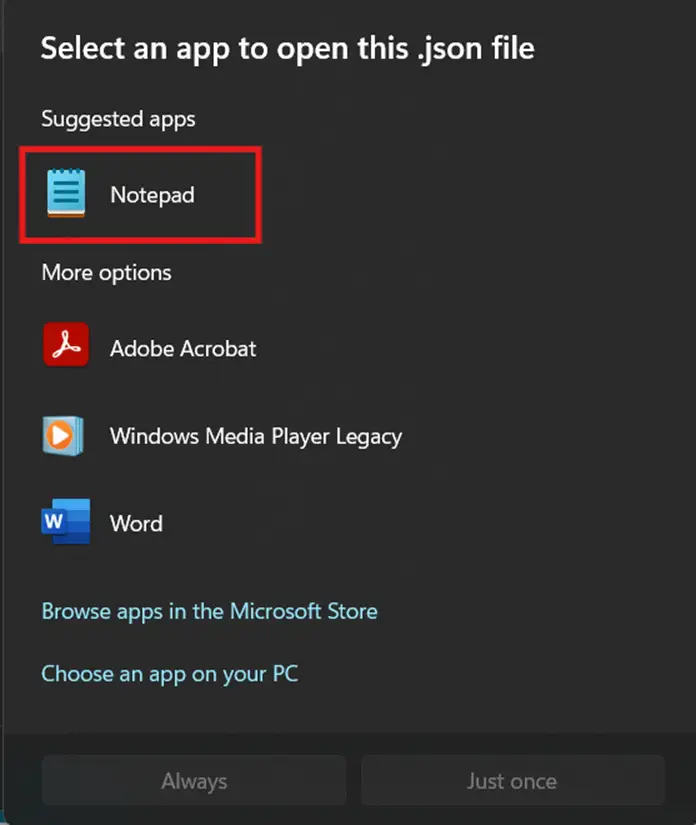
- Alternativ können Sie den Editor durch Notepad++ ersetzen, das JSON besser unterstützt. (Siehe ⚠️ Worauf Sie achten sollten.)
- Suchen Sie das folgende Schlüssel-Wert-Paar:
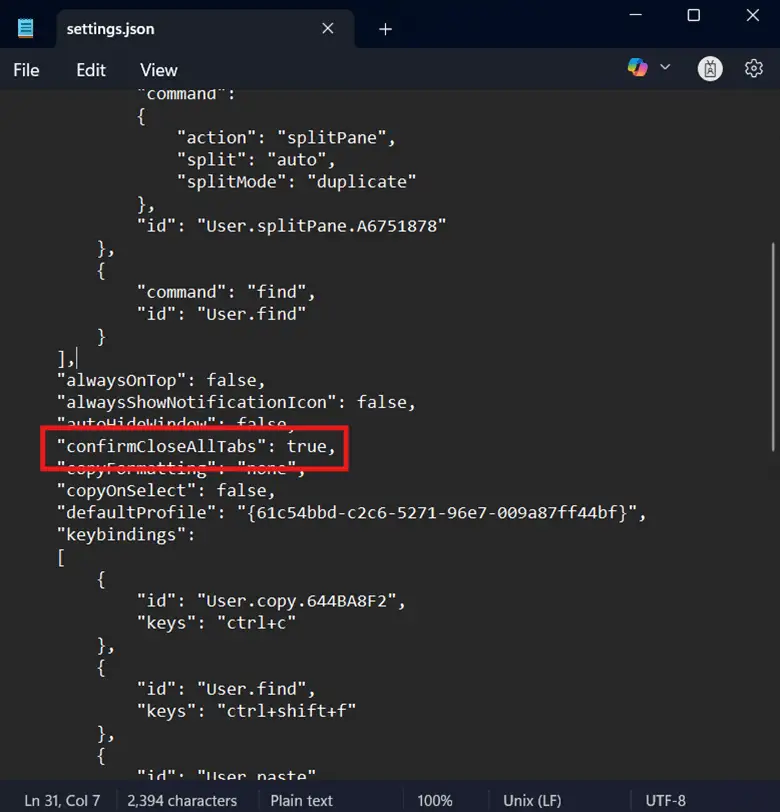
- Ändern Sie das oben hervorgehobene Schlüssel-Wert-Paar, um das Schließverhalten des Terminals anzupassen:
- So aktivieren Sie die Bestätigungsabfragen beim Schließen aller Terminal-Tabs:
"confirmCloseAllTabs":true,
- So deaktivieren Sie die Bestätigungsabfragen beim Schließen aller Terminal-Tabs:
"confirmCloseAllTabs":false,
- Drücken Sie Strg + S und starten Sie das Windows Terminal neu, damit die Änderung wirksam wird.
💡 Tipp: Optional können Sie diesen Vorgang automatisieren, indem Sie das folgende Skript in einer PowerShell-Eingabeaufforderung ausführen:
- Bestätigungsdialoge beim Schließen aller Tabs im Terminal aktivieren:
$f="$env:LOCALAPPDATA\Packages\Microsoft.WindowsTerminal_8wekyb3d8bbwe\LocalState\settings.json"; if(Test-Path $f){Copy-Item $f "$f.bak" -Force; ($j=Get-Content $f -Raw|ConvertFrom-Json).confirmCloseAllTabs=$true; $j|ConvertTo-Json -Depth 100|Set-Content $f -Encoding UTF8}
- Bestätigungsdialoge beim Schließen aller Tabs im Terminal deaktivieren:
$f="$env:LOCALAPPDATA\Packages\Microsoft.WindowsTerminal_8wekyb3d8bbwe\LocalState\settings.json"; if(Test-Path $f){Copy-Item $f "$f.bak" -Force; ($j=Get-Content $f -Raw|ConvertFrom-Json).confirmCloseAllTabs=$false; $j|ConvertTo-Json -Depth 100|Set-Content $f -Encoding UTF8}
⚠️ Wichtig: Testen Sie Konfigurationen immer lokal, bevor Sie sie in einer Umgebung ausrollen. (Siehe ⚠️ Worauf Sie achten sollten.)
⚠️ Worauf Sie achten sollten
| Risiken | Mögliche Folgen | Gegenmaßnahmen |
| Syntaxfehler und Fehlkonfigurationen beim Bearbeiten von JSON-Dateien. | Das Bearbeiten von JSON-Dateien ist ein manueller Vorgang, der sich im Nachhinein nur schwer rückgängig machen lässt. Syntaxfehler können dazu führen, dass JSON-Konfigurationen im Hintergrund stillschweigend fehlschlagen, und Fehlkonfigurationen können die Funktionsfähigkeit des Terminals beeinträchtigen. | Führen Sie vorab den folgenden Befehl in einer PowerShell-Eingabeaufforderung aus, um ein Backup Ihrer JSON-Datei zu erstellen:
💡 HINWEIS: Ersetzen Sie $settingsPath durch den Speicherort Ihrer Datei settings.json. |
| Den Editor zum Bearbeiten von JSON-Dateien verwenden. | Der Editor ist ein reiner Texteditor, in dem JSON-Dateien manuell und exakt formatiert werden müssen. | Verwenden Sie andere Texteditoren mit JSON-Unterstützung, zum Beispiel Notepad++. Alternativ können Sie den Inhalt Ihrer JSON-Datei manuell mit einem Online-JSON-Validator prüfen. |
| Änderungen vor der Bereitstellung nicht prüfen. | Ohne ausreichende Prüfung rutschen Fehlkonfigurationen und Syntaxfehler leicht durch. | Testen Sie Konfigurationen auf einem lokalen Rechner, bevor Sie sie bereitstellen. |
Das sollten Sie beim Umschalten des Dialogs zum Schließen aller Tabs bedenken
Ob die Bestätigungsabfrage beim Schließen mehrerer Terminal-Tabs aktiviert oder deaktiviert ist, kann bestimmte Arbeitsabläufe deutlich beeinflussen. Die folgenden Punkte sollten Sie im Blick behalten, wenn Sie diese Änderung für sich selbst oder in einer ganzen Umgebung vornehmen.
Bestätigungsabfragen deaktivieren und Arbeitsabläufe beschleunigen
Ohne Bestätigungsabfragen lassen sich mehrere Terminal-Tabs mit einem einzigen Klick sofort schließen. Das beschleunigt den Arbeitsablauf, wenn mehrere Terminal-Sitzungen beendet werden, und schafft Raum für andere Aufgaben. Wichtig ist allerdings: Das eignet sich nur für Anwendungsfälle, in denen überwiegend einmalige, kurzlebige Skripte zum Einsatz kommen.
Bestätigungsabfragen aktivieren und das versehentliche Schließen aller offenen Tabs verhindern
Aktivierte Bestätigungsabfragen schützen die Sitzungen von Benutzer:innen, die das Terminal für langlaufende Hintergrundskripte nutzen. Die vorsorgliche Abfrage verhindert, dass Terminal-Sitzungen ungewollt beendet werden und wichtige Skripte verloren gehen. So lassen sich Ausfallzeiten und Unterbrechungen in skriptabhängigen Umgebungen reduzieren.
Methoden über lokale Gruppenrichtlinien und die Registry
Derzeit gibt es keinen dokumentierten Registry-Wert und keine lokale Gruppenrichtlinieneinstellung, mit der sich der Bestätigungsdialog des Terminals steuern lässt. Wenn Sie diese Konfiguration für mehrere Benutzer:innen bereitstellen möchten, können Sie die JSON-Datei des Terminals automatisiert mit PowerShell bearbeiten.
Häufige Probleme beim Schließen aller Terminal-Tabs beheben
Problem 1: Änderungen werden nach der Konfiguration nicht wirksam
Dafür, dass eine JSON-Konfiguration nicht sofort im Terminal greift, gibt es mehrere Gründe. Prüfen Sie zunächst, ob Ihre JSON-Syntax korrekt ist und die Schlüssel-Wert-Paare an der richtigen Stelle in der Datei stehen. Drücken Sie nach dem Bearbeiten außerdem Strg + S, um die Datei zu speichern, und starten Sie das Windows Terminal neu, damit die Änderungen übernommen werden.
Problem 2: Option „Einstellungen“ nicht verfügbar
Prüfen Sie zunächst, ob Sie eine aktuelle Terminal-Version nutzen. Geben Sie dazu Get-AppxPackage *windowsterminal* | Select Name, Version in einer PowerShell-Eingabeaufforderung ein.
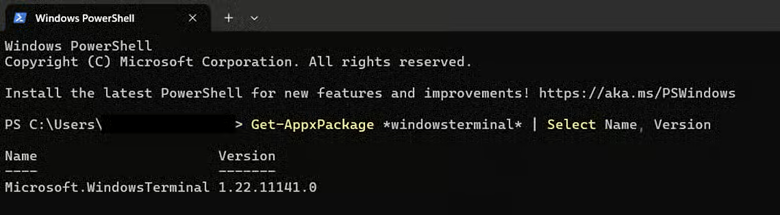
Manche Einstellungen, etwa Beim Schließen mehrerer Registerkarten warnen, werden in älteren Versionen des Windows Terminals nicht unterstützt. Aktualisieren Sie das Windows Terminal daher zuerst über den Microsoft Store auf die neueste Version, um auf diese Einstellungen zugreifen zu können.
Bestätigungsabfragen aktivieren und versehentlich beendete Terminal-Sitzungen vermeiden
Bestätigungsabfragen sind ein wirksamer Schutz davor, mehrere Tabs ungewollt zu schließen. Für Benutzer:innen, die Wert auf ein schnelles, reibungsloses Beenden von Terminal-Sitzungen legen, ist es dagegen sinnvoll, sie zu deaktivieren.
Über die Einstellungsseite des Windows Terminals und die Datei settings.json können Benutzer:innen die Bestätigungsabfragen für ihr eigenes Konto umschalten. Administrator:innen können die Konfiguration der JSON-Datei mit PowerShell automatisieren und die Einstellungen für den Bestätigungsdialog so auch für andere Benutzer:innen bereitstellen.
Verwandte Themen:






