



Schlüsselpunkte
- Passen Sie Energie-, Bildschirm- und Energiesparoptionen so an, dass ein Windows-11-Laptop bei langen Aufgaben im Netzbetrieb eingeschaltet und aktiv bleibt.
- Deaktivieren Sie die Sperre bei Inaktivität und passen Sie das Anmeldeverhalten an, um unerwartete Sperrbildschirme zu verhindern und gleichzeitig durchgehenden Zugriff für Remote-Sitzungen oder Automatisierung sicherzustellen.
- Stellen Sie die Aktion beim Schließen des Deckels auf „Nichts unternehmen“, damit Geräte in Dockingstationen oder mit geschlossenem Deckel unterbrechungsfrei an externen Monitoren weiterlaufen.
- Skripten Sie Energieeinstellungen mit powercfg und Registry-Anpassungen, um in Unternehmensumgebungen ein einheitliches Verhalten im Netzbetrieb über ganze Geräteflotten hinweg durchzusetzen.
- Prüfen Sie, ob Modern Standby (S0) aktiv ist, und justieren Sie das Standby-Verhalten des Erstausrüsters (OEM), um unerwarteten Energiesparmodus oder Netzwerkabbrüche auf neuerer Hardware zu vermeiden.
Sobald ein Laptop am Stromnetz hängt, spart Windows standardmäßig Energie, statt durchgehend zu laufen. Für den Alltag ist das sinnvoll, stört aber, wenn Sie ein Kiosk-System, einen Laborarbeitsplatz oder eine gedockte Workstation betreiben, die jederzeit wach und erreichbar bleiben muss.
Dieser Leitfaden zeigt, wie Sie Zeitlimits im Netzbetrieb festlegen, die Sperre bei Inaktivität deaktivieren, das Verhalten beim Schließen des Deckels steuern, Änderungen flottenweit skripten und die Modern-Standby-Einstellungen prüfen, um einen Windows-11-Laptop im Netzbetrieb wach zu halten.
📌 Empfohlene Vorgehensweisen für die Bereitstellung:
|
Klicken Sie auf eine Methode |
💻 Ideal für Einzelanwender:innen |
💻💻💻 Ideal für Unternehmen |
| Methode 1: Bildschirm und Energiesparmodus im Netzbetrieb auf „Nie“ setzen (App „Einstellungen“) |
✓ |
|
| Methode 2: Sperre bei Inaktivität verhindern |
✓ |
|
| Methode 3: Aktion beim Schließen des Deckels im Netzbetrieb auf „Nichts unternehmen“ setzen |
✓ |
|
| Methode 4: Skripten und flottenweit durchsetzen (powercfg und Registry) |
✓ |
|
| Methode 5: Was bei Modern Standby zu beachten ist |
✓ |
✓ |
| Methode 6: Hygiene für Kiosk- und gemeinsam genutzte Geräte |
✓ |
|
| Methode 7: Prüfen und dokumentieren |
✓ |
✓ |
Methoden, um einen Laptop unter Windows 11 im Netzbetrieb wach zu halten
Schaffen Sie zunächst die richtige Grundlage, bevor Sie mit den Methoden starten. Diese Voraussetzungen ersparen Ihnen Überraschungen und halten die Änderungen kontrollierbar.
📌 Allgemeine Voraussetzungen:
- Lokale Administratorrechte auf einem Testgerät
- Ein klarer Grund dafür, Sitzungen entsperrt zu lassen, und ein Verständnis der damit verbundenen Risiken
- Für die skriptbasierte Bereitstellung: eine Pilotgruppe und ein Rollback-Plan
Methode 1: Bildschirm und Energiesparmodus im Netzbetrieb auf „Nie“ setzen (App „Einstellungen“)
Schaltet sich der Bildschirm im Netzbetrieb automatisiert ab oder wechselt das Gerät in den Energiesparmodus, brechen lang laufende Aufgaben, Remote-Sitzungen oder Präsentationen ab. Diese Methode konfiguriert die Energieeinstellungen so, dass das System am Stromnetz durchgehend wach bleibt.
📌 Anwendungsfälle: Downloads, Updates, Imaging, Batch-Jobs, Rendering-Aufgaben oder Remote-Sitzungen ohne Unterbrechung ausführen.
📌 Voraussetzungen: Das Gerät ist mit dem Stromnetz verbunden.
Schritte:
- Drücken Sie Win + I, um die App „Einstellungen“ zu öffnen.
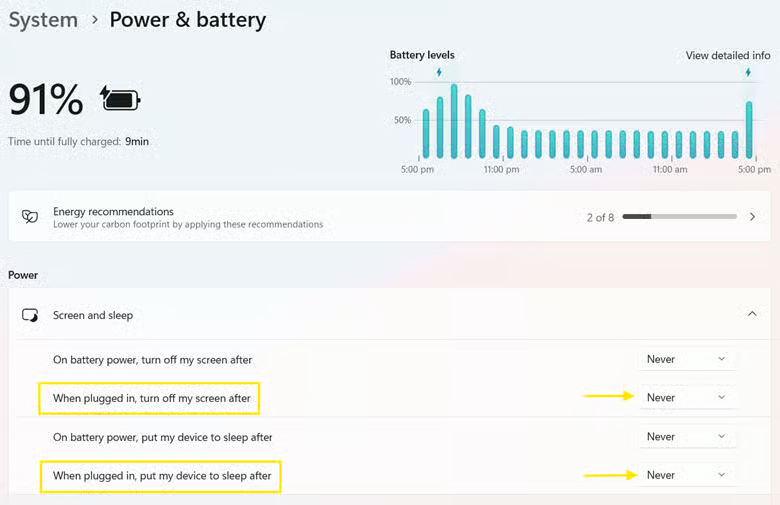
- Gehen Sie zu System > Netzbetrieb und Energiesparen > Bildschirm und Energiesparmodus.
- Lassen Sie die Einstellungen unter Im Akkubetrieb unverändert. Legen Sie unter Bei Netzbetrieb fest:
- Bildschirm ausschalten nach: Nie
- Gerät in den Energiesparmodus versetzen nach: Nie
Methode 2: Sperre bei Inaktivität verhindern
Wer den Energiesparmodus abschaltet, verhindert damit noch nicht, dass Windows die Sitzung sperrt. Der Sperrbildschirm kann nach einer Phase der Inaktivität trotzdem erscheinen. Deaktivieren Sie die Sperre bei Inaktivität, wenn die Sitzung offen bleiben soll.
📌 Anwendungsfälle: Remote-Sitzungen, automatisierte Aufgaben, Dashboards und alle Abläufe, die einen dauerhaft aktiven Desktop voraussetzen.
📌 Voraussetzungen: Administratorrechte, um Konto- und Bildschirmschoner-Einstellungen zu ändern.
Schritte:
- Drücken Sie Win + I, um die App „Einstellungen“ zu öffnen.
- Gehen Sie zu Konten > Anmeldeoptionen.
- Wählen Sie unter Wenn Sie abwesend waren, wann soll Windows erneut Ihre Anmeldung anfordern die Option Nie.
- Suchen Sie über das Startmenü nach „Bildschirmschoner“ und öffnen Sie die Bildschirmschonereinstellungen.
- Ist ein Bildschirmschoner aktiviert, deaktivieren Sie Anmeldeseite bei Reaktivierung.
Methode 3: Aktion beim Schließen des Deckels im Netzbetrieb auf „Nichts unternehmen“ setzen
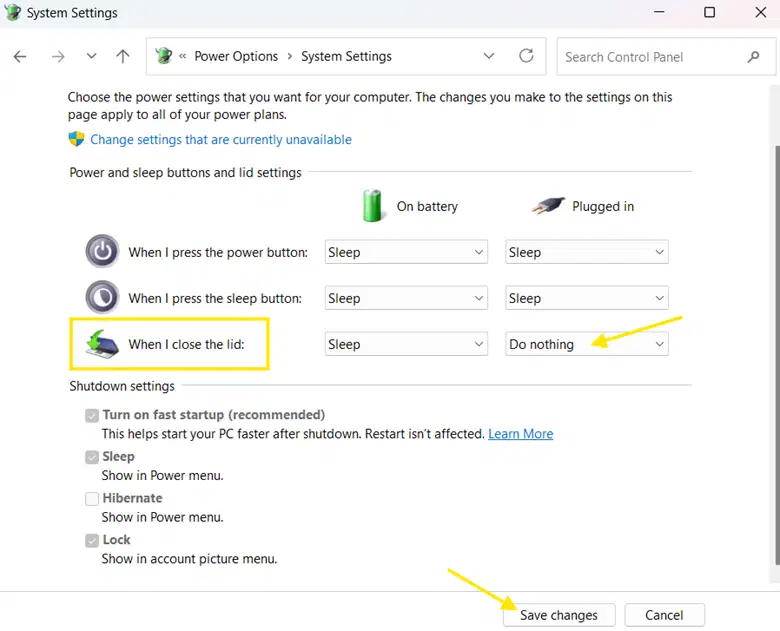
Normalerweise löst ein geschlossener Laptopdeckel den Energiesparmodus aus und stoppt damit laufende Workloads. Setzen Sie die Deckelaktion auf Nichts unternehmen, damit das System im Netzbetrieb wach und nutzbar bleibt.
📌 Anwendungsfälle: Gedockte Laptops mit externen Monitoren, Kiosk- oder Display-Aufbauten mit geschlossenem Deckel sowie Fernzugriff-Szenarien, die durchgehende Verfügbarkeit erfordern.
Schritte:
- Öffnen Sie Systemsteuerung > Hardware und Sound > Energieoptionen > Systemeinstellungen und konfigurieren Sie dort die Aktion beim Schließen des Deckels.
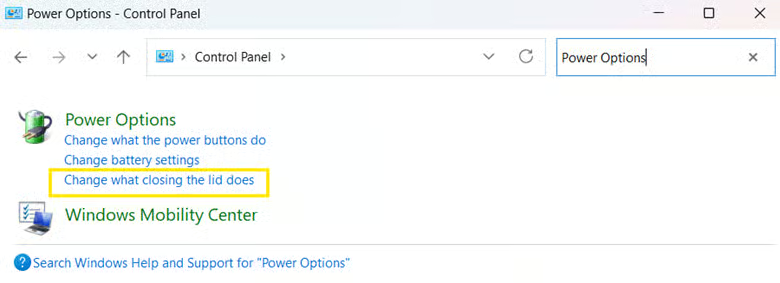
- Legen Sie unter Beim Zuklappen fest:
- Im Akkubetrieb: nach Bedarf belassen
- Bei Netzbetrieb: Nichts unternehmen
- Klicken Sie auf Änderungen speichern.
Methode 4: Skripten und flottenweit durchsetzen (powercfg und Registry)
Bei einzelnen Geräten reicht die manuelle Konfiguration. In Unternehmensumgebungen mit vielen Geräten sorgen Skripte dagegen für Einheitlichkeit und sparen Zeit. Windows bringt dafür das Tool powercfg mit, mit dem sich Energieeinstellungen per Skript anpassen lassen.
📌 Anwendungsfälle: IT-Teams, die viele Laptops verwalten, Basiskonfigurationen ausrollen oder Energieeinstellungen in einer ganzen Umgebung durchsetzen.
📌 Voraussetzungen:
- Administratorrechte
- Zugriff auf PowerShell oder die Eingabeaufforderung
- Optional: Gruppenrichtlinien oder Intune für die zentrale Steuerung
Schritte:
- Drücken Sie Start und geben Sie PowerShell oder Eingabeaufforderung ein.
- Klicken Sie mit der rechten Maustaste auf das Ergebnis und wählen Sie Als Administrator ausführen.
- Bestätigen Sie die Abfrage der Benutzerkontensteuerung.
- Setzen Sie die Zeitlimits im Netzbetrieb auf „Nie“:
powercfg /x monitor-timeout-ac 0
powercfg /x standby-timeout-ac 0
Damit wechseln Bildschirm und System im Netzbetrieb nicht mehr in den Energiesparmodus.
- Setzen Sie die Aktion beim Schließen des Deckels im Netzbetrieb auf „Nichts unternehmen“:
powercfg -setacvalueindex SCHEME_CURRENT SUB_BUTTONS LIDACTION 0
powercfg -SetActive SCHEME_CURRENT
So bleibt der Laptop am Stromnetz auch bei geschlossenem Deckel wach.
- Optional: Konfigurieren Sie die Sperre bei Inaktivität über die Registry oder eine Richtlinie.
-
- Gruppenrichtlinie:
Computerkonfiguration → Administrative Vorlagen → Systemsteuerung → Anpassung → Sperrbildschirm nicht anzeigen
-
- Registry-Schlüssel für die Bildschirmschoner-Sperre:
HKCU\Control Panel\Desktop\ScreenSaveActive und ScreenSaverIsSecure.
📌 Hinweis: Diese Registry-Werte sind standardmäßig möglicherweise nicht vorhanden. Fehlen sie, können Sie sie manuell anlegen, um die Aktivierung des Bildschirmschoners ausdrücklich zu deaktivieren und die Sperre bei Reaktivierung zu verhindern.
- Zur Überprüfung öffnen Sie PowerShell oder die Eingabeaufforderung und führen aus:
powercfg /query
Prüfen Sie, ob die Zeitlimits im Netzbetrieb und die Deckelaktionen korrekt gesetzt sind.
Methode 5: Was bei Modern Standby zu beachten ist
Manche Windows-11-Laptops nutzen S0 Modern Standby, einen aktiven Energiesparzustand, der auf vielen neueren Plattformen an die Stelle des klassischen S3-Standbys tritt. Dieser Modus bietet Instant-On und erlaubt einige Hintergrundaktivitäten, trotzdem kann das Gerät bei Inaktivität auch im Netzbetrieb in energiesparende Zustände wechseln oder die Netzwerkverbindung verlieren. Wer durchgehende Verfügbarkeit braucht, sollte dieses Verhalten kennen.
📌 Anwendungsfälle: Geräte, die trotz konfigurierter Netzbetriebseinstellungen weiterhin in den Energiesparmodus wechseln, langsamer werden oder die Verbindung verlieren.
📌 Voraussetzungen:
- Administratorrechte, um Energieabfragen auszuführen
- Zugriff auf BIOS/UEFI, falls die Hardware ein S3-Override unterstützt
Schritte:
- Prüfen Sie die unterstützten Energiesparzustände: Öffnen Sie PowerShell als Administrator und führen Sie aus:
powercfg /a
Wird „S0 Low Power Idle“ aufgeführt, nutzt das Gerät Modern Standby.
- Sehen Sie in den Empfehlungen des Erstausrüsters (OEM) oder von Microsoft nach, wie sich Connected Standby und das Verhalten bei Inaktivität anpassen lassen. Ändern Sie Registry- oder OEM-Einstellungen nur, wenn es nötig ist.
- Aktivieren Sie S3 nur, wenn die Hardware es tatsächlich unterstützt. Testen Sie die Umstellung vorab, denn der Wechsel weg von Modern Standby kann das Instant-On-Verhalten und das Energiemanagement des Geräts beeinflussen.
Methode 6: Hygiene für Kiosk- und gemeinsam genutzte Geräte
Ein dauerhaft waches und entsperrtes Gerät erhöht die Sicherheitsrisiken, gerade in gemeinsam genutzten oder öffentlichen Bereichen. Mit einfachen Hygienemaßnahmen begrenzen Sie die Angriffsfläche und halten das System trotzdem verfügbar.
📌 Anwendungsfälle: Kiosk-Systeme im Einzelhandel, Klassenzimmer, Lagerhallen, Empfangsdisplays und andere gemeinsam genutzte Bereiche.
📌 Voraussetzungen:
- Ein Gerät, das bereits dauerhaft wach und entsperrt bleibt
- Administratorzugriff, um Konten und Profile anzupassen
Schritte:
- Beschränken Sie die Kontorechte: Verwenden Sie ein lokales Standardprofil statt eines Administratorkontos und schränken Sie den Zugriff auf sensible Daten und Unternehmensressourcen ein.
- Ergreifen Sie physische Schutzmaßnahmen: Ein Blickschutzfilter verhindert Shoulder Surfing, ein externer Inaktivitäts-Timer oder eine geplante Sperre hilft in öffentlichen Bereichen, und für Kiosk-Aufbauten kommen Kabelschlösser oder abschließbare Gehäuse infrage.
- Optional: Richten Sie für dedizierte Szenarien den Kioskmodus über Windows Assigned Access oder Shell Launcher ein und deaktivieren Sie nicht benötigte Apps und Funktionen, um das Risiko zu minimieren.
Methode 7: Prüfen und dokumentieren
Nach allen Konfigurationen sollten Sie unbedingt überprüfen, ob sich der Laptop wie erwartet verhält, und die Änderungen für später dokumentieren. Dieser Schritt bestätigt die Zuverlässigkeit und liefert eine Grundlage für die Fehlersuche oder Compliance-Audits.
📌 Anwendungsfälle: IT-Teams, die Basiskonfigurationen prüfen oder das erwartete Verhalten vor der Bereitstellung bestätigen.
Schritte:
- Lassen Sie das Gerät am Stromnetz länger ungenutzt, als es die bisherigen Zeitlimits für Bildschirm oder Energiesparmodus vorsahen. Prüfen Sie, ob der Bildschirm aktiv und die Sitzung entsperrt bleibt.
- Ist die Deckelaktion auf Nichts unternehmen gesetzt, schließen und öffnen Sie den Deckel. Stellen Sie sicher, dass das System wach bleibt und die Anwendungen weiterlaufen.
- Achten Sie auf unerwartetes Verhalten, etwa fehlenden Energiesparmodus, fehlende Sperre, Netzwerkabbrüche oder angehaltene Apps während Phasen der Inaktivität.
- Führen Sie die Prüfbefehle aus:
powercfg /query
Prüfen Sie, ob die Zeitlimits im Netzbetrieb und die Deckelaktionen den konfigurierten Werten entsprechen.
- Halten Sie die angewendeten Einstellungen und die verwendeten Befehle per Screenshot fest. Ergänzen Sie Notizen im Geräteeintrag oder im Support-Ticket, damit alles nachvollziehbar bleibt.
Best Practices auf einen Blick
Hier finden Sie eine kurze Übersicht der wirksamsten Konfigurationen, um einen Windows-11-Laptop im Netzbetrieb wach und entsperrt zu halten.
| Maßnahme | Zweck | Nutzen |
| Zeitlimits für Netz- und Akkubetrieb trennen | Mobilität im Akkubetrieb erhalten | Bessere Benutzererfahrung |
| Anmeldung anfordern auf „Nie“ setzen | Sperre bei Inaktivität im Netzbetrieb verhindern | Weniger Unterbrechungen |
| „Nichts unternehmen“ beim Zuklappen für Dockingstationen | Sitzungen im Dock aufrechterhalten | Stabile Kiosk- und Laboraufbauten |
| powercfg für größere Umgebungen nutzen | Einheitliche Durchsetzung über alle Geräte hinweg | Weniger Konfigurationsabweichungen |
| Modern Standby bewerten | Energiemodell an den Betriebsbedarf anpassen | Weniger Überraschungen auf S0-Geräten |
Fehlerbehebung
Hier sind häufige Probleme und ihre Lösungen, wenn ein Windows-11-Laptop im Netzbetrieb wach und entsperrt bleiben soll.
Das Gerät sperrt sich nach einer Weile trotzdem
Prüfen Sie die Anmeldeoptionen und die Bildschirmschonereinstellungen. Manche Shells lösen unabhängig von Windows eine eigene Sperre aus. Auch Sicherheitstools von Drittanbietern können eine Sperre bei Inaktivität erzwingen, selbst wenn die Zeitlimits auf „Nie“ stehen.
Energiesparmodus trotz Zeitlimits auf „Nie“ im Netzbetrieb
Auf Systemen mit Modern Standby kann das Gerät aufgrund von Connected-Standby-Regeln oder herstellerseitig definierten Richtlinien weiterhin in energiesparende Zustände wechseln. Bei klassischem Energiesparmodus können außerdem Firmware oder Energieverwaltungstools des Anbieters den Wechsel auslösen. Prüfen Sie das jeweils geltende Energiemodell und die gerätespezifischen Einstellungen.
Einstellungen werden nach dem Neustart zurückgesetzt
Eine Gruppenrichtlinie, ein MDM-Profil, ein OEM-Dienstprogramm oder ein Energietool des Anbieters überschreibt die lokalen Einstellungen. Prüfen Sie GPO, Intune/MDM und jede mitgelieferte Energieverwaltungssoftware.
Deckel geschlossen, externe Monitore werden dunkel
Stellen Sie sicher, dass die Deckelaktion im Netzbetrieb auf „Nichts unternehmen“ steht, und prüfen Sie, ob das System wirklich nicht in den Energiesparmodus wechselt. Beachten Sie: Externe Displays können sich wegen des Verhaltens von Dock, GPU-Treiber oder Firmware trotzdem abschalten.
Akkuschonung greift an manchen Hubs trotz Netzbetrieb
Prüfen Sie, ob das Gerät den Netzbetrieb korrekt erkennt. Manche USB-C-Hubs handeln nur eine begrenzte Leistung aus und lösen damit Akkuschutzfunktionen aus. Aktualisieren Sie Firmware und Treiber der Dockingstation.
Zuverlässige Wege, einen Laptop unter Windows 11 im Netzbetrieb wach zu halten
Ob ein Windows-11-Laptop im Netzbetrieb wach und entsperrt bleibt, hängt davon ab, wie das System Zeitlimits im Netzbetrieb, Anmeldeverhalten und Deckelaktionen handhabt, auf neuerer Hardware kommt Modern Standby als Faktor hinzu. Legen Sie die gewünschte Konfiguration fest, skripten Sie sie dort, wo es auf Umfang ankommt, testen Sie zuerst in einer kleinen Gruppe und dokumentieren Sie die finale Konfiguration, damit das Verhalten vorhersehbar bleibt.
Verwandte Themen:
- So deaktivieren Sie Modern Standby in Windows 11
- So fügen Sie die „Aktion beim Schließen des Deckels“ zu den Energieoptionen in Windows hinzu oder entfernen sie
- So sperren Sie Windows nach Inaktivität automatisiert mit PowerShell
- So aktivieren oder deaktivieren Sie die Einstellung „Anmeldung beim Reaktivieren erforderlich“ in Windows 11
- Windows-Energieverwaltung meistern: ein PowerShell-Leitfaden für IT-Profis und MSPs [NinjaOne Skript-Hub]






