



IT-Umgebungen haben strenge Richtlinien, wenn es um die Geräteanmeldung und ähnliche Vorgänge geht. In Unternehmensumgebungen ist es zum Beispiel üblich, dass Beschäftigte ihre Anmeldeinformationen immer wieder neu bestätigen müssen, besonders nach längerer Abwesenheit von ihrer Workstation.
Wenn Sie das in Ihrem eigenen Netzwerk umsetzen möchten, finden Sie in dieser Anleitung mehrere Möglichkeiten, eine PC-Anmeldung nach dem Aufwachen aus dem Energiesparmodus zu erzwingen.
Methoden, um die Anmeldung beim Aufwachen zu ändern
Nutzen Sie die Tabelle, um die passende Methode auszuwählen und direkt zu den Schritten zu springen.
| Klicken Sie, um eine Methode zu wählen | 💻 Am besten für Einzelanwender:innen | 💻💻💻 Am besten für Unternehmen |
| Methode 1: Windows-Einstellungen | ✓ | |
| Methode 2: Gruppenrichtlinie (GPO) | ✓ | |
| Methode 3: Windows-Registry | ✓ | |
| Methode 4: PowerShell-Skript | ✓ |
💡 Tipp: Werfen Sie einen Blick in den Abschnitt Darauf sollten Sie achten, um Ihren Plan zu optimieren und Risiken im Griff zu behalten.
🎥 Alle vier Methoden sehen Sie im Video So aktivieren oder deaktivieren Sie die Einstellung „Anmeldung beim Aufwachen erforderlich“ in Windows 11. Wählen Sie je nach Umgebung zwischen Einstellungen, GPO, Registry oder PowerShell.
Methode 1: Anmeldeoptionen über die Einstellungen konfigurieren
Diese Methode eignet sich am besten für Self-Service oder die Konfiguration per Remote Desktop Protocol.
📌 Anwendungsfälle: Für die Aktivierung aus der Ferne und im Self-Service.
📌 Voraussetzungen: Systemzugriff erforderlich.
- Öffnen Sie die Einstellungen über die Suche 🔎 oder drücken Sie Win + I.
- Gehen Sie zu Konten → Anmeldeoptionen.
- Suchen Sie unter Zusätzliche Einstellungen den Eintrag Wenn Sie abwesend waren, wann soll Windows erneut Ihre Anmeldung anfordern?, um Ihre Einstellungen anzupassen.
- Wählen Sie in der Dropdown-Liste Jedes Mal oder Nie aus.
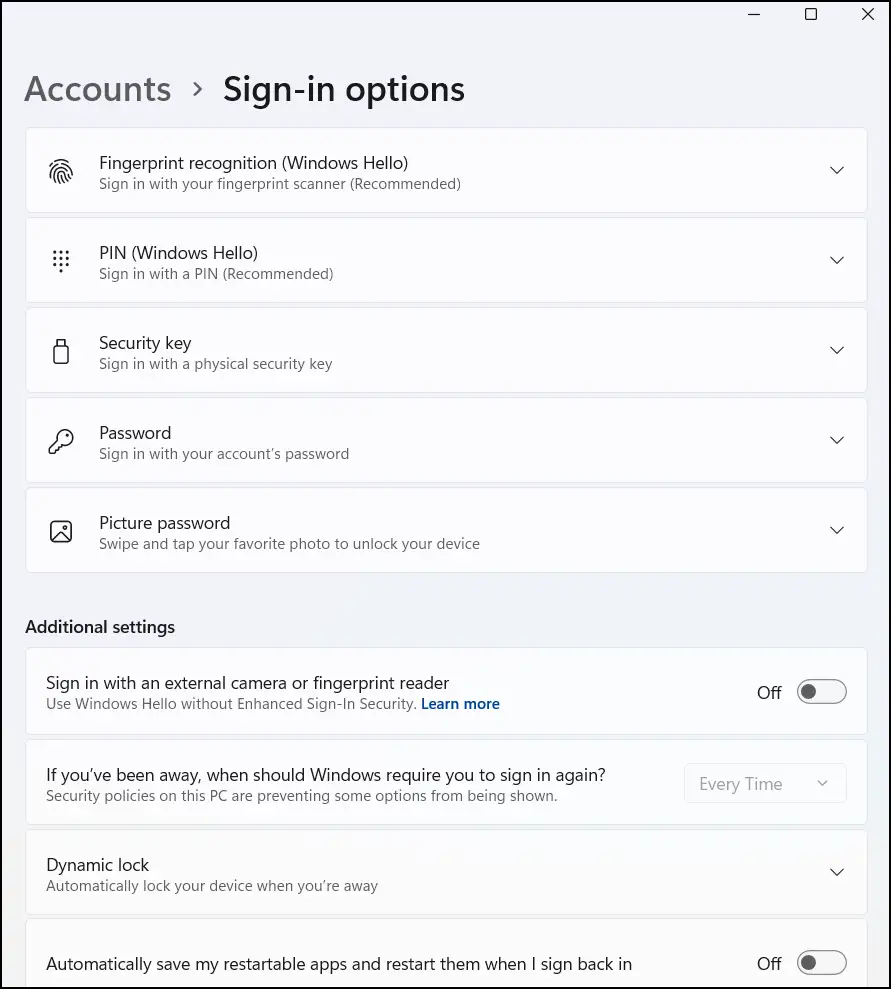
Diese Einstellung gilt nur für das aktuelle Benutzerkonto und wird sofort wirksam.
Methode 2: Anmeldeoptionen per GPO konfigurieren
GPO-Verwaltungstools kommen häufig bei unternehmensweiten Rollouts zum Einsatz.
📌 Anwendungsfälle: Für unternehmensweite und systemweite Rollouts.
📌 Voraussetzungen: GPO-Zugriff erforderlich (Windows 11 Pro, Enterprise oder Education).
- Drücken Sie Win + R, geben Sie gpedit.msc ein und klicken Sie auf OK, um den Editor für lokale Gruppenrichtlinien zu öffnen.
- Navigieren Sie zu Computerkonfiguration → Administrative Vorlagen → System → Energieverwaltung → Energiespareinstellungen.
- Doppelklicken Sie auf Kennwort beim Reaktivieren des Computers anfordern (Akkubetrieb).
- Setzen Sie die Einstellung je nach Wunsch auf Aktiviert oder Deaktiviert. Wiederholen Sie den Schritt gegebenenfalls für (Netzbetrieb).
Mit dem Befehl gpupdate /force übernehmen Sie die Änderungen sofort. Andernfalls werden die neuen Einstellungen beim nächsten Aktualisierungsintervall angewendet.
💡 Tipp: Sie suchen eine Anleitung? Sehen Sie sich diese GPUpdate Videodemonstration an.
Methode 3: Anmeldeoptionen über den Registrierungs-Editor konfigurieren
Diese Schritte eignen sich für erfahrene Anwender:innen, die private und verwaltete Geräte konfigurieren. Sie sind außerdem eine gute Alternative für Systeme ohne GPO-Zugriff.
📌 Anwendungsfälle: Für private und systemweite Rollouts sowie die Verteilung per RMM.
📌 Voraussetzung: Diese Einstellung greift nur, wenn das Gerät Modern Standby unterstützt.
- Drücken Sie Win + R, geben Sie regedit ein und klicken Sie auf OK, um den Registrierungs-Editor zu öffnen.
- Navigieren Sie zum folgenden Pfad oder kopieren Sie ihn in die Adressleiste der Registry.
HKEY_CURRENT_USER\Control Panel\Desktop
Legen Sie den benötigten Schlüssel an, falls der Pfad unvollständig ist.
- Ändern oder erstellen Sie den DWORD-Wert (32-Bit) DelayLockInterval.
- Öffnen Sie ihn und tragen Sie unter Wert den gewünschten Eintrag ein.
- ffffffff = Kein Kennwort erforderlich.
- 00000000 = Kennwort jedes Mal erforderlich.
- Starten Sie das System neu oder nutzen Sie powercfg /setactive, um die Einstellungen des aktiven Energiesparplans zu übernehmen.
⚠️ Warnung: Änderungen an der Registry können zu Systemproblemen führen. Erstellen Sie ein Backup, bevor Sie fortfahren. Die Videodemonstration finden Sie hier.
Methode 4: Anmeldeoptionen per PowerShell-Skript konfigurieren
PowerShell-Skripte werden häufig für die Aufgabenautomatisierung und die Softwareverteilung genutzt.
📌 Anwendungsfall: Für Automatisierung und RMM-Skripte.
📌 Voraussetzung: Netzwerk- und Systemzugriff erforderlich.
(A) PowerShell-Skript, um die Anmeldung beim Aufwachen für alle Benutzer:innen zu deaktivieren
- Öffnen Sie PowerShell über die Suche 🔎 und wählen Sie Als Administrator ausführen.
- Verwenden Sie den folgenden Befehl:
powercfg /SETDCVALUEINDEX SCHEME_CURRENT SUB_NONE CONSOLELOCK 0
powercfg /SETACVALUEINDEX SCHEME_CURRENT SUB_NONE CONSOLELOCK 0
powercfg /SETACTIVE SCHEME_CURRENT
(B) PowerShell-Skript, um die Anmeldung beim Aufwachen für alle Benutzer:innen zu aktivieren
- Öffnen Sie PowerShell über die Suche 🔎 und wählen Sie Als Administrator ausführen.
- Verwenden Sie den folgenden Befehl:
powercfg /SETDCVALUEINDEX SCHEME_CURRENT SUB_NONE CONSOLELOCK 0
powercfg /SETACVALUEINDEX SCHEME_CURRENT SUB_NONE CONSOLELOCK 0
powercfg /SETACTIVE SCHEME_CURRENT
💡 Hinweis: Dieses Skript läuft unter Umständen durch oder schlägt fehl, ohne eine Bestätigung oder Rückmeldung anzuzeigen. Um zu prüfen, ob die Änderungen übernommen wurden, kontrollieren Sie die entsprechenden Registry-Schlüssel oder Systemeinstellungen.
Darauf sollten Sie achten, wenn Sie die Anmeldepflicht beim Aufwachen entfernen
Etwas übersehen? Berücksichtigen Sie diese Szenarien und Tipps, um Fehler zu beheben, Systemprobleme zu vermeiden und Richtlinien durchzusetzen.
| Risiken und Überlegungen | Mögliche Folgen/Szenarien | Gegenmaßnahmen und Tipps |
| Sicherheitsschwachstelle | Wird die Einstellung deaktiviert, steigt das Risiko unbefugter Zugriffe. | Deaktivieren Sie die Anmeldung beim Aufwachen nur in einer sicheren Umgebung. |
| Konflikt zwischen Einstellungen | Eine GPO-Vorgabe überschreibt alle lokalen Einstellungen in der Oberfläche sowie die Benutzereinstellungen. | Nicht zutreffend |
| Servergespeicherte Profile | Die Einstellungen müssen pro Gerät angewendet werden, sofern keine Umleitung eingerichtet ist. | Mit GPO und PowerShell-Skripten lassen sich die Einstellungen für alle Benutzer:innen einheitlich setzen. |
| Konflikt mit Windows Hello | Die Einstellungen von Windows Hello überschreiben die Vorgaben für die Anmeldung beim Aufwachen. | Passen Sie zusätzlich die Anmeldeeinstellungen von Windows Hello an, damit es keine widersprüchlichen Zugriffsanforderungen gibt. |
💡 Tipp: Ist die Fingerabdruck- oder Gesichtserkennung über Windows Hello aktiviert, ist die Option Wenn Sie abwesend waren, wann soll Windows erneut Ihre Anmeldung anfordern? ausgegraut. Auch eine Sicherheitsrichtlinie kann verhindern, dass Benutzer:innen die Einstellungen ändern.
Best Practices für die Einstellung „Anmeldung beim Aufwachen erforderlich“
Geräte so zu konfigurieren, dass bei der Anmeldung oder beim Aufwachen aus dem Energiesparmodus ein Benutzername abgefragt wird, fügt eine einfache, aber entscheidende Sicherheitsebene hinzu. Diesen sofortigen Zugriff freizuschalten, ist zwar bequem, in risikoreichen und gemeinsam genutzten Umgebungen aber ein Sicherheitsrisiko.
Auf gemeinsam genutzten Geräten, in Schulungsumgebungen, an Kiosksystemen und in Unternehmensumgebungen sollte diese Option unbedingt aktiviert sein. Die Funktion verbessert standardmäßig den Datenschutz und schränkt unbefugte Zugriffe ein. Statt Kennwörtern können Sie Benutzer:innen PINs oder biometrische Verfahren nahelegen, um die Anmeldung zu beschleunigen, ohne die Sicherheit zu gefährden.
Verwandte Themen:
- So erzwingen Sie unter Windows 10 und Windows 11 eine Kennwortänderung bei der nächsten Anmeldung
- So fügen Sie die Option „Abmelden“ im Startmenü von Windows 10/11 hinzu oder entfernen sie
- Anmeldung mit Bildcode in Windows 10 aktivieren oder deaktivieren
- So ändern Sie unter Windows das Zeitlimit für den unbeaufsichtigten Energiesparmodus
- Windows-Energieverwaltung meistern: ein PowerShell-Leitfaden für IT-Profis und MSPs
Quick-Start-Guide
Mit diesen Methoden aktivieren oder deaktivieren Sie in Windows 11 die Einstellung „Anmeldung beim Aufwachen erforderlich“:
1. Für Windows 11 Pro/Enterprise (mit Editor für lokale Gruppenrichtlinien):
, Drücken Sie Win + R und geben Sie gpedit.msc ein
, Navigieren Sie zu: Computerkonfiguration > Administrative Vorlagen > System > Energieverwaltung > Energiespareinstellungen
, Suchen Sie nach Richtlinien rund um „Kennwort beim Reaktivieren des Computers anfordern“
, Deaktivieren Sie diese Richtlinien, um die Anmeldepflicht aufzuheben
2. Für Windows 11 Home (ohne Editor für lokale Gruppenrichtlinien):
, Öffnen Sie Einstellungen > Konten > Anmeldeoptionen
, Setzen Sie „Wenn Sie abwesend waren, wann soll Windows erneut Ihre Anmeldung anfordern?“ auf „Nie“
, Alternativ nutzen Sie ein Drittanbieter-Tool wie PolicyPlus von GitHub, um Gruppenrichtlinieneinstellungen zu ändern
3. Über die Einstellungen:
, Gehen Sie zu Einstellungen > Personalisierung > Sperrbildschirm
, Konfigurieren Sie die Bildschirmschoner-Einstellungen so, dass das automatische Sperren unterbleibt
Die Dokumentation von NinjaOne bestätigt, dass Windows 11 ein unterstütztes Betriebssystem für den RMM-Agenten ist. Diese Methoden sollten also bei den meisten Windows-11-Installationen funktionieren.
Profi-Tipp: Wenn die Probleme bestehen bleiben, legen Sie ein neues Benutzerprofil an oder prüfen Sie, ob widersprüchliche Sicherheitsrichtlinien Ihre Einstellungen überschreiben.






