
Das virtuelle Touchpad ist eine Windows-Funktion für Geräte mit Touchscreen, die ein frei bewegliches Touchpad auf dem Bildschirm bereitstellt. Es verhält sich wie ein physisches Touchpad und ist praktisch, wenn ein Gerät zwar über Display und Tastatur verfügt, aber kein integriertes Zeigegerät besitzt. Standardmäßig erscheint das virtuelle Touchpad-Symbol nur dann im Infobereich, wenn ein kompatibles Touchpad erkannt wird und ein externes Display verwendet wird.
Power-User und IT-Administrator:innen möchten die Sichtbarkeit jedoch oft gezielt steuern, um die Barrierefreiheit zu verbessern oder die Benutzeroberfläche zu kontrollieren. Im Tablet-Modus kann das Symbol die Navigation erleichtern, in Kiosk- und verwalteten Umgebungen sorgt das Ausblenden für eine aufgeräumte Oberfläche.
In dieser Anleitung erfahren Sie, wie Sie das virtuelle Touchpad-Symbol ein- oder ausblenden, und zwar über die Windows-Einstellungen, den Registrierungs-Editor, PowerShell oder eine .reg-Datei.
Lieber ein Video? Sehen Sie sich „So blenden Sie das virtuelle Touchpad-Symbol in der Taskleiste unter Windows 11 ein oder aus“ für eine vollständige visuelle Anleitung an.
So fügen Sie das virtuelle Touchpad-Symbol zur Taskleiste von Windows 11 hinzu oder entfernen es
📌 Voraussetzungen:
Stellen Sie sicher, dass die folgenden Bedingungen erfüllt sind, bevor Sie mit den untenstehenden Methoden fortfahren.
- Windows-Edition: Dies gilt für alle Editionen von Windows 11 (Home, Pro, Enterprise, Education).
- Geräte: Das virtuelle Touchpad lässt sich nur auf Geräten mit Touchscreen nutzen. Auf Systemen ohne Touchscreen funktioniert es nicht, auch wenn die Option dort unter Umständen angezeigt wird.
- Administratorrechte: Für das Ändern oder Ausführen von PowerShell-Skripten sowie für Registry-Anpassungen außerhalb von HKCU benötigen Sie möglicherweise Administratorrechte.
- Benutzerprofil: Registry-Änderungen gelten nur pro Benutzer:in. Nehmen Sie die Änderungen also in dem Profil vor, für das die Einstellung gelten soll.
📌 Empfohlene Bereitstellungsstrategien:
Klicken Sie, um eine Methode zu wählen | 💻 Am besten für Einzelanwender:innen | 💻💻💻 Am besten für Unternehmen |
| Methode 1: Taskleisten-Einstellungen (GUI) | ✓ | |
| Methode 2: Registrierungs-Editor | ✓ | ✓ |
| Methode 3: PowerShell | ✓ | ✓ |
| Methode 4: .reg-Datei | ✓ | ✓ |
Methode 1: Virtuelles Touchpad-Symbol über die Taskleisten-Einstellungen ein- oder ausblenden (GUI)
Diese Einstellung ist der schnellste und einfachste Weg für Einzelanwender:innen, die das virtuelle Touchpad-Symbol ohne Skripte oder Registry-Eingriffe anpassen möchten.
📌 Anwendungsfälle:
- Ideal für Nutzende von Touchscreen-Laptops oder Tablets, die eine mausähnliche Steuerung ohne physisches Touchpad wünschen.
- Damit blenden Sie das Symbol auf gemeinsam genutzten Geräten oder Klassenzimmer-Geräten schnell aus, um die Oberfläche aufzuräumen.
- Am besten für private oder persönliche Geräte geeignet
📌 Voraussetzungen:
- Diese Methode gilt für alle Editionen von Windows 11.
- Sie benötigen ein Gerät mit Touchscreen-Unterstützung. Der Schalter wird unter Umständen in den Optionen angezeigt, die Funktion arbeitet jedoch nur, wenn Toucheingabe verfügbar ist.
- Es sind keine Administratorrechte erforderlich.
Und so gehen Sie vor:
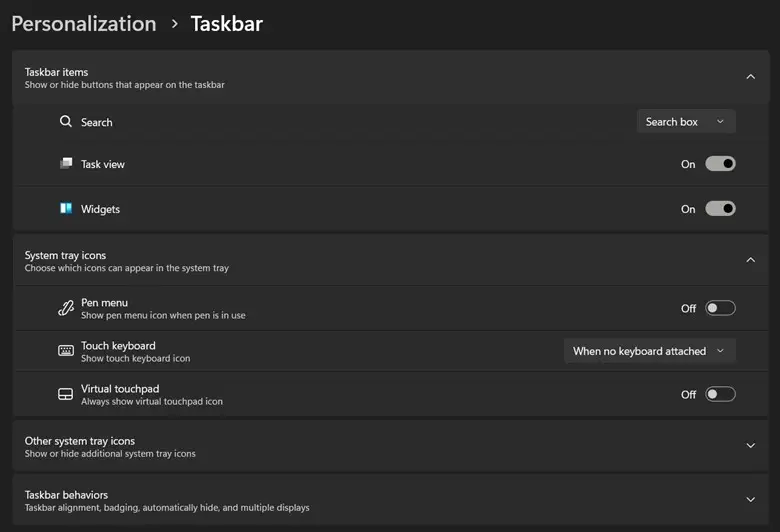
- Öffnen Sie die Einstellungen (Win + I) und wechseln Sie zu Personalisierung > Taskleiste.
- Scrollen Sie zu den Symbolen des Infobereichs.
- Suchen Sie anschließend Virtuelles Touchpad und stellen Sie den Schalter nach Ihren Wünschen ein:
- Ein = Das virtuelle Touchpad-Symbol wird im Infobereich angezeigt.
- Aus = Das Symbol wird ausgeblendet.
Methode 2: Virtuelles Touchpad-Symbol über den Registrierungs-Editor ein- oder ausblenden
Sie können die Sichtbarkeit des virtuellen Touchpad-Symbols über die Windows-Registry steuern. So verwalten Sie die Einstellung manuell oder rollen Änderungen in einer gemeinsam genutzten, kontrollierten Umgebung über mehrere Benutzerprofile hinweg aus.
📌 Anwendungsfälle:
- Sie legen einen Standardzustand der Taskleiste fest, ohne auf eine Aktion der Benutzer:innen angewiesen zu sein.
- Diese Methode eignet sich besonders für gemeinsam genutzte oder Kiosk-Umgebungen, in denen die Benutzeroberfläche einheitlich sein muss.
- Sie lässt sich mit Anmeldeskripten oder Provisioning-Tools kombinieren, um Einstellungen der Benutzeroberfläche zu standardisieren.
📌 Voraussetzungen:
- Für eine systemweite Bereitstellung sind Administratorrechte erforderlich. Ändern Sie nur Ihr eigenes Profil, genügen Standardbenutzerrechte.
Und so gehen Sie vor:
- Öffnen Sie den Registrierungs-Editor. Drücken Sie Win + R, geben Sie regedit ein und drücken Sie die Eingabetaste.
- Navigieren Sie anschließend zu diesem Schlüssel: HKEY_CURRENT_USER\Software\Microsoft\Touchpad
- Falls der Schlüssel Touchpad nicht vorhanden ist, erstellen Sie ihn so:
- Klicken Sie mit der rechten Maustaste auf Microsoft.
- Wählen Sie Neu > Schlüssel.
- Nennen Sie ihn Touchpad.
- Klicken Sie im Schlüssel Touchpad mit der rechten Maustaste, wählen Sie Neu > DWORD-Wert (32-Bit) und nennen Sie ihn EnableTouchpad.
- Setzen Sie den Wert auf (dezimal):
- 1 = Virtuelles Touchpad-Symbol anzeigen.
- 0 = Virtuelles Touchpad-Symbol ausblenden.
💡 Hinweise:
- Der Schlüssel Touchpad in der Registry existiert unter Umständen erst, wenn das virtuelle Touchpad mindestens einmal über die Einstellungen aktiviert wurde (siehe Methode 1).
- Diese Methode gilt nur für die aktuelle Benutzerin bzw. den aktuellen Benutzer (HKEY_CURRENT_USER).
- Damit die Änderungen wirksam werden, müssen Sie den Datei-Explorer neu starten oder sich ab- und wieder anmelden.
Methode 3: PowerShell-Skript zum automatisierten Anpassen des virtuellen Touchpad-Symbols
Diese Methode ändert denselben Registry-Schlüssel wie Methode 2 und eignet sich ideal für den Remote-Einsatz über mehrere Profile hinweg. 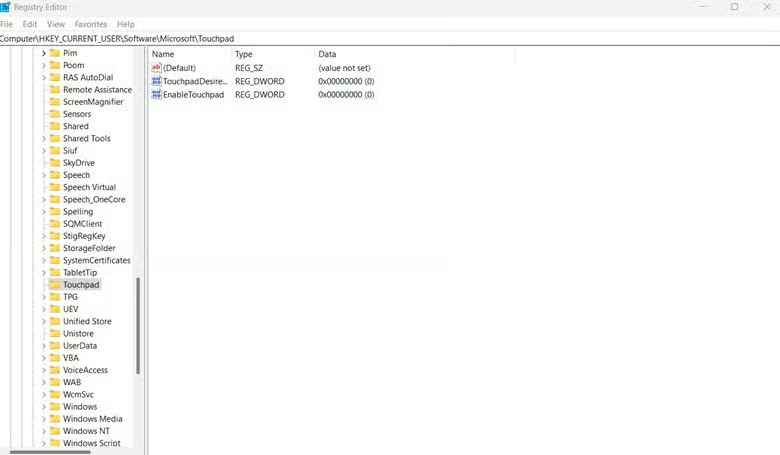
📌 Anwendungsfälle:
- Ideal für IT-Administrator:innen und Power-User, die das Anzeigen oder Entfernen des virtuellen Touchpad-Symbols automatisieren möchten.
- Nützlich auf gemeinsam genutzten Geräten oder Geräten mit Touchscreen, auf denen das Symbol immer sichtbar oder immer ausgeblendet sein soll.
- Sie können dies in Intune, in Anmeldeskripte per Gruppenrichtlinie oder in Einarbeitungsroutinen einbinden.
📌 Voraussetzungen:
- Es sind keine Administratorrechte nötig, da nur der Benutzer-Registry-Schlüssel (HKEY_CURRENT_USER) geändert wird. Für Bereitstellungen mit erhöhten Rechten benötigen Sie unter Umständen zusätzliche Berechtigungen.
- Führen Sie das Skript angemeldet als die Person aus, für deren Einstellungen die Änderung gelten soll.
- Das funktioniert nur, wenn das System Toucheingabe unterstützt.
Hier sind die PowerShell-Befehle:
Um das virtuelle Touchpad-Symbol zu aktivieren, kopieren Sie diesen Befehl, fügen Sie ihn ein und führen Sie ihn aus:
New-Item -Path "HKCU:\Software\Microsoft\Touchpad" -Force | Out-NullSet-ItemProperty -Path "HKCU:\Software\Microsoft\Touchpad" -Name "EnableTouchpad" -Value 1
Stop-Process -Name explorer -Force
Um das Touchpad-Symbol aus der Taskleiste zu entfernen:
Set-ItemProperty -Path "HKCU:\Software\Microsoft\Touchpad" -Name "EnableTouchpad" -Value 0
Stop-Process -Name explorer -Force
Methode 4: Touchpad-Symbol über eine .reg-Datei zur Taskleiste hinzufügen oder daraus entfernen
📌 Anwendungsfälle:
- Eine unkomplizierte Option ohne Skripte, die sich für Einzelanwender:innen ebenso eignet wie für Änderungen per Doppelklick auf mehreren Geräten.
- Ein schneller Weg für IT-Teams, die Einstellungen zügig auf gemeinsam genutzten Rechnern anwenden möchten.
📌 Voraussetzungen:
- Das Gerät muss die Touchpad-Funktion unterstützen.
- Es sind keine Administratorrechte nötig, da der Benutzerschlüssel (HKEY_CURRENT_USER) angesprochen wird.
Und so gehen Sie vor:
- Öffnen Sie den Editor.
- Um das virtuelle Touchpad-Symbol anzuzeigen, fügen Sie Folgendes ein:
Windows Registry Editor Version 5.00
[HKEY_CURRENT_USER\Software\Microsoft\Touchpad]
„EnableTouchpad“=dword:00000001 - Um das virtuelle Touchpad-Symbol auszublenden, fügen Sie Folgendes ein:
Windows Registry Editor Version 5.00
[HKEY_CURRENT_USER\Software\Microsoft\Touchpad]
„EnableTouchpad“=dword:00000000 - Gehen Sie zu Datei > Speichern unter und setzen Sie Dateityp auf Alle Dateien.
- Speichern Sie die Datei unbedingt unter einem eindeutigen Namen wie Virtual_Touchpad_Enable.reg oder Virtual_Touchpad_Disable.reg.
- Doppelklicken Sie auf die .reg-Datei und bestätigen Sie die Abfrage, um sie der Registry hinzuzufügen.
- Starten Sie den Datei-Explorer neu oder melden Sie sich ab und wieder an, damit die Änderungen wirksam werden.
⚠️Darauf sollten Sie achten
Risiken | Mögliche Folgen | Rückgängig machen |
| Falscher Registry-Schlüssel geändert | Das kann Probleme mit der Benutzeroberfläche auslösen oder zugehörige Einstellungen beschädigen. | Prüfen Sie genau, ob Sie sich im richtigen Registry-Pfad befinden. Informieren Sie sich bei Bedarf, wie Sie die Windows-Registry sichern und wiederherstellen. |
| Das Symbol wird nicht angezeigt. | Benutzer:innen können das virtuelle Touchpad weder umschalten noch aufrufen. | Prüfen Sie, ob das Gerät Toucheingabe unterstützt, und versuchen Sie, es über die Einstellungen zu aktivieren. |
| Änderungen sind nicht sichtbar. | Registry- oder Skriptänderungen greifen nicht sofort. | Starten Sie den Datei-Explorer neu oder melden Sie sich ab und wieder an. |
Weitere Aspekte beim Verwalten des virtuellen Touchpad-Symbols
Besonders geeignet für Tablets ohne integriertes Zeigegerät
Diese Funktion ist ideal für Windows-Tablets mit externem Monitor, wenn keine physische Maus und kein Touchpad zur Verfügung stehen.
Keine Unterstützung durch Gruppenrichtlinien
Es gibt keine offizielle Gruppenrichtlinien-Einstellung, mit der sich das virtuelle Touchpad-Symbol aktivieren oder deaktivieren lässt. Steuern lässt es sich nur über Registry-Änderungen und PowerShell.
Die Methoden wirken nur für die aktuelle Benutzersitzung
Diese Methoden wirken sich ausschließlich auf die aktuelle Benutzersitzung aus. Wenn Sie gemeinsam genutzte Systeme oder Mehrbenutzersysteme verwalten, müssen Sie die Änderungen pro Profil anwenden oder über Anmeldeskripte automatisieren.
Virtuelles Touchpad-Symbol ein- oder ausblenden für mehr Barrierefreiheit und eine einheitliche Oberfläche
Wer das virtuelle Touchpad-Symbol unter Windows 11 verwaltet, kann die Taskleiste auf Touchscreen-Workflows zuschneiden oder die Oberfläche in gemeinsam genutzten Umgebungen vereinfachen. Ob Sie es für mehr Barrierefreiheit aktivieren oder es deaktivieren, um die Oberfläche aufzuräumen: Sie steuern es über die integrierten Einstellungen, Registry-Änderungen oder PowerShell-Skripte. So erreichen Sie eine aufgeräumte, einheitliche Oberfläche auf allen verwalteten Geräten.
Verwandte Themen:
- So deaktivieren Sie das Touchpad unter Windows 10, wenn eine Maus angeschlossen ist
- So aktivieren oder deaktivieren Sie „Zum Klicken tippen“ für das Touchpad unter Windows 10
- So aktivieren oder deaktivieren Sie Systemsymbole in der Taskleiste unter Windows 10
- So heften Sie eine Datei, einen Ordner, eine App oder eine Website an die Taskleiste in Windows an
- So aktivieren oder deaktivieren Sie Systemsymbole in der Taskleiste unter Windows 10 [Video]