
Schlüsselpunkte
- In Windows lassen sich Apps, Websites, Dateien und Ordner über integrierte Optionen oder strukturierte Workarounds an die Taskleiste anheften, was Zugriff und Arbeitsabläufe spürbar erleichtert.
- Apps heften Sie direkt über das Startmenü, die Suchergebnisse oder per Rechtsklick auf eine laufende App in der Taskleiste und „An Taskleiste anheften“ an.
- Websites heften Sie in Microsoft Edge über „An Taskleiste anheften“ an oder in Chrome, indem Sie eine Verknüpfung erstellen, sie als eigenes Fenster öffnen lassen und anschließend anheften.
- Mit einem Workaround über eine explorer.exe-Verknüpfung heften Sie Dateien, Ordner oder Laufwerke an, indem Sie eine eigene Desktop-Verknüpfung erstellen und diese an die Taskleiste anheften.
- In Unternehmensumgebungen stellen Sie einheitliche Taskleisten-Layouts über XML-Layoutdateien mit PowerShell, Gruppenrichtlinien oder Intune bereit, damit alle Benutzer:innen dieselbe Konfiguration erhalten.
Die Windows-Taskleiste bietet schnellen Zugriff auf Ihre meistgenutzten Apps und Tools. Das steigert die Effizienz und spart unnötige Klicks durch Menüs. Microsoft schränkt zwar das direkte Anheften mancher Elemente ein (z. B. Dateien und Ordner), es gibt jedoch zuverlässige Workarounds, mit denen Sie über die üblichen App-Verknüpfungen hinausgehen.
In dieser Anleitung lernen Sie mehrere Wege kennen, um Elemente in Windows an die Taskleiste anzuheften, inklusive Apps, Dateien, Ordner und Websites.
Hinweis: Die Schritte in dieser Anleitung gelten für Windows 10 und Windows 11. Design und Aufbau der Taskleiste unterscheiden sich leicht. Der grundsätzliche Ablauf beim Anheften von Apps, Dateien, Ordnern und Websites ist in beiden Versionen identisch.
Eine visuelle Anleitung finden Sie in unserem Video So heften Sie eine Datei, einen Ordner, eine App oder eine Website in Windows an die Taskleiste an.
So heften Sie Elemente in Windows für den schnellen Zugriff an die Taskleiste an
Beachten Sie vorab Folgendes:
- Für Skripte oder eine Bereitstellung im großen Stil sind Administratorrechte erforderlich.
- Das Anheften kann sich zwischen Consumer- und Enterprise-Builds unterschiedlich verhalten.
- Websites müssen in unterstützten Browsern geöffnet sein (z. B. Edge oder Chrome), damit sich das Anheften aktivieren lässt.
- Manche Elemente müssen erst in Verknüpfungen umgewandelt werden, damit sie mit der Taskleiste kompatibel sind.
Methode 1: Eine App über das Startmenü oder die Suche anheften
Das ist der einfachste und komfortabelste Weg, Apps an die Taskleiste anzuheften.
- Klicken Sie auf die Schaltfläche Start oder drücken Sie die Windows-Taste.
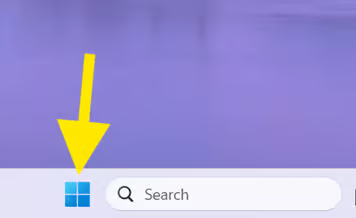
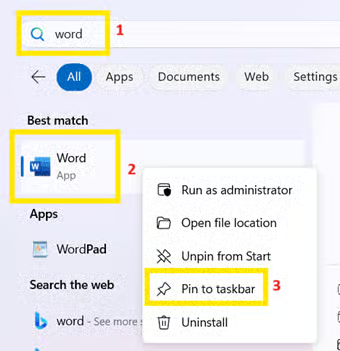
- Suchen Sie nach der App, die Sie anheften möchten.
- Klicken Sie in den Suchergebnissen mit der rechten Maustaste auf die App.
- Wählen Sie An Taskleiste anheften, um die Verknüpfung in Windows an die Taskleiste anzuheften.

Alternative Methode
Sie können Apps auch anheften, während sie geöffnet sind:
- Starten Sie die App, die Sie anheften möchten.
- Klicken Sie mit der rechten Maustaste auf ihr Symbol in der Taskleiste.
- Wählen Sie An Taskleiste anheften.

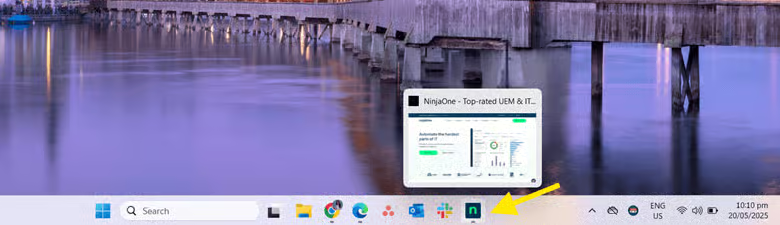
Methode 2: Eine Website über Microsoft Edge an die Taskleiste anheften
Wenn Sie eine bestimmte Website häufig besuchen, können Sie sie für den Zugriff mit nur einem Klick an die Taskleiste anheften. Mit Microsoft Edge lassen sich Websites als Progressive Web Apps (PWAs) installieren. PWAs funktionieren wie eigenständige Anwendungen. Sie öffnen sich in einem eigenen Fenster und arbeiten unabhängig von der Browser-Oberfläche.
- Öffnen Sie Microsoft Edge.
- Rufen Sie die Website auf, die Sie anheften möchten.
- Klicken Sie oben rechts auf das Drei-Punkte-Menü (•••).
- Zeigen Sie auf Weitere Tools > An Taskleiste anheften.
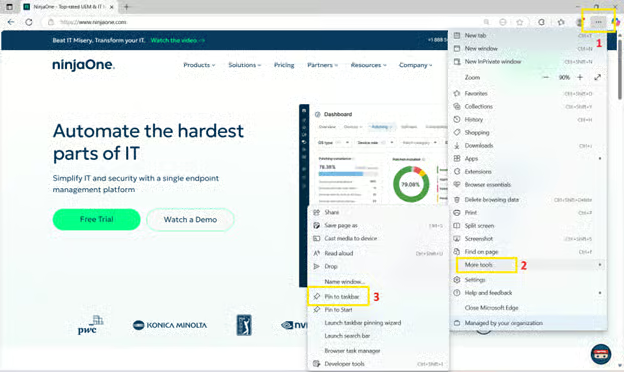
- In Ihrer Taskleiste steht nun eine Verknüpfung mit dem Website-Symbol zur Verfügung.
Methode 3: Eine Datei, einen Ordner oder ein Laufwerk an die Taskleiste anheften (Workaround über eine Verknüpfung)
Windows 11 unterstützt das direkte Anheften von Dateien, Ordnern oder Laufwerken an die Taskleiste nicht, es gibt aber einen Workaround. Sie erstellen dazu eine eigene Verknüpfung, die den Datei-Explorer startet und auf den gewünschten Speicherort verweist.
- Klicken Sie mit der rechten Maustaste auf den Desktop und wählen Sie Neu > Verknüpfung.
- Geben Sie im Feld für den Speicherort folgendes Format ein: explorer.exe
"C:\Path\To\Your\Folder"
Zum Beispiel: explorer.exe C:\Users\YourName\Pictures - Klicken Sie auf Weiter, benennen Sie die Verknüpfung und klicken Sie auf Fertig stellen.
- Klicken Sie mit der rechten Maustaste auf die neue Verknüpfung und wählen Sie Eigenschaften.
- Klicken Sie auf der Registerkarte Verknüpfung auf Anderes Symbol.
- Wählen Sie das gewünschte Ordnersymbol und klicken Sie auf OK.
- Klicken Sie auf Übernehmen > OK.
- Klicken Sie erneut mit der rechten Maustaste auf die neue Verknüpfung, wählen Sie Weitere Optionen anzeigen und dann An Taskleiste anheften.
Methode 4: Apps per PowerShell an die Taskleiste anheften (skriptgesteuerte Bereitstellung)
PowerShell bietet keinen integrierten Befehl, um Apps für bestehende Benutzer:innen an die Taskleiste anzuheften. Sie können jedoch eine XML-Datei mit dem gewünschten Layout zusammen mit PowerShell verwenden, um ein Taskleisten-Layout festzulegen, das für alle neuen Benutzerkonten auf dem Gerät gilt.
Diese Methode eignet sich besonders für IT-Administrator:innen, Systemadministrator:innen und alle, die standardisierte Windows-Umgebungen bereitstellen.
Schritt 1: Apps als Referenz anheften
- Klicken Sie auf die Schaltfläche Start.
- Suchen Sie nach der App, die Sie anheften möchten.
- Klicken Sie mit der rechten Maustaste auf die App > Mehr > An Taskleiste anheften.
- Wiederholen Sie das für jede App, die Sie in Ihr Layout aufnehmen möchten.
So ermitteln Sie die Namen der Verknüpfungen bzw. die AppUserModelIDs (AUMIDs), die Sie für Ihre XML-Datei benötigen.
Schritt 2: Pfade der App-Verknüpfungen oder App-IDs ermitteln
Für klassische Desktop-Apps:
- Drücken Sie Win + R, um das Dialogfeld Ausführen zu öffnen.
- Geben Sie %APPDATA%\Microsoft\Windows\Start Menu\Programs ein.
- Drücken Sie die Eingabetaste, um den Ordner Startmenü-Programme im Datei-Explorer zu öffnen.
- Suchen Sie die .lnk-Verknüpfung der App. Liegt die App in einem Unterordner, öffnen Sie diesen Ordner.
- Klicken Sie mit der rechten Maustaste auf die Datei und wählen Sie Eigenschaften.
- Prüfen Sie, ob der Dateityp eine Verknüpfung (.lnk) ist
- Kopieren Sie den vollständigen Namen (z. B. Notepad.lnk)
Für Apps aus dem Microsoft Store (UWP):
- Öffnen Sie PowerShell.
- Führen Sie aus: Get-StartApps
- Suchen Sie Ihre App und kopieren Sie deren AppUserModelID
Zum Beispiel: Microsoft.MicrosoftEdge_8wekyb3d8bbwe!MicrosoftEdge
Schritt 3: XML-Datei erstellen
- Drücken Sie Win + S, um die Suche zu öffnen.
- Geben Sie notepad ein und öffnen Sie die App Editor.
- Fügen Sie den folgenden XML-Code ein:
<LayoutModificationTemplate
xmlns=“http://schemas.microsoft.com/Start/2014/LayoutModification“
xmlns:defaultlayout=“http://schemas.microsoft.com/Start/2014/FullDefaultLayout“
xmlns:taskbar=“http://schemas.microsoft.com/Start/2014/TaskbarLayout“
Version=“1″>
<CustomTaskbarLayoutCollection PinListPlacement=“Replace“>
<defaultlayout:TaskbarLayout>
<taskbar:TaskbarPinList>
<!– Beispiel für eine klassische Desktop-App –>
<taskbar:DesktopApp DesktopApplicationLinkPath="%APPDATA%\Microsoft\Windows\Start Menu\Programs\Notepad.lnk"/>
<!– App in einem Unterordner –>
<taskbar:DesktopApp DesktopApplicationLinkPath="%APPDATA%\Microsoft\Windows\Start Menu\Programs\Microsoft Office\Excel.lnk"/>
<!– App aus dem Microsoft Store (UWP) –>
<taskbar:UWA AppUserModelID=“Microsoft.MicrosoftEdge_8wekyb3d8bbwe!MicrosoftEdge“ />
</taskbar:TaskbarPinList>
</defaultlayout:TaskbarLayout>
</CustomTaskbarLayoutCollection>
</LayoutModificationTemplate> - Klicken Sie auf Datei > Speichern unter.
- Setzen Sie Dateityp auf Alle Dateien.
- Benennen Sie die Datei: TaskbarLayout.xml
- Speichern Sie sie in einem bekannten Ordner. Zum Beispiel: C:\Layout
Schritt 4: Layout per PowerShell anwenden
- Drücken Sie Win + S, um die Suche zu öffnen.
- Geben Sie powershell ein und klicken Sie dann in den Ergebnissen mit der rechten Maustaste auf Windows PowerShell.
- Wählen Sie Als Administrator ausführen.
- Führen Sie im PowerShell-Fenster diesen Befehl aus:
Import-StartLayout -LayoutPath "C:\Layouts\TaskbarLayout.xml" -MountPath$env:SystemDrive\ - Starten Sie den PC neu, damit die Änderungen wirksam werden.
Das sollten Sie beim Anheften per Gruppenrichtlinie oder MDM beachten
In Windows 11 können Administrator:innen ein eigenes Taskleisten-Layout über eine XML-Layoutdatei erzwingen. Diese Konfiguration lässt sich über Gruppenrichtlinien (GPO) oder Tools für Mobile Device Management (MDM) bereitstellen.
Beide Methoden ermöglichen die zentrale Steuerung von Windows-11-Geräten. Sie eignen sich für Unternehmen und Bildungseinrichtungen.
Option 1: Anheften an die Taskleiste per Gruppenrichtlinie (GPO) erzwingen
- Drücken Sie Win + R, um das Dialogfeld Ausführen zu öffnen.
- Geben Sie gpedit.msc ein und drücken Sie die Eingabetaste, um den Editor für lokale Gruppenrichtlinien zu öffnen.
- Navigieren Sie zu: Benutzerkonfiguration > Administrative Vorlagen > Startmenü und Taskleiste
- Doppelklicken Sie auf die Richtlinie Startlayout.
- Setzen Sie sie auf Aktiviert.
- Geben Sie im Feld Startlayoutdatei den vollständigen Netzwerkpfad zu Ihrer XML-Layoutdatei ein.
Zum Beispiel: \\SERVER\Share\TaskbarLayout.xml - Klicken Sie auf OK, um zu speichern.
Option 2: Anheften an die Taskleiste per Intune/MDM erzwingen
In cloudverwalteten oder hybriden Umgebungen können Sie jede MDM-Lösung nutzen, die OMA-URI-Richtlinien unterstützt. Verwenden Sie die folgenden Einstellungen:
- MDM-Einstellung: StartLayoutFile
- OMA-URI: ./Vendor/MSFT/Policy/Config/Start/StartLayoutFile
Das eignet sich vor allem für großflächige, image-basierte Bereitstellungen, bei denen Einheitlichkeit gefragt ist.
Weitere Aspekte
Bei der Bereitstellung eines Taskleisten-Layouts sind einige wichtige Faktoren zu berücksichtigen, damit Kompatibilität und Kontrolle gewährleistet sind.
App-Kompatibilität
Apps der Universal Windows Platform (UWP) und klassische Win32-Apps lassen sich beide an die Taskleiste anheften, verhalten sich dabei aber unterschiedlich.
- Win32-Apps – Das sind klassische Desktop-Apps wie der Editor oder Microsoft Office, die über ihre .lnk-Dateien (Verknüpfungen) angeheftet werden.
- UWP-Apps – Das sind moderne Apps wie Microsoft Edge oder Mail, die über ihre AppUserModelID angeheftet werden müssen.
Benutzerrechte einschränken
Administrator:innen können Benutzer:innen auch daran hindern, die angehefteten Apps in der Taskleiste zu ändern, indem sie AppLocker mit Shell-Einschränkungen kombinieren.
- AppLocker –Damit erstellen Administrator:innen Regeln, die die Ausführung bestimmter Apps erlauben oder blockieren.
- Shell-Einschränkungen – Sperren den Zugriff auf Elemente der Benutzeroberfläche wie Desktop, Startmenü und Taskleiste, damit Benutzer:innen nichts lösen oder hinzufügen können.
Edge und Chrome im Vergleich
Sowohl mit Microsoft Edge als auch mit Google Chrome können Sie in Windows 11 eine Website an die Taskleiste anheften. Edge bietet dafür direkt die Option An Taskleiste anheften, bei Google Chrome läuft es etwas anders:
- Öffnen Sie die Website.
- Klicken Sie oben rechts auf das Drei-Punkte-Menü (⋮).
- Je nach Chrome-Version:
Wählen Sie Weitere Tools > Verknüpfung erstellen.
oder
Wählen Sie Streamen, speichern und teilen > Verknüpfung erstellen. - Aktivieren Sie das Kontrollkästchen Als Fenster öffnen und klicken Sie auf Erstellen.
Die Verknüpfung liegt nun im Startmenü und kann an die Taskleiste angeheftet werden. - Öffnen Sie das Startmenü.
- Suchen Sie die Verknüpfung über ihren Namen.
- Klicken Sie mit der rechten Maustaste auf die Verknüpfung und wählen Sie An Taskleiste anheften.
Websites, Ordner, Dateien und Apps an die Windows-Taskleiste anheften
In Windows 11 lässt sich die Taskleiste passend zu Ihrem Arbeitsablauf anpassen. Die meisten Ressourcen können Sie für den schnellen Zugriff anheften. Das funktioniert für die private Nutzung ebenso wie für Bereitstellungen im großen Stil.
Nutzen Sie explorer.exe-Verknüpfungen, um Ordner und Laufwerke anzuheften. Mit Microsoft Edge oder Google Chrome heften Sie Websites als Taskleisten-Apps an. In Unternehmen und Bildungseinrichtungen stellen Sie Taskleisten-Layouts über JSON- oder XML-Dateien bereit. Verwalten Sie diese Konfigurationen über Gruppenrichtlinien oder Intune.
Testen Sie XML-Layouts und Verknüpfungen vor der Bereitstellung auf einem Referenzgerät. So vermeiden Sie defekte Verknüpfungen und unvollständige Konfigurationen. Das reduziert Verwirrung bei den Benutzer:innen und senkt den Supportaufwand.






