Schlüsselpunkte
- Integrierten Schalter nutzen: Edge bietet eine native Option, um die Titelleiste bei aktivierten vertikalen Tabs ein- oder auszublenden.
- Mehr Platz gewinnen: Wird die Titelleiste ausgeblendet, stehen zusätzliche vertikale Pixel zur Verfügung, was auf kleineren Laptops und Touch-Geräten hilfreich sein kann.
- Bedienelemente erreichbar halten: Lassen Sie die Titelleiste eingeblendet, wenn Benutzer:innen stark auf das klassische Verschieben von Fenstern oder die Titelanzeige angewiesen sind.
- Nach Profil standardisieren: Legen Sie für jede Geräteklasse oder Benutzergruppe eine Standardeinstellung fest, um Konsistenz zu wahren.
- Nach der Änderung prüfen: Testen Sie Snap Layouts, das Verschieben von Fenstern und Workflows mit mehreren Monitoren.
Vertikale Tabs in Microsoft Edge sind eine gute Möglichkeit, horizontalen Platz zurückzugewinnen, vor allem auf Geräten mit kleinem Bildschirm. Vielen Benutzer:innen fällt jedoch auf, dass die klassische Fenstertitelleiste überflüssig wirkt, sobald die Seitenleiste mit den vertikalen Tabs die Navigation übernimmt. Dafür bietet Edge eine integrierte Option, die die Titelleiste automatisiert ausblendet, sobald vertikale Tabs aktiviert sind.
In dieser Anleitung zeigen wir Ihnen, wie Sie vertikale Tabs in MS Edge aktivieren und einheitliche Standards über alle Geräte hinweg festlegen.
Voraussetzungen
Stellen Sie sicher, dass Folgendes gegeben ist, bevor Sie fortfahren:
- Microsoft Edge unter Windows 11 (beliebiger Kanal, wobei neuere Builds ein konsistenteres Verhalten zeigen).
- Vertikale Tabs müssen in Ihrer Edge-Version verfügbar sein.
- Lokale Berechtigung zum Ändern der Edge-Einstellungen (in verwalteten Umgebungen kann dies von Profileinschränkungen abhängen).
Titelleiste bei vertikalen Tabs in Edge ein- oder ausblenden
Schritt 1: Vertikale Tabs aktivieren
Bevor Sie die Titelleiste ein- oder ausblenden können, muss Edge im Modus für vertikale Tabs laufen. Mit dem Aktivieren der vertikalen Tabs wandert die Navigation in eine Seitenleiste und Edge kann layoutspezifische Optionen anwenden, etwa das Ausblenden der Titelleiste. Danach sehen Sie den angepassten Fensterrahmen und können die Sichtbarkeit der Titelleiste anpassen.
So gehen Sie vor:
- Öffnen Sie Microsoft Edge.
- Klicken Sie mit der rechten Maustaste auf die horizontale Tableiste. In der neuesten Edge-Version finden Sie diese Funktion in der linken Ecke, erkennbar an einem nach unten zeigenden Pfeilsymbol.
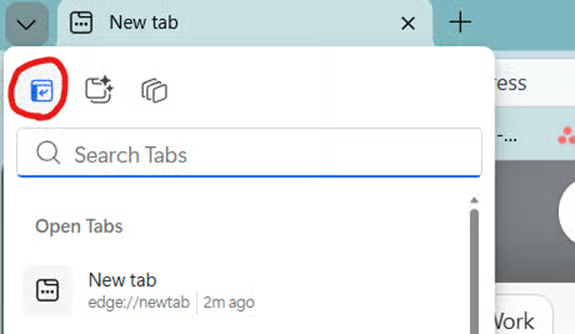
- Wählen Sie „Vertikale Registerkarten aktivieren“.
- Oder klicken Sie auf das Symbol für vertikale Registerkarten, falls es bereits in der Tableiste vorhanden ist.
- Edge zeichnet die Oberfläche neu und zeigt die Tab-Liste senkrecht an.
Ab hier haben Sie zwei Möglichkeiten, die Titelleiste ein- oder auszublenden. Sehen wir sie uns an.
💡 Lesen Sie auch: Vertikale Tabs in Microsoft Edge unter Windows 11 aktivieren oder deaktivieren
Schritt 2: Vertikale Tabs ein- oder ausblenden
Option 1: Über die Edge-Einstellungen
Das ist die zuverlässigste und überall verfügbare Methode.
So gehen Sie vor:
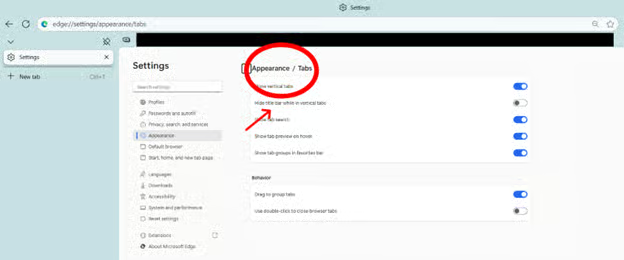
- Rufen Sie in Edge auf: edge://settings/appearance
- Scrollen Sie zum Abschnitt „Darstellung“ bzw. „Seitenleiste und Registerkarten anpassen“ (die Bezeichnung variiert je nach Version; sie kann auch als „Browser anpassen > Seitenleiste und Registerkarten“ erscheinen).
- Suchen Sie die Einstellung: „Titelleiste bei vertikalen Registerkarten ausblenden“
- Schalten Sie um:
- Ein: Titelleiste ausblenden
- Aus: Titelleiste anzeigen
- Wird die Änderung nicht sofort übernommen, schließen Sie das Edge-Fenster und öffnen Sie es erneut.
Option 2: Schnellumschaltung im Tab-Bereich
Einige Edge-Builds enthalten direkt im Bereich für vertikale Tabs einen Schalter.
So gehen Sie vor:
- Stellen Sie sicher, dass vertikale Tabs aktiviert sind.
- Öffnen Sie das Menü für vertikale Registerkarten (über die drei Punkte oder das Bedienelement in der Kopfzeile).
- Wählen Sie „Titelleiste ausblenden“ oder „Titelleiste anzeigen“, falls die Option angezeigt wird.
- Prüfen Sie, ob sich der Fensterrahmen sofort aktualisiert.
💡 Hinweis: Dieser Schalter im Menü ist nicht in allen Kanälen verfügbar. Am verlässlichsten erscheint er in Dev- und Canary-Builds.
Unabhängig davon, für welche Option Sie sich entschieden haben, sollten Sie nun prüfen, ob alles funktioniert hat.
Schritt 3: Prüfung und Kontrolle der Benutzererfahrung
Nachdem Sie die Einstellung für die Titelleiste angepasst haben, sollten Sie einige alltägliche Fensterfunktionen testen, damit nichts ungewohnt oder umständlich wirkt. Wird die Titelleiste ausgeblendet, ändert sich, wie Edge das Verschieben, Andocken und den Wechsel zwischen mehreren Monitoren handhabt. Eine kurze Prüfung deckt Probleme auf, bevor sie Benutzer:innen betreffen. So bleibt das Layout auf unterschiedlichen Geräten und Bildschirmkonfigurationen intuitiv und einheitlich.
Verschieben und Bewegen von Fenstern
- Stellen Sie sicher, dass sich das Fenster weiterhin über den schmalen oberen Rand oder den Rahmenbereich verschieben lässt.
- Fällt es Benutzer:innen schwer, das Fenster zu greifen, sollten Sie die Titelleiste eingeblendet lassen.
Snap Layouts
- Fahren Sie mit der Maus über die Schaltfläche zum Maximieren, um die Snap Layouts zu prüfen.
- Testen Sie das Andocken von Edge links, rechts oder in den Ecken.
Verhalten bei mehreren Monitoren
- Verschieben Sie das Fenster über Monitore mit unterschiedlichen Auflösungen oder Skalierungen hinweg.
- Stellen Sie sicher, dass das Layout mit vertikalen Tabs und die ausgeblendete Titelleiste stabil bleiben.
Sichtbarkeit des Titels
- Im ausgeblendeten Zustand erscheint der Titel unter Umständen nur noch in Alt + Tab, in Taskleistenvorschauen oder in Tooltips.
- Prüfen Sie, ob das für Ihre Workflows ausreicht (z. B. Dokumentation, Überwachung).
Schritt 4: Dokumentation erstellen
Wer mehrere Geräte oder Benutzergruppen verwaltet, sollte eine Standardeinstellung dafür festlegen, wie Edge mit vertikalen Tabs und der Titelleiste umgeht. Ein einheitlicher Standard verringert Verwirrung und sorgt dafür, dass sich der Browser auf allen Geräten vorhersehbar verhält. Werden diese Entscheidungen von Anfang an dokumentiert, gelingen Einarbeitung und Fehlerbehebung deutlich leichter.
Empfohlene Standardwerte
- Laptops mit kleinem Bildschirm (≤14”): Titelleiste ausblenden, um den nutzbaren Platz zu maximieren.
- Schulungsräume, Kioske, gemeinsam genutzte Arbeitsplätze → Titelleiste anzeigen, damit alles klar und leicht auffindbar bleibt.
- Geräte von Entwickler:innen oder Power-Usern → Anpassungen erlauben, aber Ihre Empfehlung dokumentieren.
Dokumentieren Sie Folgendes
- Ihre Standardeinstellung und die Begründung dafür
- Wer sie überschreiben darf
- Alle Ausnahmen (z. B. Rechner für Bildschirmaufnahmen)
- Wo Benutzer:innen den Schalter in den Edge-Einstellungen finden
💡 Hinweis: Edge bietet derzeit keine eigene GPO- oder MDM-Richtlinie für diese Einstellung. Behandeln Sie sie daher als Vorliebe pro Profil und nicht als erzwungene Konfiguration.
Häufige Probleme beheben
Schalter fehlt
Die Option zum Ausblenden der Titelleiste erscheint nur, wenn vertikale Tabs aktiviert sind. Stellen Sie also sicher, dass der Browser bereits im Modus für vertikale Tabs läuft, bevor Sie nach der Einstellung suchen. Ist sie dann immer noch nicht sichtbar, aktualisieren Sie Microsoft Edge auf den neuesten Stable- oder Beta-Build, denn ältere Versionen unterstützen diese Funktion der Benutzeroberfläche möglicherweise nicht. Auch ein Neustart von Edge oder ein Profilwechsel kann die Einstellung erscheinen lassen, falls sie vorübergehend zwischengespeichert war.
Fenster lässt sich nach dem Ausblenden der Titelleiste nicht verschieben
Ist die Titelleiste ausgeblendet, wird der ziehbare Bereich kleiner. Versuchen Sie deshalb, das Fenster am obersten Rand oder am schmalen Rahmen oberhalb des Bereichs mit den vertikalen Tabs zu greifen. Manchen Benutzer:innen erscheint das weniger intuitiv. Wird das Verschieben zur Geduldsprobe, aktivieren Sie die Titelleiste einfach wieder, um die Bedienbarkeit zu verbessern. Besonders bei Touchscreens kann es sinnvoll sein, die klassische Ziehfläche sichtbar zu lassen.
Uneinheitliches Verhalten über Profile hinweg
Edge speichert Darstellungseinstellungen pro Profil. Wenn Sie die Titelleiste in einem Profil ausblenden, gilt das nicht für die anderen. Sieht es in verschiedenen Fenstern unterschiedlich aus, prüfen Sie, welches Profil gerade aktiv ist, etwa Arbeit oder Gast. Passen Sie die Einstellung im richtigen Profil an oder aktivieren Sie die Profilsynchronisierung, wenn Einheitlichkeit nötig ist.
Titel wird für Bildschirmaufnahmen oder Überwachung benötigt
Manche Workflows setzen eine sichtbare Titelleiste voraus, etwa Screenshots für die Dokumentation oder Helpdesk-Sitzungen. Lassen Sie die Titelleiste in diesen Fällen eingeblendet, damit Titel immer lesbar sind und zuverlässig mit aufgezeichnet werden. Das verringert auch die Verwirrung beim Wechsel zwischen mehreren Edge-Fenstern.
Konflikte mit Designs oder Erweiterungen
Verhält sich der Schalter uneinheitlich, wechseln Sie vorübergehend zurück zum Standarddesign von Edge und deaktivieren Sie alle Erweiterungen, die die Darstellung beeinflussen. Testen Sie die Einstellung erneut und aktivieren Sie die Elemente dann einzeln wieder, um herauszufinden, welche Anpassung den Konflikt verursacht hat.
Vertikale Tabs in MS Edge
Edge bietet Ihnen die Möglichkeit, die Oberfläche zu verschlanken, indem die Titelleiste bei aktiven vertikalen Tabs ausgeblendet wird. Sobald vertikale Tabs aktiviert sind, steuern Sie die Sichtbarkeit der Titelleiste über die Darstellungseinstellungen von Edge oder, in einigen Builds, über den Tab-Bereich.
Prüfen Sie nach der Änderung das Verschieben und Andocken von Fenstern sowie das Verhalten bei mehreren Bildschirmen. In größeren Teams legen Sie am besten für jede Geräteklasse einen sinnvollen Standard fest und dokumentieren die Schritte, damit Benutzer:innen bei Bedarf wechseln können.
Verwandte Links:
- Microsoft Edge am Autostart unter Windows hindern
- Seitenleiste in Microsoft Edge hinzufügen oder entfernen
- Vertikale Tabs in Microsoft Edge unter Windows 11 aktivieren oder deaktivieren
- Vertikale Tabs in Microsoft Edge unter Windows 11 aktivieren oder deaktivieren (Video)
- Vorschläge zur Registerkartenorganisation in Microsoft Edge aktivieren oder deaktivieren