

Die wichtigsten Punkte
- Windows-Einstellungen für die schnelle Steuerung von Typing Insights in Windows 11 nutzen: Aktivieren oder deaktivieren Sie Typing Insights unkompliziert über Einstellungen > Zeit und Sprache > Eingabe, ideal für Einzelanwender:innen ohne Administratorzugriff.
- Windows-Registry für die erweiterte Konfiguration anpassen: Ändern Sie den DWORD-Wert InsightsEnabled unter HKEY_CURRENT_USER\Software\Microsoft\Input\Settings, um Typing Insights zu steuern und tiefergehende Anpassungen auf Systemebene vorzunehmen.
- Verwaltung von Typing Insights mit PowerShell-Skripten automatisieren: Mit PowerShell-Befehlen aktivieren oder deaktivieren Sie Typing Insights im großen Stil, effizient für IT-Automatisierung, RMM-Tools und die Bereitstellung im Unternehmen.
- Unternehmensweite Einstellungen per Gruppenrichtlinie (GPO) durchsetzen: Konfigurieren Sie Typing Insights über den Editor für lokale Gruppenrichtlinien und steuern Sie Windows 11 Pro-, Enterprise- oder Education-Umgebungen zentral.
- Änderungen mit .REG-Dateien schnell in großer Zahl ausrollen: Erstellen und starten Sie .reg-Dateien, um Typing Insights auf mehreren Geräten zügig zu aktivieren oder zu deaktivieren, ideal für eine schnelle Einarbeitung und standardisierte Setups.
Typing Insights in Windows 11 zeigt Ihnen Daten zu Ihrem Tippverhalten an, die Sie nutzen können, um Ihren Workflow zu verbessern. Wenn Sie jedoch Bedenken hinsichtlich Datenschutz oder Leistung haben oder einfach eine aufgeräumtere Umgebung bevorzugen, können Sie die Funktion mit den in diesem Leitfaden beschriebenen Methoden aktivieren oder deaktivieren.
Einen schnellen visuellen Überblick erhalten Sie in unserem Videoleitfaden So aktivieren oder deaktivieren Sie Typing Insights in Windows 11
Methoden, um die Einstellungen für Typing Insights zu ändern
Nutzen Sie die Tabelle, um die passende Methode auszuwählen und direkt zu den jeweiligen Schritten zu springen.
📌 Voraussetzungen:
- Einige Methoden erfordern unter Umständen System- und Netzwerkzugriff.
- Aktive Unternehmenseinstellungen oder Richtlinien können Änderungen einschränken.
Methode wählen | 💻 Am besten für Einzelanwender:innen | 💻💻💻 Am besten für Unternehmen |
| Methode 1: Windows-Einstellungen | ✓ | |
| Methode 2: Windows-Registry | ✓ | |
| Methode 3: PowerShell-Skript | ✓ | |
| Methode 4: Gruppenrichtlinie | ✓ | |
| Methode 5: .reg-Datei | ✓ |
💡 Tipp: Im Abschnitt Darauf sollten Sie achten finden Sie Hinweise, um Ihren Aktionsplan zu optimieren und Risiken zu steuern.
Methode 1: Typing Insights über die Einstellungen konfigurieren
Diese Methode eignet sich am besten für die Selbstbedienung oder die Aktivierung per Remote Desktop Protocol.
📌 Anwendungsfälle: Für die allgemeine Konfiguration und RDP
- Öffnen Sie die Einstellungen über die Suche 🔎 oder drücken Sie Win + I.
- Navigieren Sie zu Zeit und Sprache → Eingabe → Typing Insights.
- Nutzen Sie den Schalter, um die Funktion ein- oder auszuschalten.
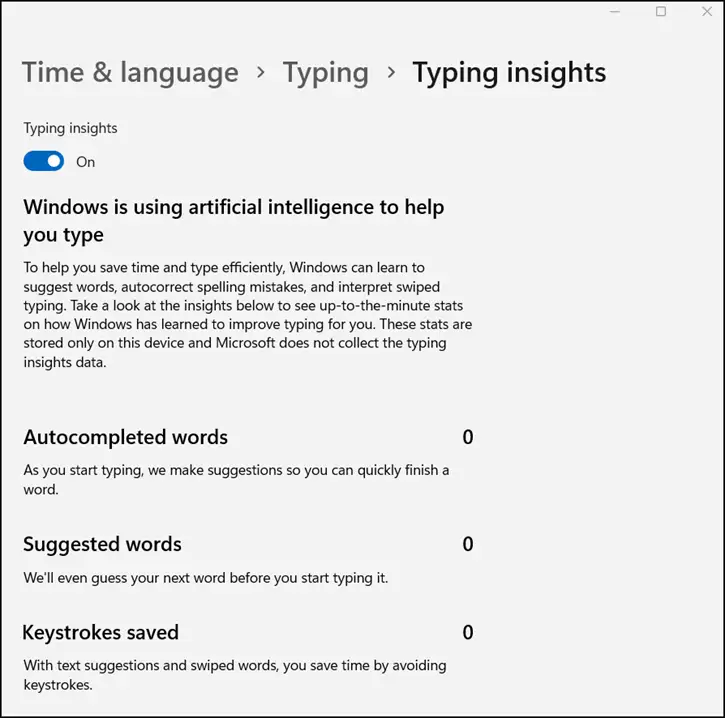
Änderungen über die Windows-Einstellungen erfordern keine Administratorrechte und gelten nur für das jeweilige Benutzerkonto.
Methode 2: Typing Insights über die Registry konfigurieren
Fortgeschrittene Benutzer:innen können die Windows-Registry nutzen, um private oder verwaltete Geräte zu konfigurieren.
📌 Anwendungsfälle: Für Systeme ohne GPO-Zugriff; für Richtlinien, die per GPO nicht unterstützt werden
- Drücken Sie Win + R, geben Sie regedit ein und klicken Sie auf OK, um den Registrierungs-Editor zu öffnen.
- Navigieren Sie zum folgenden Pfad oder kopieren Sie ihn in die Adressleiste der Registry. Ist der Pfad unvollständig, legen Sie den benötigten Schlüssel an.
- HKEY_CURRENT_USER\Software\Microsoft\Input\Settings
- Ändern oder erstellen Sie den DWORD-Wert (32-Bit) InsightsEnabled.
- Öffnen Sie ihn und legen Sie die Wertdaten entsprechend Ihren Wünschen fest.
- 1 = Typing Insights aktivieren
- 0 = Typing Insights deaktivieren
- Schließen Sie den Registrierungs-Editor.
⚠️ Warnung: Änderungen an der Registry können zu Systemproblemen führen. Erstellen Sie ein Registry-Backup, bevor Sie fortfahren.
Methode 3: Typing Insights über ein PowerShell-Skript konfigurieren
PowerShell-Skripte sind äußerst praktisch für die Aufgabenautomatisierung und die Softwareverteilung. Bei dieser Methode lassen sich mit PowerShell-Skripten Änderungen in der Registry automatisieren.
📌 Anwendungsfall: Für Automatisierung und RMM-Skripte.
- Öffnen Sie über die Suche 🔎 das Terminal → PowerShell → Als Administrator ausführen.
- Führen Sie den folgenden Befehl aus:
- Um Typing Insights zu aktivieren:
Set-ItemProperty -Path "HKCU:\Software\Microsoft\Input\Settings" -Name "InsightsEnabled" -Value1 -Type DWord - Um es zu deaktivieren:
Set-ItemProperty -Path "HKCU:\Software\Microsoft\Input\Settings" -Name "InsightsEnabled" -Value0 -Type DWord
- Um Typing Insights zu aktivieren:
- Ermitteln Sie den PackageFullName des Sprachpakets, das Sie deinstallieren möchten.
- Starten Sie das Gerät neu, um die Änderungen zu übernehmen.
💡 Hinweis: Dieses Skript kann ohne Bestätigung oder Rückmeldung durchlaufen oder fehlschlagen. Um zu prüfen, ob die Änderungen erfolgreich übernommen wurden, kontrollieren Sie die entsprechenden Registry-Schlüssel oder Systemeinstellungen.
Methode 4: Typing Insights über die lokale Richtlinie konfigurieren
Der Editor für lokale Gruppenrichtlinien steht ausschließlich in den Editionen Windows 11 Pro, Enterprise und Education zur Verfügung. Kommt es zu einem Konflikt zwischen zwei Richtlinien, setzt die Gruppenrichtlinie aus dem Active Directory die lokale Richtlinie außer Kraft.
📌 Anwendungsfälle: Für Unternehmen und systemweite Bereitstellungen
📌 Voraussetzungen: Die Administrativen Vorlagen für Windows 11 müssen installiert sein.
- Drücken Sie Win + R, geben Sie gpedit.msc ein und klicken Sie auf OK, um den Editor für lokale Gruppenrichtlinien zu öffnen.
- Navigieren Sie zu Computerkonfiguration → Administrative Vorlagen → Windows-
- Komponenten → Texteingabe.
- Doppelklicken Sie auf die Richtlinie Verbessern der Freihand- und Eingabeerkennung.
- Setzen Sie sie je nach Wunsch auf Aktiviert oder Deaktiviert.
Mit dem Befehl gpupdate /force übernehmen Sie die Änderungen sofort. Andernfalls werden die neuen Einstellungen beim nächsten Aktualisierungsintervall wirksam.
💡 Tipp: Sehen Sie sich zur Veranschaulichung diese GPUpdate Videodemonstration an.
Methode 5: Typing Insights über eine .REG-Datei konfigurieren
Mit selbst erstellten .reg-Dateien lassen sich Änderungen im Registrierungs-Editor automatisieren.
📌 Anwendungsfälle: Einbindung in Einarbeitungs- oder Konfigurationstools sowie schnelle Bereitstellung auf mehreren Geräten
1. Öffnen Sie den Editor und kopieren Sie einen der folgenden Inhalte hinein:
a. Um Typing Insights zu aktivieren (speichern unter Enable_Typing_insights.reg):
Windows Registry Editor Version 5.00[HKEY_CURRENT_USER\Software\Microsoft\Input\Settings]"InsightsEnabled"=dword:00000001 |
b. Um Typing Insights zu deaktivieren (speichern unter Disable_Typing_insights.reg):
Windows Registry Editor Version 5.00[HKEY_CURRENT_USER\Software\Microsoft\Input\Settings]"InsightsEnabled"=dword:00000000 |
2. Suchen Sie die .reg-Datei und doppelklicken Sie darauf, um sie mit der Registry zusammenzuführen.
3. Bestätigen Sie die Abfrage der Benutzerkontensteuerung (UAC).
4. Starten Sie das System neu, um die Änderungen zu übernehmen.
⚠️ Darauf sollten Sie bei der Konfiguration von Typing Insights achten
Etwas übersehen? Diese Szenarien und Tipps helfen Ihnen dabei, Fehler zu beheben, Systemprobleme zu vermeiden und Richtlinien durchzusetzen.
| Risiken | Mögliche Folgen | Gegenmaßnahmen |
| GPO steht im Konflikt mit lokalen Einstellungen | Das GPO setzt die Änderungen der Benutzer:innen außer Kraft | Zum erneuten Aktivieren muss die GPO-Einstellung geändert werden. |
| Typing Insights mitten in der Sitzung deaktivieren | Die Änderungen werden möglicherweise erst bei der nächsten Anmeldung wirksam. | Speichern Sie Ihre Arbeit und starten Sie den Computer neu, um die Änderungen zu bestätigen. |
Bleibt Typing Insights nach der Änderung Ihrer Einstellungen weiterhin aktiv, prüfen Sie, ob keine widersprüchlichen Richtlinien die Einstellung überschreiben. Außerdem können Sie in der Registry kontrollieren, ob der Wert InsightsEnabled der gewünschten Konfiguration entspricht.
Best Practices für die Verwaltung von Typing Insights
Wer das Sammeln von Tippstatistiken durch die Deaktivierung von Typing Insights unterbindet, schützt Benutzerdaten und Privatsphäre. Zusätzlich können Sie das Persönliche Freihand- und Eingabewörterbuch abschalten, um das cloudbasierte Lernen von Texten zu verhindern. Sie finden die Option unter Einstellungen → Datenschutz und Sicherheit → Freihand- und Eingabeanpassung.
Für die Bereitstellung gilt: Die Windows-Einstellungen sind der unkomplizierteste Weg, um die Einstellungen zu verwalten. Windows-Registry und PowerShell bieten dagegen mehr Flexibilität für fortgeschrittene Benutzer:innen und IT-Verantwortliche. GPOs wiederum eignen sich am besten, um Richtlinien im gesamten IT-Netzwerk durchzusetzen und Endpunkte in großem Umfang zu verwalten.






