





Die Tastaturmaus (Mouse Keys) von Windows 11 ist eine Barrierefreiheitsfunktion, mit der Sie den Mauszeiger über den Ziffernblock steuern. Mit der Tastaturmaus können Sie die Zeigerbewegung außerdem beschleunigen oder verlangsamen, indem Sie die Tasten Strg und Umschalt gedrückt halten. Die Funktion hilft Benutzer:innen dabei, die Zeigersteuerung zu verbessern.
Allerdings kann die Tastaturmaus auch für Verwirrung sorgen, etwa durch versehentliche Geschwindigkeitsänderungen oder falsch ausgelöste Mausklicks.
In diesem Artikel erklären wir die verschiedenen Methoden, um die Tastaturmaus in Windows 11 zu aktivieren oder zu deaktivieren. Außerdem beantworten wir häufige Fragen und liefern weitere nützliche Informationen, die Sie kennen sollten, bevor Sie die Funktion ein- oder ausschalten.
Verschiedene Methoden, um die Tastaturmaus in Windows 11 ein- oder auszuschalten
Sie können die Tastaturmaus von Windows 11 über die Einstellungen, die Systemsteuerung oder den Registrierungs-Editor ein- oder ausschalten. Jede Methode hat eigene Einsatzzwecke, Schwierigkeitsgrade, Vor- und Nachteile sowie Voraussetzungen.
📌 Empfohlene Vorgehensweisen für die Bereitstellung:
| Klicken Sie, um eine Methode auszuwählen | 💻 Am besten für Einzelanwender:innen | 💻💻💻 Am besten für Unternehmen |
| Methode 1: Über die Einstellungen | ✓ | |
| Methode 2: Über die Systemsteuerung | ✓ | |
| Methode 3: Mit dem Registrierungs-Editor | ✓ |
🎥 Das Video So ändern Sie die Geschwindigkeit der Tastaturmaus mit Strg und Umschalt in Windows 11 zeigt alle drei Methoden.
Mehr zu den einzelnen Schritten finden Sie in den folgenden Anleitungen:
Methode 1: Über die Einstellungen aktivieren oder deaktivieren
📌 Einsatzzwecke: Geeignet für nicht-technische Benutzer:innen und einmalige Konfigurationen
- Drücken Sie Win + I, um die Einstellungen zu öffnen.
- Klicken Sie links auf Barrierefreiheit, scrollen Sie zu „Interaktion“ und klicken Sie auf Maus.
- Aktivieren Sie Tastaturmaus sowie Strg-Taste gedrückt halten, um zu beschleunigen, und Umschalttaste, um zu verlangsamen, bzw. schalten Sie die Optionen aus, um sie zu deaktivieren.
- Aktivieren Sie zusätzlich die weiteren Tastaturmaus-Funktionen, die Sie nutzen möchten.
Diese Methode ist zwar einfach, aber in ihren Möglichkeiten begrenzt.
Methode 2: Über die Systemsteuerung aktivieren oder deaktivieren
Diese Methode gibt Ihnen Zugriff auf zusätzliche Einstellungen der Tastaturmaus, sodass Sie weitere Optionen anpassen können.
📌 Einsatzzwecke: Empfohlen für nicht-technische Benutzer:innen
- Drücken Sie die Win-Taste oder klicken Sie auf Start, geben Sie Systemsteuerung ein und drücken Sie die Eingabetaste.
- Stellen Sie sicher, dass die Systemsteuerung in der Symbolansicht angezeigt wird (siehe Bild unten). Falls nicht, klicken Sie neben Anzeige: auf Kategorie und wählen Sie eine der beiden Symbol-Optionen.
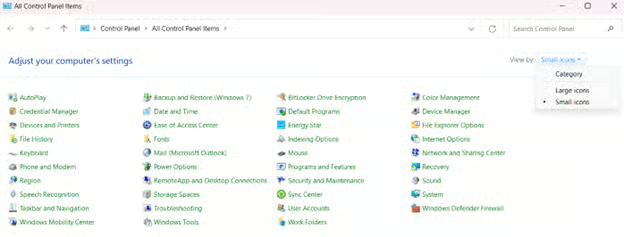
- Klicken Sie auf das Symbol Center für erleichterte Bedienung.
- Klicken Sie auf den Link Verwenden der Maus erleichtern (unterhalb von Alle Einstellungen durchsuchen). Die Links sehen sich sehr ähnlich, achten Sie also darauf, den richtigen auszuwählen.
- Klicken Sie unter „Steuern der Maus mit der Tastatur“ auf den Link Tastaturmaus einrichten.
- Aktivieren Sie Tastaturmaus und konfigurieren Sie die gewünschten zusätzlichen Einstellungen.
- Klicken Sie unbedingt auf OK, damit die Änderungen übernommen werden.
Methode 3: Mit dem Registrierungs-Editor aktivieren oder deaktivieren
📌 Einsatzzwecke: Unternehmen, die Einstellungen auf Geräten anwenden möchten, auf denen Skripting nötig ist, der Zugriff auf die grafische Oberfläche aber eingeschränkt ist
- Drücken Sie Win + R, geben Sie regedit ein und drücken Sie die Eingabetaste, um den Registrierungs-Editor zu öffnen.
- Navigieren Sie zu:
- HKEY_CURRENT_USER\Control Panel\Accessibility\MouseKeys
- Doppelklicken Sie auf „Flags“:
- Wert:
- 126 = Tastaturmaus deaktivieren
- 127 = Tastaturmaus aktivieren
- Wert:
- Starten Sie den Computer neu, damit die Änderungen wirksam werden.
⚠️ Hinweis: Diese Methode deaktiviert die Tastaturmaus vollständig.
⚠️ Darauf sollten Sie beim Ein- oder Ausschalten der Tastaturmaus-Geschwindigkeit achten
Hier sind einige Punkte, auf die Sie achten sollten, wenn Sie die Tastaturmaus mit den oben genannten Methoden ein- oder ausschalten. Die aufgeführten Punkte sind typische Probleme, die auftreten können. Wenn Sie die Schritte der jeweiligen Methode korrekt befolgen, treten die folgenden Probleme gar nicht erst auf.
Häufige Stolperfallen
- Methode zwei: Achten Sie darauf, die richtigen Links anzuklicken, da einige sehr ähnlich aussehen (z. B. „Verwenden der Maus erleichtern“ und „Verwenden der Tastatur erleichtern“).
- Methode zwei: Klicken Sie nach den Änderungen unbedingt auf OK. Wenn Sie die Bestätigung überspringen, gehen die Änderungen verloren.
- Methode drei: Das Anlegen eines neuen Schlüssels ist ein wesentlicher Teil dieser Methode. Wird etwas anderes als eine Zeichenfolge (String Value) verwendet, funktioniert die Funktion nicht.
Technische Einschränkungen
- Methode eins: Sie können die Änderungen weder automatisieren noch in großem Umfang bereitstellen. Die Änderungen an der Tastaturmaus gelten pro Benutzer:in und müssen für weitere Personen wiederholt werden.
Steuerung der Tastaturmaus in Windows 11
Sobald Sie die Tastaturmaus aktiviert haben, können Sie sie wie in der folgenden Übersicht beschrieben nutzen. Beachten Sie, dass sich die Tasten auf den Ziffernblock beziehen.
| Aktion | Taste |
| Zeigergeschwindigkeit erhöhen | Halten + Strg |
| Zeigergeschwindigkeit verringern | Halten + Umschalt |
| Mausbewegung | |
| Nach oben links | 7 |
| Nach oben | 8 |
| Nach oben rechts | 9 |
| Nach links | 4 |
| Nach rechts | 6 |
| Nach unten links | 1 |
| Nach unten | 2 |
| Nach unten rechts | 3 |
| Maustaste auswählen | |
| Linke Maustaste auswählen | / |
| Beide Tasten auswählen | * |
| Rechte Maustaste auswählen | – |
| Elemente anklicken | |
| Ein Element anklicken | 5 (bei ausgewählter linker Taste) |
| Ein Element mit der rechten Maustaste anklicken | 5 (bei ausgewählter rechter Taste) |
| Auf ein Element doppelklicken | + |
| Elemente ziehen | |
| Ein Element ziehen | 0 |
| Ein Element ablegen | . |
Nützliche Informationen zur Tastaturmaus
Berücksichtigen Sie bitte die folgenden Hinweise zur Tastaturmaus von Windows 11, bevor Sie die Funktion aktivieren oder deaktivieren.
- Einstellung pro Benutzer:in: Da die Tastaturmaus-Funktion in HKEY_CURRENT_USER liegt, müssen Sie die Einstellung einzeln anwenden oder per PowerShell auf mehrere Benutzer:innen übertragen.
- Abhängig von der Tastaturmaus: Die Einstellung funktioniert nur, wenn die Tastaturmaus eingeschaltet ist. Andernfalls arbeitet der Ziffernblock wie gewohnt.
- Gruppenrichtlinie: Für die Funktion gibt es keine native Gruppenrichtlinien-Einstellung. Sie benötigen daher ein Skript oder eine Durchsetzung über die Registrierung.
Bessere Zeigersteuerung dank der Tastaturmaus von Windows 11
Die Tastaturmaus von Windows 11 ist eine Barrierefreiheitsfunktion, mit der Sie den Mauszeiger über den Ziffernblock steuern. Dazu gehören Bewegen, Klicken, Ziehen und das Anpassen der Geschwindigkeit. Die Tastaturmaus sorgt für mehr Konsistenz und Bedienkomfort bei der Zeigersteuerung über die Tastatur. Windows 11 bietet dafür sowohl die Einstellungen und die Systemsteuerung als auch Optionen über die Registrierung.
Verwandte Themen:
- So aktivieren oder deaktivieren Sie den Schatten des Mauszeigers in Windows
- So aktivieren oder deaktivieren Sie den Schatten des Mauszeigers in Windows (Video)
- So schalten Sie die ClickLock-Funktion der Maus in Windows ein oder aus
- So ändern Sie die primäre Maustaste in Windows 11
- So ändern Sie die Farbe des Mauszeigers in Windows 11






