Schlüsselpunkte
- Umschalten über die Mauseigenschaften: Öffnen Sie den Ausführen-Dialog ($Win + R$), geben Sie main.cpl ein und wechseln Sie zur Registerkarte „Zeiger“, um „Zeigerschatten aktivieren“ zu aktivieren oder zu deaktivieren.
- Anpassen über die Leistungsoptionen: Geben Sie SystemPropertiesPerformance in das Ausführen-Feld ein, um zu den visuellen Effekten zu gelangen, und schalten Sie dort „Schatten unter dem Mauszeiger anzeigen“ um, wenn Sie die Benutzeroberfläche umfassender anpassen möchten.
- Ändern über den Registrierungs-Editor: Für erweiterte oder Remote-Konfigurationen navigieren Sie zu HKEY_CURRENT_USER\Control Panel\Desktop und setzen den Zeichenfolgenwert PointerShadow auf 1 (aktiviert) oder 0 (deaktiviert).
- Automatisieren mit PowerShell: Verwenden Sie den Befehl Set-ItemProperty für den Registrierungsschlüssel PointerShadow und anschließend Stop-Process -Name explorer -Force, damit die Änderungen sofort greifen.
- Systemkompatibilität: Diese Methoden funktionieren in allen Editionen von Windows 10 und 11 und werden in der Regel sofort oder nach einem kurzen Neustart des Windows-Explorers wirksam.
Auf Wunsch kann der Mauszeiger in Windows einen dezenten Schlagschatten unter dem Cursor anzeigen. Das verbessert die Sichtbarkeit und sorgt für ein gepflegtes, modernes Erscheinungsbild. Außerdem unterstützt es die Barrierefreiheit, weil sich der Zeiger leichter finden lässt, was besonders Benutzer:innen mit Sehbeeinträchtigungen hilft. In Unternehmensumgebungen trägt der aktivierte Schatten zu einer einheitlichen Benutzererfahrung auf allen Geräten bei.
Es gibt allerdings auch gute Gründe, den Zeigerschatten zu deaktivieren. Manche Benutzer:innen bevorzugen eine aufgeräumte, minimalistische Oberfläche ohne zusätzliche visuelle Elemente. Das Deaktivieren kann zudem Ablenkungen reduzieren oder die Leistung auf älteren, schwach ausgestatteten oder virtuellen Maschinen geringfügig verbessern, wo jede Ressource zählt.
In dieser Anleitung erfahren Sie, wie Sie den Mauszeigerschatten in Windows aktivieren oder deaktivieren.
📌 Empfohlene Vorgehensweisen:
Methode auswählen | 💻Am besten für Einzelanwender:innen | 💻💻💻Am besten für Unternehmen |
| Methode 1: Über die Systemsteuerung aktivieren oder deaktivieren (Mauseigenschaften) | ✓ | |
| Methode 2: Über die Leistungsoptionen aktivieren oder deaktivieren | ✓ | |
| Methode 3: Konfiguration über den Registrierungs-Editor | ✓ | |
| Methode 4: Mauszeigerschatten per PowerShell automatisieren | ✓ |
Anleitung: Mauszeigerschatten in Windows verwalten
Diese Methoden gelten für alle Editionen von Windows 10 und Windows 11, lediglich die Benutzeroberfläche unterscheidet sich geringfügig. Die Änderungen werden in der Regel sofort wirksam, ein Neustart ist nicht erforderlich.
Methode 1: Über die Systemsteuerung aktivieren oder deaktivieren (Mauseigenschaften)
📌 Anwendungsfälle:
- Sie möchten eine schnelle optische Anpassung mit möglichst wenigen Schritten.
- Sie verwalten Ihr eigenes Gerät.
- Sie benötigen weder Automatisierung noch Skripte.
Dies ist die anwenderfreundlichste Methode. Sie erfordert keine Administratorrechte und wendet die Änderung sofort auf die aktuelle Benutzersitzung an.
- Drücken Sie Win + R, um das Dialogfeld „Ausführen“ zu öffnen.
- Geben Sie main.cpl ein und drücken Sie die Eingabetaste, um die Mauseigenschaften zu öffnen.
- Klicken Sie im Fenster „Mauseigenschaften“ auf die Registerkarte Zeiger.
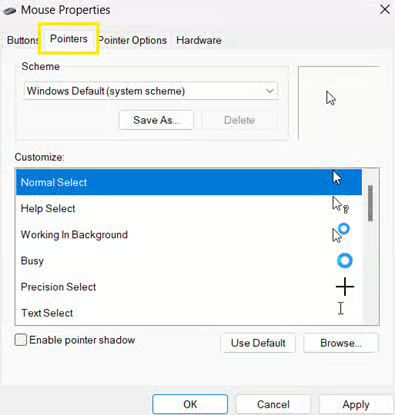
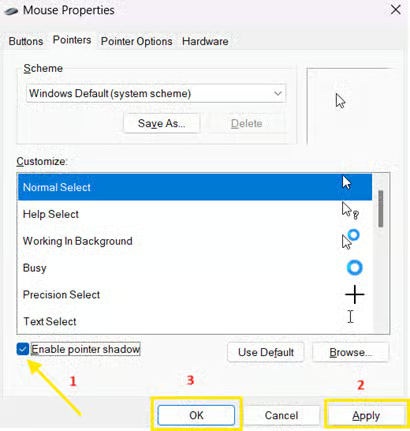
- Aktivieren oder deaktivieren Sie je nach Wunsch das Kontrollkästchen Zeigerschatten aktivieren.
- Zum Aktivieren: Kontrollkästchen setzen.
- Zum Deaktivieren: Haken entfernen.
- Klicken Sie auf Übernehmen und dann auf „OK“.
Methode 2: Über die Leistungsoptionen aktivieren oder deaktivieren
📌 Geeignet, wenn:
- Sie mehrere visuelle Effekte gleichzeitig anpassen.
- Sie auf Leistung oder ein minimalistisches Erscheinungsbild optimieren.
- Sie ohnehin gerade Animations- und Darstellungseinstellungen anpassen.
Mit dieser Methode lassen sich visuelle Effekte umfassender verwalten.
- Drücken Sie Win + R, um das Dialogfeld „Ausführen“ zu öffnen.
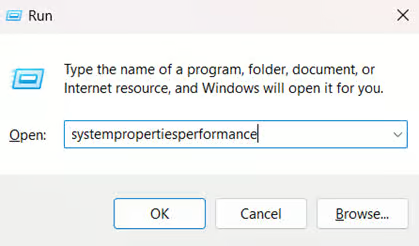
- Geben Sie SystemPropertiesPerformance ein und drücken Sie die Eingabetaste, um die Leistungsoptionen zu öffnen.
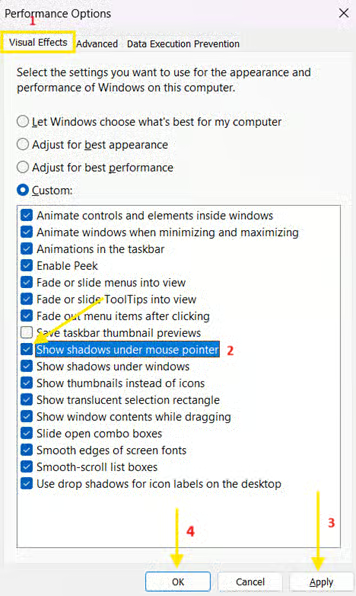
- Suchen Sie auf der Registerkarte Visuelle Effekte den Eintrag Schatten unter dem Mauszeiger anzeigen.
- Aktivieren oder deaktivieren Sie das Kontrollkästchen je nach Wunsch.
- Zum Aktivieren: Kontrollkästchen setzen.
- Zum Deaktivieren: Haken entfernen.
- Klicken Sie auf Übernehmen und dann auf „OK“.
Methode 3: Konfiguration über den Registrierungs-Editor
📌 Anwendungsfälle:
- Sie konfigurieren die Einstellung für Benutzer:innen über Anmeldeskripte oder Bereitstellungstools.
- Sie müssen eine einheitliche Benutzeroberfläche über mehrere Benutzersitzungen hinweg durchsetzen.
- Sie wenden Einstellungen außerhalb der grafischen Oberfläche an.
Diese Methode bietet feingranulare Kontrolle auf Registrierungsebene. Je nach durchgesetzten Richtlinien können Administratorrechte erforderlich sein.
⚠️ Warnung: Fehlerhafte Änderungen an der Registrierung können schwerwiegende Systemprobleme verursachen. Sichern Sie Ihre Registrierung immer oder erstellen Sie einen Wiederherstellungspunkt, bevor Sie Änderungen vornehmen.
- Drücken Sie Win + R, um das Dialogfeld „Ausführen“ zu öffnen.
- Geben Sie regedit ein und drücken Sie die Eingabetaste, um den Registrierungs-Editor zu öffnen.
- Navigieren Sie zu: HKEY_CURRENT_USER\Control Panel\Desktop
- Suchen oder erstellen Sie einen Zeichenfolgenwert (REG_SZ) mit dem Namen PointerShadow.
- Doppelklicken Sie darauf und setzen Sie den Wert auf:
- 1 – Schatten aktivieren
- 2 – Schatten deaktivieren
[Siehe Punkt 1 unter ⚠️ Worauf Sie achten sollten.]
- Melden Sie sich ab und wieder an oder starten Sie explorer.exe neu, damit die Änderung wirksam wird.
Hinweis: UserPreferencesMask ist eine Bitmaske. Das erste Bit des ersten Bytes steuert gezielt den Zeigerschatten. Andere Bits steuern das Ausblenden von Menüs und QuickInfos. Wird das erste Byte auf 9E (binär 10011110) gesetzt, ist das Bit für den Schatten auf „Ein“ gesetzt.
Methode 4: Mauszeigerschatten per PowerShell automatisieren
📌 Geeignet, wenn:
- Sie mehrere Systeme oder Benutzerprofile konfigurieren.
- Sie Einstellungen per Skript, GPO oder MDM bereitstellen.
- Sie eine wiederholbare oder Remote-Ausführung benötigen.
Diese Methode eignet sich ideal für Automatisierung, Remote-Bereitstellung oder Massenkonfiguration. Sie ist schnell, skriptfähig und passt gut zu verwalteten Umgebungen.
- Drücken Sie Win + S, um die Suche zu öffnen.
- Geben Sie Powershell ein und klicken Sie in den Ergebnissen mit der rechten Maustaste auf Windows PowerShell.
- Wählen Sie Als Administrator ausführen.
- Führen Sie je nach Wunsch einen der folgenden Befehle aus: [Siehe Punkt 2 unter ⚠️ Worauf Sie achten sollten.]
Zeigerschatten aktivieren:
Set-ItemProperty -Path "HKCU:\Control Panel\Desktop" -Name "PointerShadow" -Value "1"
Stop-Process -Name explorer -Force
Zeigerschatten deaktivieren:
Set-ItemProperty -Path "HKCU:\Control Panel\Desktop" -Name "PointerShadow" -Value "0"
Stop-Process -Name explorer -Force
⚠️ Worauf Sie achten sollten
Risiken | Mögliche Folgen | Rückgängig machen |
| Falschen Registrierungsschlüssel oder Wert bearbeitet | Der Zeigerschatten verhält sich möglicherweise nicht wie erwartet, oder andere Einstellungen der Benutzeroberfläche sind betroffen. | Korrigieren oder löschen Sie den Wert PointerShadow und starten Sie explorer.exe neu, oder melden Sie sich ab und wieder an. |
| Vertippter PowerShell-Befehl oder erzwungenes Beenden des falschen Prozesses | Vorübergehende Störung der Benutzeroberfläche, fehlgeschlagene Skriptausführung oder nicht reagierender Desktop | Starten Sie explorer.exe manuell mit Start-process explorer.exe neu oder starten Sie das System neu. |
Weitere Überlegungen
Beim Verwalten der Einstellungen für den Mauszeigerschatten in Windows sollten Sie einige Punkte im Blick behalten:
Einstellung pro Benutzer:in
Die Einstellung für den Mauszeigerschatten wird in der Registrierungsstruktur HKEY_CURRENT_USER (HKCU) gespeichert und gilt jeweils für ein einzelnes Benutzerprofil. Änderungen einer Person wirken sich nicht auf andere Benutzer:innen desselben Geräts aus. Die Einstellung muss daher für jedes Benutzerkonto separat konfiguriert werden.
Keine GPO-Einstellung
Windows bietet derzeit keine native Gruppenrichtlinienobjekt-Einstellung (GPO) für den Mauszeigerschatten. Unternehmen, die diese Einstellung flächendeckend durchsetzen möchten, sollten Bereitstellungstools, PowerShell-Skripte oder direkte Registrierungsänderungen im Benutzerkontext verwenden.
Leistung
Das Deaktivieren des Zeigerschattens kann auf älteren oder schwach ausgestatteten Systemen geringfügige Leistungsverbesserungen bringen. Der Gewinn ist zwar minimal, doch das Abschalten solcher visuellen Effekte kann die Leistung spürbar entlasten, insbesondere auf Rechnern mit begrenzter GPU-Beschleunigung oder in virtuellen Desktop-Umgebungen.
Auswirkungen auf die Barrierefreiheit
Der Zeigerschatten erhöht den Kontrast unter dem Cursor und hebt ihn so von unterschiedlichen Hintergründen ab. Besonders nützlich ist er für Benutzer:innen mit Sehbeeinträchtigungen oder auf Displays mit hoher DPI-Zahl, denn er macht den Zeiger leichter auffindbar und verringert die Augenbelastung bei längerer Nutzung.
Tipps zur Fehlerbehebung
- Schatten erscheint nach dem Aktivieren nicht?
Prüfen Sie, ob die Transparenzeffekte unter Einstellungen > Personalisierung > Farben deaktiviert sind. Bei einigen Designs mit hohem Kontrast deaktiviert Windows Schatten zwangsweise, um die Lesbarkeit zu erhalten. - Probleme mit Remotedesktop (RDP):
Wenn Sie die Einstellung auf einer VM konfigurieren, kann der Schatten durch die Einstellungen unter „Erweiterte Einstellungen“ des RDP-Clients deaktiviert sein, um Bandbreite zu sparen, unabhängig von Ihren lokalen Registrierungsänderungen.
Mauszeigerschatten in Windows individuell anpassen
Den Mauszeigerschatten in Windows zu verwalten, ist eine einfache und zugleich wirkungsvolle Möglichkeit, die Benutzererfahrung zu personalisieren oder systemübergreifend für Einheitlichkeit zu sorgen. Sie können ihn bequem über die grafische Oberfläche der Mauseigenschaften aktivieren oder deaktivieren, oder die Änderung per Registrierungsbearbeitung automatisieren, wenn Sie mehrere Geräte oder Benutzerprofile verwalten.
Wenn Sie die Registrierung bearbeiten, sollten Sie sie vorher sichern oder einen Wiederherstellungspunkt erstellen. So können Sie Ihr System problemlos wiederherstellen, falls etwas schiefgeht, und die Anpassung bleibt sicher und entspannt.
Verwandte Themen:
- Was ist WIMP (Windows, Icons, Menus und Pointing Device)?
- Touchpad bei angeschlossener Maus in Windows 10 deaktivieren
- Mausklicksperre in Windows aktivieren oder deaktivieren
- Mauszeiger-Anzeige in Windows 11 aktivieren oder deaktivieren
- Farbe des Mauszeigers in Windows 11 ändern
Quick-Start-Guide
Um den Mauszeigerschatten in Windows 11 zu ändern, gehen Benutzer:innen in der Regel so vor:
1. Zu Windows-Einstellungen > Barrierefreiheit > Mauszeiger wechseln
2. Die Option „Schatten“ ein- oder ausschalten
Wenn Sie das per Skript oder für mehrere Geräte erledigen möchten, können Sie ein eigenes Skript erstellen, das den entsprechenden Registrierungsschlüssel ändert. Der Registrierungspfad für diese Einstellung lautet:
HKEY_CURRENT_USER\Control Panel\Desktop
Suchen oder erstellen Sie dort einen Wert namens MouseShadow und setzen Sie ihn auf:
, 1, um den Schatten zu aktivieren
, 0, um den Schatten zu deaktivieren
NinjaOne bietet Funktionen zur Skripterstellung. Sie können also bei Bedarf ein eigenes Skript entwickeln, um diese Einstellung geräteübergreifend zu verwalten. Für das genaueste und aktuellste Vorgehen empfehlen wir einen Blick in die aktuelle Windows-11-Dokumentation oder ein Skript, das exakt auf Ihre Anforderungen zugeschnitten ist.