





Die Funktion Taskleiste automatisiert ausblenden blendet die Startleiste aus, solange sie nicht gebraucht wird. Das schafft mehr Platz auf dem Bildschirm, manche Benutzer:innen bevorzugen jedoch eine dauerhaft sichtbare Anzeige, die Richtlinien zur Barrierefreiheit unterstützt.
Ob Sie auf kleinen Geräten Platz gewinnen oder das Desktop-Verhalten einheitlich halten möchten: Angepasste Funktionen sind ein Schritt hin zu einer kontrollierten Systemverwaltung. So konfigurieren Sie die Funktion „Taskleiste automatisch ausblenden“ in Windows 11.
Eine visuelle Erklärung zu diesem Thema finden Sie hier: So aktivieren oder deaktivieren Sie „Taskleiste automatisch ausblenden“ in Windows 11.
So blenden Sie die Taskleiste in Windows 11 automatisiert aus
Die Taskleiste ist ein zentraler Bestandteil der Windows-Oberfläche und zeigt Uhrzeit, Datum, Hintergrundprogramme und vieles mehr an. Gehen Sie umsichtig vor und wählen Sie die Methode, die am besten zu den Anforderungen Ihres Unternehmens passt.
📌 Voraussetzungen:
- Beliebige Windows 11-Edition
- Administratorrechte (für Registrierungs-Editor oder PowerShell)
- Keine Richtlinien, die Änderungen an der Taskleiste einschränken.
📌 Empfohlene Vorgehensweisen für die Bereitstellung:
| Klicken Sie, um eine Methode zu wählen | 💻 Am besten für Einzelanwender:innen | 💻💻💻 Am besten für Unternehmen |
| Methode 1: Benutzeroberfläche | ✓ | |
| Methode 2: Eingabeaufforderung | ✓ | |
| Methode 3: Registry | ✓ | |
| Methode 4: PowerShell | ✓ | ✓ |
Methode 1: Aktivieren oder deaktivieren über die Einstellungen-App (Benutzeroberfläche)
Windows 11 bringt eine integrierte, leicht bedienbare Option mit, um die Taskleiste der aktuellen Benutzer:innen aus- oder einzublenden.
📌 Anwendungsfall: Einstellungsänderungen durch den Support
- Drücken Sie Win + I, um die Einstellungen zu öffnen.
- Gehen Sie zu Personalisierung > Taskleiste.
- Klappen Sie Verhalten der Taskleiste auf.
- Um die Taskleiste automatisiert auszublenden, aktivieren Sie Taskleiste automatisch ausblenden.
- Um das automatische Ausblenden zu beenden, deaktivieren Sie Taskleiste automatisch ausblenden.
Methode 2: Aktivieren oder deaktivieren über die Eingabeaufforderung
Mit der schlanken Shell der Eingabeaufforderung setzen Sie Systembefehle schnell auch auf älteren Systemen ab.
📌 Anwendungsfall: Batch-Skripte auf jedem Windows-Betriebssystem bereitstellen.
- Drücken Sie Win + R, geben Sie cmd ein und drücken Sie die Eingabetaste.
- Um die Taskleiste automatisiert auszublenden, führen Sie diesen Befehl aus:
powershell -command "&{$p='HKCU:SOFTWARE\Microsoft\Windows\CurrentVersion\Explorer\StuckRects3';$v=(Get-ItemProperty -Path $p).Settings;$v[8]=3;&Set-ItemProperty -Path $p -Name Settings -Value $v;&Stop-Process -f -ProcessName explorer}"
- Damit die Taskleiste sichtbar bleibt, führen Sie diesen Befehl aus:
powershell -command "&{$p= 'HKCU:SOFTWARE\Microsoft\Windows\CurrentVersion\Explorer\StuckRects3' ;$v=(Get-ItemProperty -Path $p).Settings;$v[8]=2;&Set-ItemProperty -Path $p -Name Settings -Value $v;&Stop-Process -f -ProcessName explorer}"
Methode 3: Aktivieren oder deaktivieren über den Registrierungs-Editor
⚠️ Diese Methode erfordert Administratorrechte und verändert wichtige Systemeinstellungen. Bevor Sie fortfahren, erstellen Sie ein Backup.
Bearbeiten Sie die Registry-Werte, um die gewünschten Taskleisten-Einstellungen festzulegen und Änderungen durch Benutzer:innen einzuschränken.
📌 Anwendungsfall: Systemweite Änderungen
- Drücken Sie Win + R, geben Sie Regedit ein und drücken Sie die Eingabetaste.
- Navigieren Sie zu:
HKEY_CURRENT_USER\Software\Microsoft\Windows\CurrentVersion\Explorer\StuckRects3
- Doppelklicken Sie auf den Binärwert Settings.
- Suchen Sie das 8. Byte in der zweiten Zeile (Offset 00000008).
- Nur mit dem richtigen Binärwert bleibt die Funktion voll funktionsfähig. Die Risiken finden Sie hier.
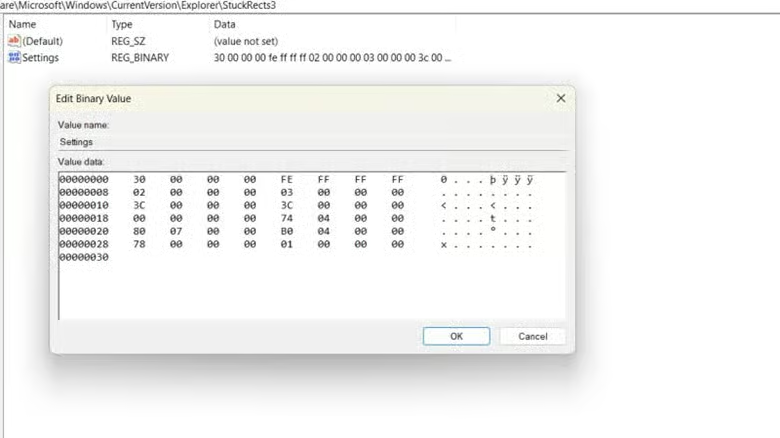
- Ändern Sie den Wert:
- Um das automatische Ausblenden zu aktivieren, geben Sie 22 (hex) ein.
- Um es zu deaktivieren, geben Sie 02 (hex) ein.
- Klicken Sie auf OK.
- Starten Sie den Explorer neu, damit die Änderungen wirksam werden.
- Drücken Sie Win + R, geben Sie cmd ein und drücken Sie die Eingabetaste.
- Führen Sie die folgenden Befehle aus:
taskkill /f /im explorer.exe
start explorer.exe
Methode 4: PowerShell-Skript zum Umschalten des automatischen Ausblendens
📌 Anwendungsfälle: Skripte bereitstellen, die die Taskleiste auf einer Workstation oder mehreren Geräten automatisiert konfigurieren.
📌 Voraussetzung: Administratorrechte
Durch die nahtlose Integration von PowerShell in Windows-Computer ändern Sie Registry-Werte von einer zentralen Stelle aus und vereinfachen wiederkehrende Aufgaben.
- Drücken Sie Win + R, geben Sie PowerShell ein und drücken Sie die Eingabetaste.
- Um das automatische Ausblenden zu aktivieren, führen Sie dieses Skript aus:
$bytes = (Get-ItemProperty -Path "HKCU:\Software\Microsoft\Windows\CurrentVersion\Explorer\StuckRects3" -Name Settings).Settings
$bytes[8] = 0x22
Set-ItemProperty -Path "HKCU:\Software\Microsoft\Windows\CurrentVersion\Explorer\StuckRects3" -Name Settings -Value $bytes
Stop-Process -Name explorer -Force
- Um das automatische Ausblenden zu deaktivieren, führen Sie dieses Skript aus:
$bytes = (Get-ItemProperty -Path "HKCU:\Software\Microsoft\Windows\CurrentVersion\Explorer\StuckRects3" -Name Settings).Settings
$bytes[8] = 0x02
Set-ItemProperty -Path "HKCU:\Software\Microsoft\Windows\CurrentVersion\Explorer\StuckRects3" -Name Settings -Value $bytes
Stop-Process -Name explorer -Force
- Starten Sie den Explorer neu, damit die Änderungen wirksam werden.
- Drücken Sie Win + R, geben Sie cmd ein und drücken Sie die Eingabetaste.
- Führen Sie die folgenden Befehle aus:
taskkill /f /im explorer.exe
start explorer.exe
💡 Exportieren Sie nach der Konfiguration eine .REG-Datei Ihrer Registry-Einstellungen, die Ihnen als Backup dient.
⚠️ Darauf sollten Sie achten
| Risiken | Folgen | Gegenmaßnahmen |
| Fehlklick in den Taskleisten-Einstellungen | Die Taskleiste wird unerwartet aus- oder eingeblendet. | Schalten Sie die Funktion einfach unter Einstellungen > Personalisierung > Taskleiste um. |
| Tippfehler im Registry-Wert | Die Taskleiste verhält sich möglicherweise nicht wie erwartet. Auch andere Elemente der Benutzeroberfläche können betroffen sein. | Machen Sie die Änderungen manuell in der Registry rückgängig oder führen Sie eine .REG-Backup-Datei aus. Nutzen Sie die Systemwiederherstellung. |
| Fehlerhafte Skriptsyntax | Unbemerkte Änderungen am Verhalten der Taskleiste können Endbenutzer:innen verwirren. Mögliche Stabilitätsprobleme. | Nutzen Sie einen Wiederherstellungspunkt. |
Weitere Punkte beim automatischen Ausblenden der Taskleiste
Behalten Sie diese Faktoren im Blick, wenn Sie das automatische Ausblenden der Taskleiste konfigurieren.
Verhalten bei mehreren Monitoren
Bei mehreren Monitoren lässt sich die Taskleiste so einrichten, dass sie entweder auf jedem Bildschirm oder nur auf dem Hauptbildschirm erscheint. Entsprechend genauer müssen Ihre Einstellungen sein, damit die Taskleiste auf allen Monitoren vollständig aus- oder eingeblendet wird.
Funktioniert das automatische Ausblenden nicht wie erwartet, passen Sie das Verhalten bequem unter Einstellungen > Personalisierung > Taskleiste > Verhalten der Taskleiste an.
Touch-Eingabe
Auf Geräten mit Touchscreen gewinnen Sie durch das Ausblenden der Taskleiste Bildschirmfläche, verlieren aber an Bedienkomfort. Wichtige Apps und Dateien sind dann schwerer erreichbar, was die Barrierefreiheit einschränken kann. Deshalb hat Windows getrennte Schalter für das automatische Ausblenden im Desktop- und im Tablet-Modus eingeführt. Behalten Sie das im Hinterkopf.
Benutzererfahrung
Eine verschwindende Taskleiste kann manche Benutzer:innen irritieren, besonders jene, die an die Standardanzeige gewöhnt sind. Berücksichtigen Sie die Anforderungen Ihres Unternehmens und setzen Sie auf benutzerfreundliche Anzeigeeinstellungen, damit Ihr Team produktiv bleibt.
Skripte testen
Testen Sie Ihre Skripte gründlich auf unkritischen Profilen oder virtuellen Maschinen, bevor Sie sie ausrollen. So erkennen Sie Konflikte mit Richtlinien. Die Befehle verändern zudem Systemeinstellungen und erfordern Administratorrechte, prüfen Sie Ihren Code daher sicherheitshalber genau.
Das automatische Ausblenden der Taskleiste für reibungslose Workflows verwalten
Wenn Sie das automatische Ausblenden der Taskleiste in Windows 11 in Ihr IT-Admin-Toolkit aufnehmen, können Sie Ihre digitale Arbeitsumgebung gezielt optimieren. Weniger Elemente auf dem Bildschirm schaffen mehr Platz zum Arbeiten, in anderen Umgebungen zählt Barrierefreiheit jedoch mehr als Personalisierung. Wählen Sie also mit Bedacht.
Ihre Taskleiste fungiert als System-Dock für alle aktiven Apps. Optimieren Sie Ihre Prozesse im Takt Ihres wachsenden Unternehmens, mit skalierbaren Lösungen, die das Endpunkt-Management zum Kinderspiel machen.
Verwandte Themen:






