
Die wichtigsten Punkte
- Die Symbolgröße der Taskleiste in Windows 11 lässt sich über die Einstellungen, die Registrierung oder Skripte steuern; sie beeinflusst Symbolgröße und Höhe der Taskleiste.
- Pfad in den Einstellungen: Personalisierung > Taskleiste > Verhalten der Taskleiste > Kleinere Schaltflächen in der Taskleiste anzeigen; nur über die Benutzeroberfläche, gilt pro Benutzerkonto.
- Die Steuerung per Registrierung erfolgt über HKCU Explorer\Advanced TaskbarSi (0 klein, 1 Standard, 2 groß) und erfordert einen Neustart.
- Automatisierung: Eingabeaufforderung oder PowerShell setzen TaskbarSi für Skripte, Images oder die Bereitstellung im Unternehmen.
- Risiken: Fehler in der Registrierung, nicht unterstütztes Verhalten in neueren Builds, Überschreiben durch Gruppenrichtlinien; sichern und testen Sie Änderungen.
- Fehlerbehebung: Typ und Wert des DWORD prüfen, Explorer neu starten, gpupdate /force ausführen, wenn Richtlinien die Änderungen blockieren.
Die Taskleiste von Windows 11 ist mit zentrierten Symbolen gestaltet, passend zu modernen Designtrends. Die Symbolgröße entspricht allerdings nicht immer den eigenen Vorlieben oder der jeweiligen Bildschirmauflösung.
In diesem Artikel zeigen wir Ihnen die verschiedenen Möglichkeiten, die Symbolgröße der Taskleiste in Windows 11 zu ändern, und liefern nützliche Hinweise für den Umgang mit Symbolgrößen. Denn eine angepasste Symbolgröße in der Taskleiste verbessert die Bedienbarkeit und den visuellen Komfort.
Einen schnellen Überblick gibt unser Video-Guide So ändern Sie die Symbolgröße der Taskleiste in Windows 11
Methoden, um die Symbolgröße der Taskleiste in Windows 11 zu ändern
Es gibt mehrere Wege, die Symbolgröße der Taskleiste in Windows 11 anzupassen, von einfachen Einstellungen über die Benutzeroberfläche bis hin zu fortgeschrittenen Skripting-Methoden. Nachfolgend finden Sie Methoden für Einzelanwender:innen ebenso wie für die Bereitstellung im Unternehmen.
Nutzen Sie die folgende Tabelle, um die Methode zu wählen, die zu Ihren Kenntnissen und Ihrer Bereitstellungsstrategie passt.
📌 Voraussetzungen:
- Windows 11
📌 Empfohlene Bereitstellungsstrategien:
| Klicken Sie, um eine Methode zu wählen | 💻 Am besten für Einzelanwender:innen | 💻💻💻 Am besten für Unternehmen |
| Methode 1: Über die Einstellungen konfigurieren | ✓ | |
| Methode 2: Mit dem Registrierungs-Editor | ✓ | |
| Methode 3: Mit der Eingabeaufforderung | ✓ | |
| Methode 4: Über PowerShell | ✓ | |
| Methode 5: Eine REG-Datei zusammenführen | ✓ | ✓ |
Methode 1: Über die Einstellungen konfigurieren
Am einfachsten lässt sich die Symbolgröße der Taskleiste in den Einstellungen festlegen. Dafür genügen wenige Klicks.
📌 Anwendungsfall: Einzelanwender:innen, die die Taskleistensymbole auf ihrem Gerät anpassen möchten
- Drücken Sie Win + I.
- Klicken Sie auf Personalisierung und anschließend auf Taskleiste.
- Wählen Sie Verhalten der Taskleiste.
- Klicken Sie auf das Dropdown-Menü neben Kleinere Schaltflächen in der Taskleiste anzeigen und wählen Sie zwischen Immer, Nie oder Wenn die Taskleiste voll ist.
💡 Tipp: Über das Dropdown-Menü neben „Taskleistenausrichtung“ können Sie außerdem die Ausrichtung der Symbole ändern.
Methode 2: Mit dem Registrierungs-Editor
Die Symbolgröße der Taskleiste mit dem Registrierungs-Editor zu konfigurieren, ist anspruchsvoller und flexibler als der Weg über die Einstellungen. Das ist hilfreich, wenn Sie genaue Kontrolle benötigen oder Änderungen vornehmen möchten, die über die normale Benutzeroberfläche der Einstellungen nicht verfügbar sind.
📌 Anwendungsfall: IT-Administrator:innen, die die Symbolgröße der Taskleiste flexibler anpassen oder Änderungen über mehrere Profile hinweg anwenden müssen
📌 Voraussetzung: Administratorrechte
- Drücken Sie Win + R, geben Sie regedit ein und drücken Sie die Eingabetaste.
- Navigieren Sie zu:
HKEY_CURRENT_USER\Software\Microsoft\Windows\CurrentVersion\Explorer\Advanced
- Prüfen Sie, ob ein DWORD-Eintrag IconSizePreference vorhanden ist. Falls ja, fahren Sie mit Schritt fünf fort. Falls nicht, legen Sie ihn gemäß Schritt vier an.
- Klicken Sie mit der rechten Maustaste in den rechten Bereich, wählen Sie Neu > DWORD-Wert (32-Bit) und benennen Sie ihn TaskbarSi.
- Doppelklicken Sie auf den DWORD-Eintrag und setzen Sie den Wert auf:
- 0 = kleine Symbole
- 1 = mittlere Symbole (Standard)
- 2 = große Symbole
- Klicken Sie auf OK.
- Starten Sie Ihren Computer neu, damit die Änderungen wirksam werden.
⚠️ Warnung: Änderungen an der Registrierung können unbeabsichtigte Folgen haben. Gehen Sie vorsichtig vor und sichern Sie die Registrierung vorab. (Mehr dazu unter: Darauf sollten Sie achten)
💡 Tipp: Statt sich durch die Ordner zu klicken, können Sie den Pfad kopieren, in die Adressleiste einfügen und bestätigen.
Methode 3: Mit der Eingabeaufforderung
Sie können die Änderung der Symbolgröße auch über die Eingabeaufforderung automatisieren. Diese Methode eignet sich am besten, wenn Sie Änderungen auf verschiedenen Endpunkten anwenden oder in Bereitstellungsskripte einbinden möchten.
📌 Anwendungsfall: IT-Administrator:innen, die Taskleisteneinstellungen automatisieren und bereitstellen möchten
📌 Voraussetzung: Administratorrechte
- Drücken Sie die Windows-Taste, geben Sie cmd ein und klicken Sie auf Als Administrator ausführen.
- Kopieren Sie den folgenden Befehl, fügen Sie ihn in die Eingabeaufforderung ein und drücken Sie die Eingabetaste (ersetzen Sie <value> durch 0 für kleine, 1 für mittlere oder 2 für große Symbole):
reg add "HKCU\Software\Microsoft\Windows\CurrentVersion\Explorer\Advanced" /v TaskbarSi /t REG_DWORD /d <value> /f
- Starten Sie den Computer oder den Windows-Explorer neu.
Methode 4: Über PowerShell
Mit PowerShell ändern Sie die Symbolgröße der Taskleiste per Registrierungseintrag mit einem einzigen Befehl. Das ist praktisch für Automatisierungsszenarien, etwa in Gruppenrichtlinien-Skripten.
📌 Anwendungsfall: IT-Administrator:innen, die die Taskleiste skriptgesteuert in einzelnen oder mehreren Benutzerumgebungen anpassen möchten
📌 Voraussetzung: Administratorrechte
- Drücken Sie die Windows-Taste, geben Sie PowerShell ein und klicken Sie auf Als Administrator ausführen.
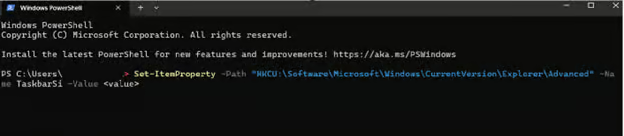
- Kopieren Sie den folgenden Befehl, fügen Sie ihn in die Konsole ein und drücken Sie die Eingabetaste (ersetzen Sie <value> durch 0 für kleine, 1 für mittlere oder 2 für große Symbole):
Set-ItemProperty -Path "HKCU:\Software\Microsoft\Windows\CurrentVersion\Explorer\Advanced" -Name TaskbarSi -Value <value>
- Starten Sie den Computer oder den Windows-Explorer neu.
⚠️ Warnung: Testen Sie das Skript auf einem separaten Gerät, bevor Sie es auf mehreren Endpunkten bereitstellen. Fehler im Skript können systemweite Probleme verursachen. (Mehr dazu unter: Darauf sollten Sie achten)
Methode 5: Eine REG-Datei zusammenführen
Mit einer selbst erstellten REG-Datei können Administrator:innen Änderungen an der Symbolgröße der Taskleiste auf verschiedene Geräte verteilen, ganz ohne Kommandozeilen-Tools. Diese Methode eignet sich sowohl für Einzelanwender:innen als auch für IT-Administrator:innen.
📌 Anwendungsfälle: Einzelanwender:innen, die sich einen eigenen Schalter zum schnellen Umstellen der Einstellung bauen möchten, oder IT-Administrator:innen, die einheitliche Einstellungen auf mehreren Geräten bereitstellen wollen
- Drücken Sie die Windows-Taste, geben Sie Notepad ein und drücken Sie die Eingabetaste.
- Kopieren Sie den folgenden Inhalt (jeweils separate Dateien) und speichern Sie ihn unter dem angegebenen Dateinamen:
- Immer „Kleinere Schaltflächen in der Taskleiste anzeigen“
- Dateiname: Always_show_smaller_taskbar_buttons.reg
- Immer „Kleinere Schaltflächen in der Taskleiste anzeigen“
Windows Registry Editor Version 5.00
[HKEY_CURRENT_USER\Software\Microsoft\Windows\CurrentVersion\Explorer\Advanced]
"IconSizePreference"=dword:00000000
- Nie „Kleinere Schaltflächen in der Taskleiste anzeigen“
- Dateiname: Never_show_smaller_taskbar_buttons.reg
- Nie „Kleinere Schaltflächen in der Taskleiste anzeigen“
Windows Registry Editor Version 5.00
[HKEY_CURRENT_USER\Software\Microsoft\Windows\CurrentVersion\Explorer\Advanced]
"IconSizePreference"=dword:00000001
- „Kleinere Schaltflächen in der Taskleiste anzeigen“ nur, wenn die Taskleiste voll ist
- Dateiname: Show_smaller_taskbar_buttons_When_taskbar_is_full.reg
- „Kleinere Schaltflächen in der Taskleiste anzeigen“ nur, wenn die Taskleiste voll ist
Windows Registry Editor Version 5.00
[HKEY_CURRENT_USER\Software\Microsoft\Windows\CurrentVersion\Explorer\Advanced]
"IconSizePreference"=dword:00000002
- Doppelklicken Sie auf die REG-Datei, um sie zusammenzuführen.
- Klicken Sie auf Ausführen, Ja und/oder OK, um das Zusammenführen zu bestätigen.
⚠️ Warnung: Achten Sie darauf, den Text unter dem vorgesehenen Dateinamen als REG-Datei zu speichern. (Details dazu unter: Darauf sollten Sie achten)
⚠️ Darauf sollten Sie achten
| Risiken | Mögliche Folgen | Gegenmaßnahmen |
| Falscher Registrierungsschlüssel oder falscher Wert | Die Taskleistensymbole bleiben unverändert oder das System wird instabil | Sichern Sie die Registrierung, bevor Sie Änderungen vornehmen, und prüfen Sie Pfad und Wert vor dem Bearbeiten und Bereitstellen doppelt. |
| Falscher Name der REG-Datei | Keine Wirkung oder Fehler beim Zusammenführen | Speichern Sie Dateien unbedingt mit der Erweiterung .reg und testen Sie sie in einer Sandbox oder virtuellen Umgebung. |
| Syntaxfehler | Befehle in PowerShell oder der Eingabeaufforderung schlagen fehl | Prüfen Sie Befehle vor der Ausführung. |
Weitere Hinweise zur Anpassung der Taskleiste
Es ist wichtig zu verstehen, wie sich eine geänderte Symbolgröße auf die gesamte Oberfläche auswirkt und wo die Grenzen liegen. Die folgenden Informationen helfen Ihnen beim Anpassen der Symbolgröße in der Taskleiste.
Visuelle Auswirkungen
Mit der Symbolgröße ändert sich auch die Höhe der Taskleiste, was den verfügbaren vertikalen Bildschirmplatz beeinflussen kann.
- Kleine Symbole: Die Taskleiste wird zusammen mit den Symbolen schmaler.
- Mittlere Symbole: Standardgröße und Standardoptik, optisch ausgewogen
- Große Symbole: Die Taskleiste wirkt präsenter und nimmt mehr Bildschirmplatz ein als gewohnt
Einschränkungen bei neueren Windows-11-Builds
Einige Anwender:innen berichten, dass die Registrierungseinstellung TaskbarSi in neueren Windows-11-Builds nicht wie erwartet funktioniert. Die Symbolgröße ändert sich dann trotz angepasster Einstellung nicht, oder sie springt nach einem Neustart auf den Standardwert zurück. Registrierungsbasierte Methoden sind in neueren Windows-11-Builds also möglicherweise nicht zuverlässig.
Tools von Drittanbietern
Wenn weder die Windows-Einstellungen noch Änderungen an der Registrierung greifen, können Tools von Drittanbietern wie ExplorerPatcher und Windhawk helfen. Sie sind leistungsfähig, werden von Microsoft aber nicht unterstützt. Testen Sie sie daher besser auf Sandbox-Geräten, bevor Sie sie bereitstellen.
Häufige Probleme beheben
Wenn die Änderung der Symbolgröße nicht das erwartete Ergebnis bringt, können die folgenden Ursachen dahinterstecken. Nachfolgend finden Sie typische Probleme und passende Lösungen.
Änderungen werden nicht wirksam
Haben Sie die Registrierung bearbeitet, prüfen Sie, ob Sie tatsächlich einen DWORD-Eintrag angelegt haben. Stellen Sie außerdem sicher, dass der Wert auf 0, 1 oder 2 gesetzt ist. Stimmt beides, starten Sie Ihren Computer oder den Windows-Explorer neu.
Gruppenrichtlinie wird nicht angewendet
In Unternehmensumgebungen können Gruppenrichtlinien die Anpassung der Taskleiste stören oder überschreiben. Führen Sie in diesem Fall gpupdate /force in der Eingabeaufforderung aus, um eine Aktualisierung der Richtlinien zu erzwingen. Starten Sie das System neu und prüfen Sie, ob die Richtlinie angewendet wurde.
💡Tipp: Prüfen Sie in der Gruppenrichtlinienverwaltungskonsole (GPMC), ob Richtlinien für Taskleiste oder Personalisierung erzwungen werden.
Bessere Benutzererfahrung durch angepasste Taskleistensymbole
Nutzen Sie die oben beschriebenen Methoden, um die Symbolgröße der Taskleiste in Windows 11 anzupassen, für eine bessere Benutzererfahrung und passend zu Ihren Anzeigeeinstellungen. Die Methoden sind vergleichsweise einfach, sodass Administrator:innen und Einzelanwender:innen die Taskleiste nach ihren Bedürfnissen gestalten können.
Kommandozeilen-Tools wie PowerShell und die Eingabeaufforderung bieten skriptfähige Optionen für die Systemverwaltung, während Methoden über die Registrierung und Gruppenrichtlinien mehr Kontrolle für Unternehmensumgebungen bieten.
Verwandte Artikel:
- So zeigen Sie in Windows 11 alle geöffneten Fenster aller Desktops in der Taskleiste an
- So aktivieren oder deaktivieren Sie Systemsymbole in der Taskleiste von Windows 10
- So aktivieren oder deaktivieren Sie die Anzeige des Akkustands in der Taskleiste von Windows 11
- So heften Sie eine Datei, einen Ordner, eine App oder eine Website an die Taskleiste in Windows an
- So aktivieren oder deaktivieren Sie die Widgets-Funktion in Windows 11






