



Die wichtigsten Punkte:
- Das macht Super Drag Drop: Mit Super Drag Drop können Benutzer:innen Links oder Text ziehen, um in Edge unter Windows 11 Tabs zu öffnen oder Suchen auf derselben Seite auszulösen.
- Gründe für das Deaktivieren: Um versehentlich geöffnete Tabs und die ungewollte Übermittlung von Daten zu verhindern (entscheidend für Datenschutz und Compliance im Unternehmen), sollten Sie Super Drag Drop deaktivieren.
- Super Drag Drop in den Einstellungen: Aktivieren bzw. deaktivieren Sie Super Drag Drop über Edge-Einstellungen → Darstellung → Browserverhalten → Schalter „Super Drag Drop aktivieren“; dort legen Sie auch das Verhalten für Vorder- oder Hintergrundregisterkarten fest.
- Mit edge://flags einblenden: Rufen Sie edge://flags auf, aktivieren Sie „Microsoft Edge Super Drag Drop“ und starten Sie Edge neu. (Beachten Sie: Experimentelle Flags werden nicht in jedem Build unterstützt.)
- Gruppenrichtlinie/Registrierung nutzen: Erzwingen Sie Super Drag Drop per Gruppenrichtlinie oder Registrierung (HKLM\SOFTWARE\Policies\Microsoft\Edge, SuperDragDropEnabled=1/0). Richtlinien haben Vorrang vor Flags, und Updates können nicht verwaltete Einstellungen zurücksetzen.
- Super Drag Drop fehlt: Prüfen Sie bei fehlender Option die Edge-Version bzw. den Kanal sowie Unternehmensrichtlinien. Das Deaktivieren wirkt sich nicht auf das normale Ziehen von Tabs aus.
Super Drag Drop ist eine neue Funktion in Microsoft Edge, mit der Benutzer:innen einen Link oder markierten Text ziehen und auf derselben Seite ablegen können, um den Link zu öffnen oder eine Websuche zu starten. Diese Anleitung erklärt, wie Sie den Super-Drag-Drop-Modus aktivieren oder deaktivieren in Microsoft Edge, um schneller zu surfen, Ihre Privatsphäre besser zu schützen oder Fehlklicks zu vermeiden.
Darum sollten Sie Super Drag Drop in Microsoft Edge deaktivieren
Super Drag Drop ist eine experimentelle Funktion, die in Kürze für alle Benutzer:innen von Microsoft Edge ausgerollt wird. Sobald sie verfügbar ist, möchten Sie sie vielleicht deaktivieren, wenn sie nicht zu Ihrer Arbeitsweise auf Ihrem Windows-11-Gerät passt. Möglicherweise öffnen Sie durch versehentliche Berührungen oder Mausbewegungen immer wieder ungewollt neue Tabs. Oder Sie möchten verhindern, dass ausgewählte Seiteninhalte unbeabsichtigt an Suchmaschinen übermittelt werden.
Der zweite Grund ist in Unternehmensumgebungen besonders wichtig, in denen die Einhaltung von Datenschutzgesetzen eine zentrale Rolle spielt und alle Maßnahmen ergriffen werden müssen, um ein unbeabsichtigtes Abfließen von Daten zu verhindern.
Voraussetzungen für das Aktivieren oder Deaktivieren von Super Drag Drop in Microsoft Edge
Super Drag Drop wird in aktuellen Versionen von Microsoft Edge unter Windows 11 unterstützt. Die Einstellung wird pro Benutzer:in konfiguriert. Sie benötigen also keine Administratorrechte, es sei denn, Sie steuern die Verfügbarkeit von Super Drag Drop über Gruppenrichtlinien.
Wenn Sie Gruppenrichtlinien verwenden, müssen Sie möglicherweise zusätzliche ADMX-Richtlinienvorlagen installieren, da Super Drag Drop eine relativ neue Funktion ist, die derzeit in den Vorschaukanälen Canary, Beta und Dev ausgerollt wird.
Beachten Sie: Das Deaktivieren von Super Drag Drop ändert nichts am üblichen Drag-and-drop-Verhalten, etwa am Umsortieren von Tabs.
Super Drag Drop in den Microsoft-Edge-Einstellungen aktivieren oder deaktivieren
Um Super Drag Drop über die Browsereinstellungen von Microsoft Edge zu aktivieren, gehen Sie wie folgt vor:
- Öffnen Sie Microsoft Edge über das Startmenü oder die Taskleiste
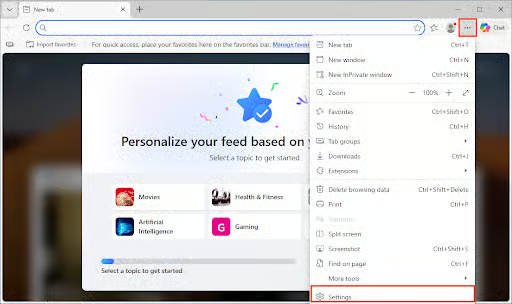
- Klicken Sie auf das Menüsymbol (…) und wählen Sie Einstellungen
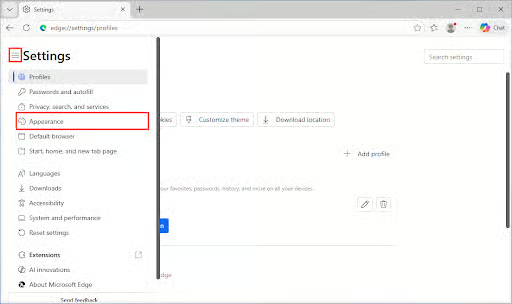
- Wird die Seitenleiste mit den Einstellungen nicht angezeigt, klicken Sie auf das Menüsymbol (≡)
- Wählen Sie im Menü den Eintrag Darstellung
- Scrollen Sie zu Browserverhalten und -funktionen und klicken Sie darauf
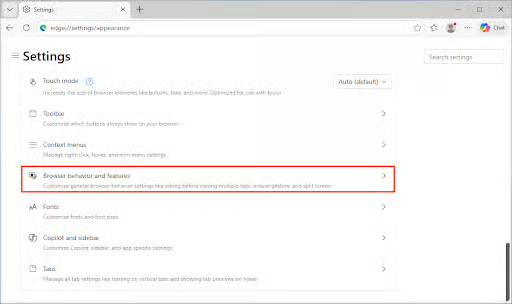
- Scrollen Sie zu Super Drag Drop aktivieren
- Schalten Sie die Option nach Wunsch ein oder aus
So konfigurieren Sie das Verhalten von Super Drag Drop:
- Öffnen Sie Microsoft Edge und navigieren Sie wie oben beschrieben zu den Einstellungen unter Browserverhalten und -funktionen
- Scrollen Sie zu Super Drag Drop konfigurieren
- Wählen Sie im Dropdown-Menü Öffnungsmodus entweder In Vordergrundregisterkarte öffnen (Standardverhalten) oder In Hintergrundregisterkarte öffnen
Werden diese Einstellungen nicht angezeigt, nutzen Sie möglicherweise noch keine Edge-Version, die die Funktion unterstützt. Wenn Sie nicht auf die allgemeine Veröffentlichung warten möchten, können Sie sich für Windows Insider Preview Builds registrieren.
Super Drag Drop über Microsoft Edge Flags einblenden
Super Drag Drop ist in Ihrem Edge-Build möglicherweise vorhanden, erscheint aber nicht in den Einstellungen. Über die Edge-Flags können Sie das prüfen und die Funktion einblenden:
- Öffnen Sie Microsoft Edge
- Geben Sie edge://flags in die Adressleiste ein
- Suchen Sie nach Super Drag Drop
- Stellen Sie das Dropdown-Menü neben Microsoft Edge Super Drag Drop auf Enabled
- Starten Sie Edge neu
Edge-Flags sind häufig experimentell und können sich jederzeit ändern. Erscheint Super Drag Drop nicht, wird die Funktion in Ihrem Edge-Build womöglich noch nicht unterstützt.
Super Drag Drop über Gruppenrichtlinien konfigurieren
Mit Gruppenrichtlinien erzwingen Sie Konfigurationen auf allen Windows-11-Geräten, die einer Domäne beigetreten sind. Auf Geräten mit Windows 11 Pro stehen zudem lokale Gruppenrichtlinien zur Verfügung, mit denen Sie das Verhalten Ihres Geräts zusätzlich feinjustieren können.
Um Super Drag Drop in Edge per Gruppenrichtlinie zu aktivieren oder zu deaktivieren, gehen Sie wie folgt vor:
- Klicken Sie mit der rechten Maustaste auf die Schaltfläche Start
- Klicken Sie auf Ausführen
- Geben Sie den Befehl gpedit.msc in das Dialogfeld „Ausführen“ ein und klicken Sie auf OK, um den Gruppenrichtlinien-Editor zu starten
- Navigieren Sie zu Computerkonfiguration > Administrative Vorlagen > Microsoft Edge
- Konfigurieren Sie die Einstellung SuperDragDropEnabled: Setzen Sie sie auf Aktiviert, um die Nutzung von Super Drag Drop zu erlauben (das ist auch der Standard, wenn die Einstellung nicht konfiguriert ist), oder auf Deaktiviert, um sie zu blockieren
- Führen Sie den Befehl gpupdate /force in der Eingabeaufforderung aus, um die neue Richtlinie anzuwenden
- Starten Sie Edge neu
Super Drag Drop über den Windows-Registrierungs-Editor aktivieren oder deaktivieren
Sie können Super Drag Drop auch über die Windows-Registrierung steuern. Gehen Sie dazu so vor:
- Öffnen Sie den Windows-Registrierungs-Editor
- Navigieren Sie zu HKEY_LOCAL_MACHINE\SOFTWARE\Policies\Microsoft\Edge
- Falls der Registrierungsschlüssel Edge nicht existiert, müssen Sie ihn anlegen: Klicken Sie mit der rechten Maustaste auf den übergeordneten Schlüssel und wählen Sie Neu > Schlüssel
- Setzen Sie den DWORD-Wert SuperDragDropEnabled zum Aktivieren auf 1 oder zum Deaktivieren auf 0
- Existiert der Wert SuperDragDropEnabled nicht, klicken Sie mit der rechten Maustaste auf den übergeordneten Schlüssel Edge und wählen Sie Neu > DWORD-Wert (32-Bit)
- Schließen Sie den Registrierungs-Editor und starten Sie Microsoft Edge neu
Super-Drag-Drop-Konfiguration mit PowerShell automatisieren
Wenn Sie diese Einstellung auf mehreren Geräten setzen möchten, aber keinen Zugriff auf Gruppenrichtlinien haben, können Sie die Verteilung der oben genannten Registrierungswerte per Skript erledigen und das Skript über Ihre Plattform für Fernwartung und -Verwaltung (RMM) ausführen.
Die folgenden PowerShell-Snippets helfen Ihnen dabei.
So aktivieren Sie Super Drag Drop in Microsoft Edge:
Set-ItemProperty -Path "HKLM:\SOFTWARE\Policies\Microsoft\Edge" -Name "SuperDragDropEnabled" -Value 1
So deaktivieren Sie die Funktion:
Set-ItemProperty -Path "HKLM:\SOFTWARE\Policies\Microsoft\Edge" -Name "SuperDragDropEnabled" -Value 0
Mit diesem Befehl erzwingen Sie einen Neustart von Microsoft Edge:
Stop-Process -Name msedge -Force






