



Die meisten Computernutzer:innen wissen, wie wichtig das Startmenü ist. Es ist ein zentraler Bestandteil der Windows-Benutzeroberfläche und wird genutzt, um Programme zu starten, Einstellungen aufzurufen, Dateien zu öffnen und vieles mehr. Wie viele andere Windows-Elemente kann auch das Startmenü unerwartet den Dienst verweigern, sodass verschiedene Probleme auftreten. Dazu zählen etwa ein nicht reagierendes oder träges Startmenü.
Zum Hintergrund: Das Startmenü wird von StartMenuExperienceHost.exe verwaltet, einem Microsoft-Windows-Prozess, der für das Startmenü und dessen Benutzeroberfläche zuständig ist. Treten Probleme mit dem Startmenü auf, starten viele Benutzer:innen einfach den Computer neu. Ein Zurücksetzen des Startmenü-Prozesses kann die Funktionalität jedoch wiederherstellen, ohne dass ein vollständiger Systemneustart oder eine Abmeldung nötig ist.
In dieser Anleitung zeigen wir Ihnen die effektivsten Methoden, um in Windows 11 den Startmenü-Prozess neu zu starten. So beheben Sie Probleme mit dieser zentralen Komponente der Windows-Benutzeroberfläche.
Eine visuelle Version dieser Anleitung finden Sie hier: So starten Sie den Startmenü-Prozess in Windows 11 neu.
| Klicken, um eine Methode auszuwählen | 💻 Am besten für Einzelanwender:innen | 💻💻💻 Am besten für Unternehmen |
| Methode 1: Task-Manager | ✓ | |
| Methode 2: PowerShell | ✓ | ✓ |
| Methode 3: Eingabeaufforderung | ✓ | |
| Methode 4: Vollständiger Neustart der Explorer-Shell | ✓ |
Methode 1: Neustart über den Task-Manager
📌 Anwendungsfall:
Der Task-Manager ist ein praktisches Tool, mit dem auch gelegentliche Windows-Benutzer:innen den Startmenü-Prozess neu starten können.
📌 Voraussetzungen:
- Gilt für alle Windows-11-Editionen: Diese Schritte funktionieren in Windows 11 Home, Pro und Enterprise.
- Keine Administratorrechte erforderlich: Für diese Methode werden keine Administratorrechte benötigt.
- Kurze Unterbrechung der Benutzeroberfläche: Beim Neustart des Prozesses wird ein geöffnetes Startmenü kurzzeitig geschlossen.
- Keine Beeinträchtigung geöffneter Apps: Ihre aktuelle Sitzung, einschließlich geöffneter Fenster und Dokumente, bleibt unberührt.
- Öffnen Sie den Task-Manager mit Strg + Umschalt + Esc.
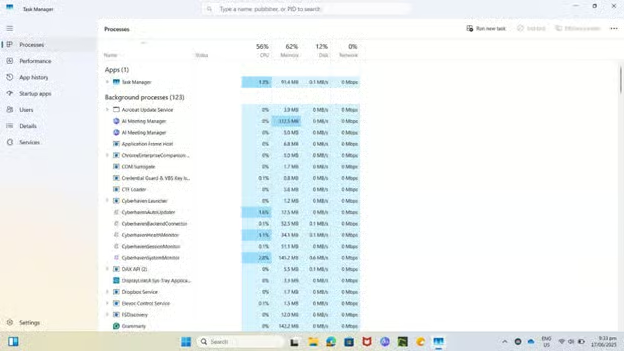
- Klicken Sie auf die Registerkarte Details.
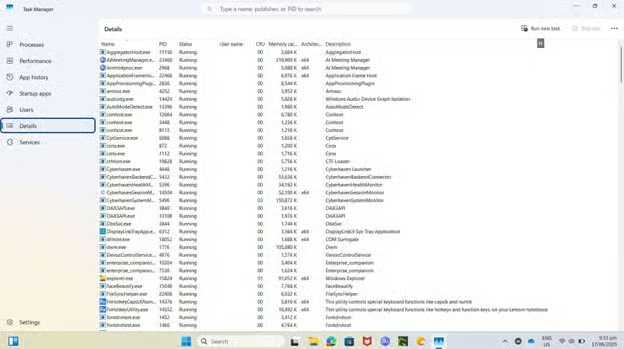
- Suchen Sie StartMenuExperienceHost.exe in der Liste der laufenden Prozesse.
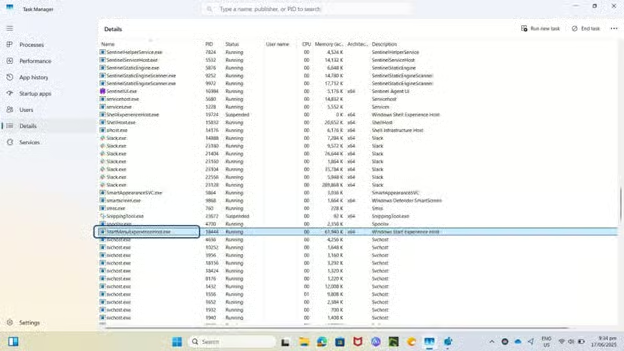
- Klicken Sie mit der rechten Maustaste auf den Prozess und wählen Sie Task beenden.
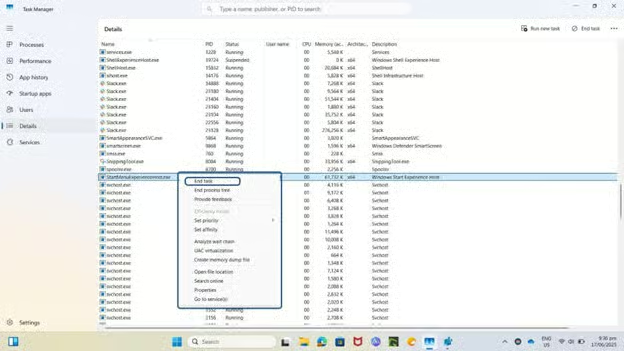
Windows startet den Prozess normalerweise innerhalb weniger Sekunden automatisiert neu. Falls nicht, haben Sie folgende Möglichkeiten:
- Öffnen Sie das Startmenü erneut, oder
- öffnen Sie das Ausführen-Fenster mit Win + R. Geben Sie explorer.exe ein und drücken Sie die Eingabetaste, um die Shell manuell neu zu starten.
Methode 2: Neustart über PowerShell
📌 Anwendungsfälle:
Diese Methode eignet sich am besten für Benutzer:innen oder Systemadministrator:innen, die den Startmenü-Prozess über die Befehlszeile neu starten möchten. Sie ist außerdem nützlich für skriptbasierte Automatisierung.
📌 Voraussetzungen:
- Gilt für alle Windows-11-Editionen: Diese Schritte funktionieren in Windows 11 Home, Pro und Enterprise.
- Keine Administratorrechte erforderlich: Für diese Methode werden keine Administratorrechte benötigt.
- Kurze Unterbrechung der Benutzeroberfläche: Beim Neustart des Prozesses wird ein geöffnetes Startmenü kurzzeitig geschlossen.
- Keine Beeinträchtigung geöffneter Apps: Ihre aktuelle Sitzung, einschließlich geöffneter Fenster und Dokumente, bleibt unberührt.
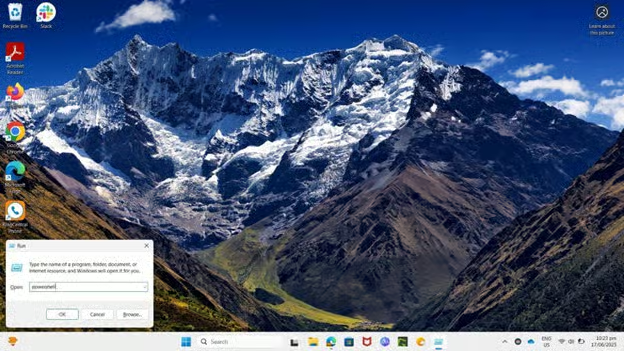
- Öffnen Sie das Ausführen-Fenster mit Win + R. Geben Sie powershell in das Dialogfeld ein und drücken Sie die Eingabetaste.
- Geben Sie den folgenden Befehl ein:
Stop-Process -Name StartMenuExperienceHost -Force
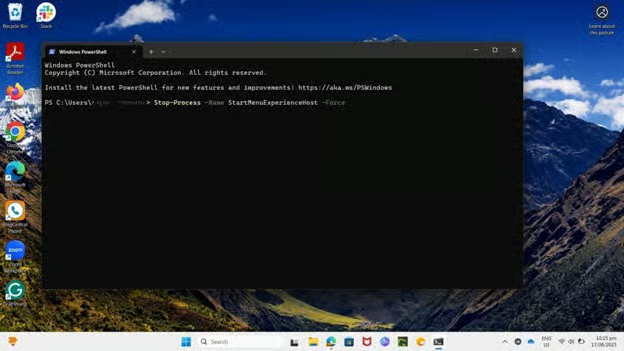
- Drücken Sie die Eingabetaste.
Dieser Befehl zwingt Windows dazu, den Startmenü-Prozess automatisiert zu beenden. Wird das Startmenü nicht neu initialisiert, haben Sie folgende Möglichkeit:
- Führen Sie den folgenden Befehl in PowerShell aus:
Start-Process explorer.exe
Methode 3: Neustart über die Eingabeaufforderung
📌 Anwendungsfall:
Dies ist eine weitere Methode, wenn Sie den Startmenü-Prozess lieber über die Befehlszeile neu starten.
📌 Voraussetzungen:
- Gilt für alle Windows-11-Editionen: Diese Schritte funktionieren in Windows 11 Home, Pro und Enterprise.
- Keine Administratorrechte erforderlich: Für diese Methode werden keine Administratorrechte benötigt.
- Kurze Unterbrechung der Benutzeroberfläche: Beim Neustart des Prozesses wird ein geöffnetes Startmenü kurzzeitig geschlossen.
- Keine Beeinträchtigung geöffneter Apps: Ihre aktuelle Sitzung, einschließlich geöffneter Fenster und Dokumente, bleibt unberührt.
- Öffnen Sie die Eingabeaufforderung mit Win + R. Geben Sie cmd ein und drücken Sie die Eingabetaste.
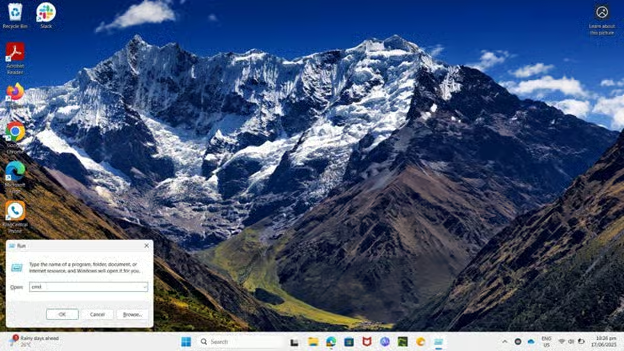
- Geben Sie den folgenden Befehl ein:
taskkill /f /im StartMenuExperienceHost.exe
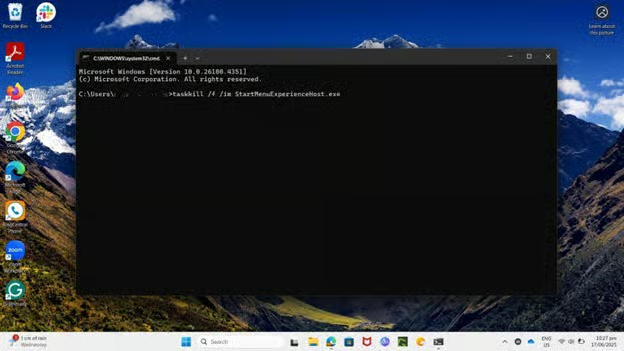
- Drücken Sie die Eingabetaste.
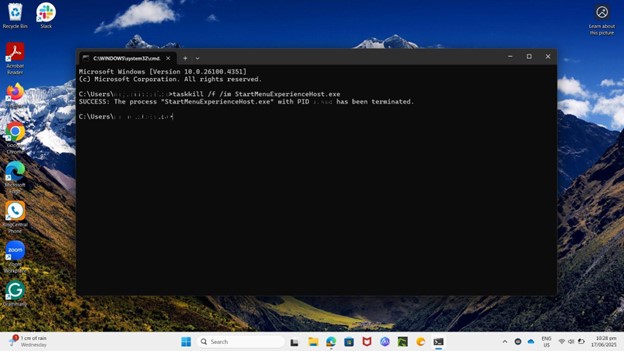
Windows startet den Prozess in der Regel automatisiert neu. Falls nicht, haben Sie folgende Möglichkeit:
- Starten Sie ihn manuell, indem Sie start explorer.exe im selben Fenster der Eingabeaufforderung ausführen.
Methode 4: Vollständiger Neustart der Explorer-Shell (falls nötig)
📌 Anwendungsfälle:
Diese Methode kommt zum Einsatz, wenn der Startmenü-Prozess nicht neu startet oder wenn mehrere Elemente der Benutzeroberfläche nicht mehr reagieren.
📌 Voraussetzungen:
- Gilt für alle Windows-11-Editionen: Diese Schritte funktionieren in Windows 11 Home, Pro und Enterprise.
- Keine Administratorrechte erforderlich: Für diese Methode werden keine Administratorrechte benötigt.
- Kurze Unterbrechung der Benutzeroberfläche: Beim Neustart des Prozesses wird ein geöffnetes Startmenü kurzzeitig geschlossen.
- Keine Beeinträchtigung geöffneter Apps: Ihre aktuelle Sitzung, einschließlich geöffneter Fenster und Dokumente, bleibt unberührt.
- Öffnen Sie die Eingabeaufforderung oder PowerShell.
- Führen Sie den folgenden kombinierten Befehl aus:
- Für die Eingabeaufforderung:
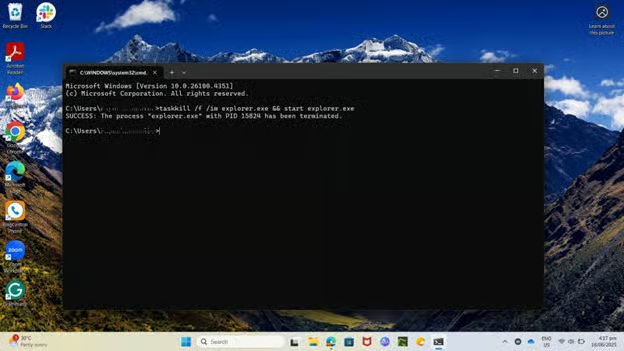
taskkill /f /im explorer.exe && start explorer.exe
- Für die Eingabeaufforderung:
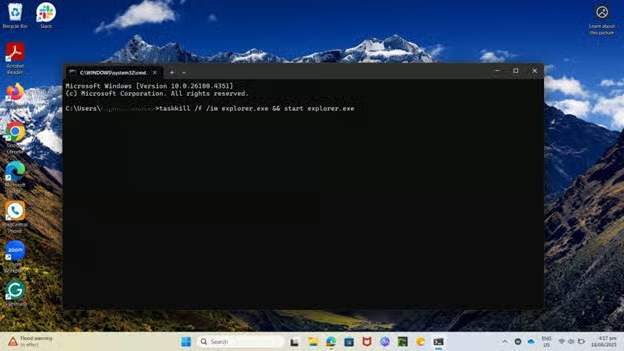
- Für PowerShell:
taskkill /f /im explorer.exe; Start-Process explorer.exe
- Für PowerShell:
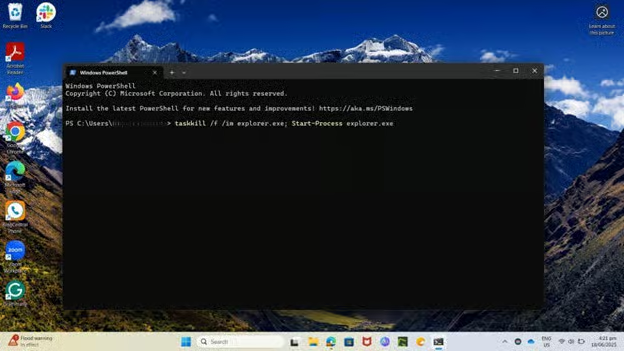
- Drücken Sie die Eingabetaste.
So sieht das Ganze in der Eingabeaufforderung aus:
Und so sieht es in PowerShell aus:
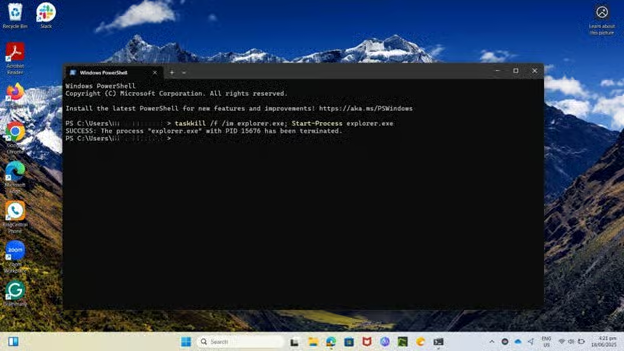
Der Befehl beendet alle Explorer-Prozesse und startet sie sofort wieder. Dabei werden die Komponenten der Benutzeroberfläche neu initialisiert, darunter das Startmenü, die Taskleiste und die Desktop-Shell.
⚠️ Darauf sollten Sie achten
| Risiken | Mögliche Folgen | Gegenmaßnahmen |
| explorer.exe beenden, aber nicht neu starten | Taskleiste, Desktop und Startmenü verschwinden. | Öffnen Sie den Task-Manager (Strg + Umschalt + Esc). Klicken Sie auf Datei > Neue Aufgabe ausführen, geben Sie explorer.exe ein und drücken Sie die Eingabetaste. |
| StartMenuExperienceHost.exe stürzt nach manuellem Neustart immer wieder ab | Kann zu einem flackernden Startmenü oder kurzen Neuladeschleifen der Taskleiste führen | Nutzen Sie die Ereignisanzeige.
Führen Sie DISM und SFC aus.
|
| Falsche oder nicht zugehörige Prozesse beenden | Systeminstabilität | Starten Sie den Computer neu oder nutzen Sie den abgesicherten Modus |
Darum lohnt sich ein Neustart des Startmenü-Prozesses
Es gibt mehrere Gründe, warum Benutzer:innen den Startmenü-Prozess neu starten möchten. Hier sind einige davon:
Probleme mit dem Startmenü beheben: Ein Neustart des Startmenü-Prozesses kann Probleme wie ein nicht reagierendes oder langsames Startmenü beheben.
Nicht reagierende Benutzeroberfläche reparieren: Die oben beschriebenen Methoden helfen bei grafischen Fehlern oder eingefrorenen Oberflächenelementen.
Korrekturen ohne Neustart durchführen: Manche Benutzer:innen müssen das Startmenü neu starten, ohne das gesamte System neu zu starten, um Shell-Probleme zu lösen.
Fernverwaltung: Besonders die Methoden über die Eingabeaufforderung oder PowerShell unterstützen die Fehlerbehebung aus der Ferne oder per Skript in verwalteten Umgebungen.
Weitere Überlegungen zum Neustart von startmenuexperiencehost.exe
Neben den hier beschriebenen Methoden zum Neustart des Startmenü-Prozesses gibt es einige Faktoren, die Sie berücksichtigen sollten:
- Kein Datenverlust: Das Beenden und Neustarten des Startmenü-Prozesses wirkt sich nicht auf geöffnete Programme oder ungespeicherte Dateien aus. Benutzerdaten bleiben sicher, da der Prozess unabhängig von ihnen arbeitet.
- Sicher für die Ausführung aus der Ferne: Systemadministrator:innen und IT-Teams können die Befehle zum Neustart des Startmenüs über Remote-Desktop-Sitzungen oder Tools zur Fernwartung und -Verwaltung (RMM) ausführen.
- Skript- und automatisierbar: Sie können diese Schritte in Anmeldeskripte, Batch-Dateien oder PowerShell-Skripte einbinden, um Startmenü-Probleme automatisiert zu beheben.
- Diagnostischer Wert: Startmenü-Probleme können dauerhaft bestehen bleiben, wenn tiefer liegende Ursachen wie beschädigte Benutzerprofile, Systemupdates oder Anwendungen von Drittanbietern vorliegen. In diesem Fall können Sie den Prozess StartMenuExperienceHost.exe mit entsprechenden Tools überwachen und genauer untersuchen.
Funktionalität durch einen Neustart des Startmenü-Prozesses wiederherstellen
Das Startmenü ist ein zentrales Element, das die meisten Windows-Benutzer:innen täglich verwenden. Damit starten sie Programme, suchen Dateien, rufen Einstellungen auf und vieles mehr. Allerdings ist auch das Startmenü nicht vor Problemen gefeit: Es kann nicht mehr reagieren, Fehler zeigen oder träge werden. Ein Neustart des Prozesses StartMenuExperienceHost.exe stellt die normale Funktionalität wieder her, ohne dass ein Systemneustart nötig ist.
Für ein schnelles, visuelles Eingreifen eignet sich der Task-Manager, für die Steuerung per Befehlszeile oder Skript PowerShell beziehungsweise die Eingabeaufforderung, und bei umfassenderen Problemen mit der Benutzeroberfläche der Neustart der Explorer-Shell. Diese Methoden erfordern keine Administratorrechte und sind für IT-Fachleute auch dann geeignet, wenn Unterstützung aus der Ferne oder automatisierte Lösungen gefragt sind.
Verwandte Themen:
- So aktivieren oder deaktivieren Sie die Energieoptionen im Startmenü mit PowerShell unter Windows 10/11
- So lesen Sie Windows-Ereignisprotokolle: Herunterfahren und Neustart
- So fügen Sie zuletzt hinzugefügte Apps im Startmenü von Windows 10 hinzu oder entfernen sie
- So legen Sie ein Standard-Startlayout für Benutzer:innen in Windows 10 fest






