Die wichtigsten Punkte
- Der Startbildschirm von Windows 10 ist ein anpassbarer Teil des Arbeitsplatzes und erleichtert die Navigation auf dem Gerät. In verwalteten Umgebungen können IT-Administrator:innen jedoch ein Standard-Startlayout für Benutzer:innen festlegen, um eine konsistente Benutzererfahrung zu schaffen.
- Ein Standard-Startmenü-Layout lässt sich in Windows 10 über eine exportierte XML-Datei konfigurieren.
- Die XML-Datei exportieren Sie per PowerShell mit folgendem Befehl: Export-StartLayout -Path $env:UserProfile\Desktop\my_start_layout.xml
- Über den Editor für lokale Gruppenrichtlinien oder den Registrierungs-Editor konfigurieren Sie das Standard-Startmenü-Layout für alle Benutzer:innen. Mit dem Editor für lokale Gruppenrichtlinien können Sie ein Standard-Layout auch nur für bestimmte Benutzer:innen festlegen.
- Ist das Layout einmal per Gruppenrichtlinien-Editor oder Registrierungs-Editor gesetzt, können Benutzer:innen das Startmenü-Layout nicht mehr bearbeiten.
Der Startbildschirm von Windows 10 bietet mehrere konfigurierbare Optionen: etwa, ob er im Vollbild angezeigt wird und welche Apps und Kacheln zu sehen sind (einschließlich ihrer Anordnung). Ein geräteübergreifend einheitliches Standardlayout sorgt für eine konsistente Benutzererfahrung in öffentlichen Umgebungen, in Unternehmen und im Bildungsbereich. Dieses Tutorial zeigt, wie Sie ein Standard-Startlayout für Benutzer:innen festlegen in Windows 10, indem Sie ein Startmenü-Layout über eine XML-Datei exportieren und importieren.
Eine visuelle Anleitung finden Sie im Video So legen Sie in Windows 10 ein Standard-Startlayout für Benutzer:innen fest.
Das Layout des Windows-Startmenüs verstehen
Das Startmenü von Windows 10 besteht aus mehreren Elementen:
- Anzeige als Menü oder im Vollbild
- Das konfigurierbare Startlayout mit angehefteten Apps, Gruppen und Live-Kacheln/-Ordnern
- Zuletzt hinzugefügte Anwendungen
- Am häufigsten verwendete und weitere Anwendungen
- Vorgeschlagene Apps
- Das aktuell angemeldete Benutzerprofil
- Verknüpfungen zu Ordnern wie Dokumente und Bilder
- Einstellungen
- Menü „Ein/Aus“ bzw. Herunterfahren (Neu starten, Abmelden, Benutzer wechseln usw.)
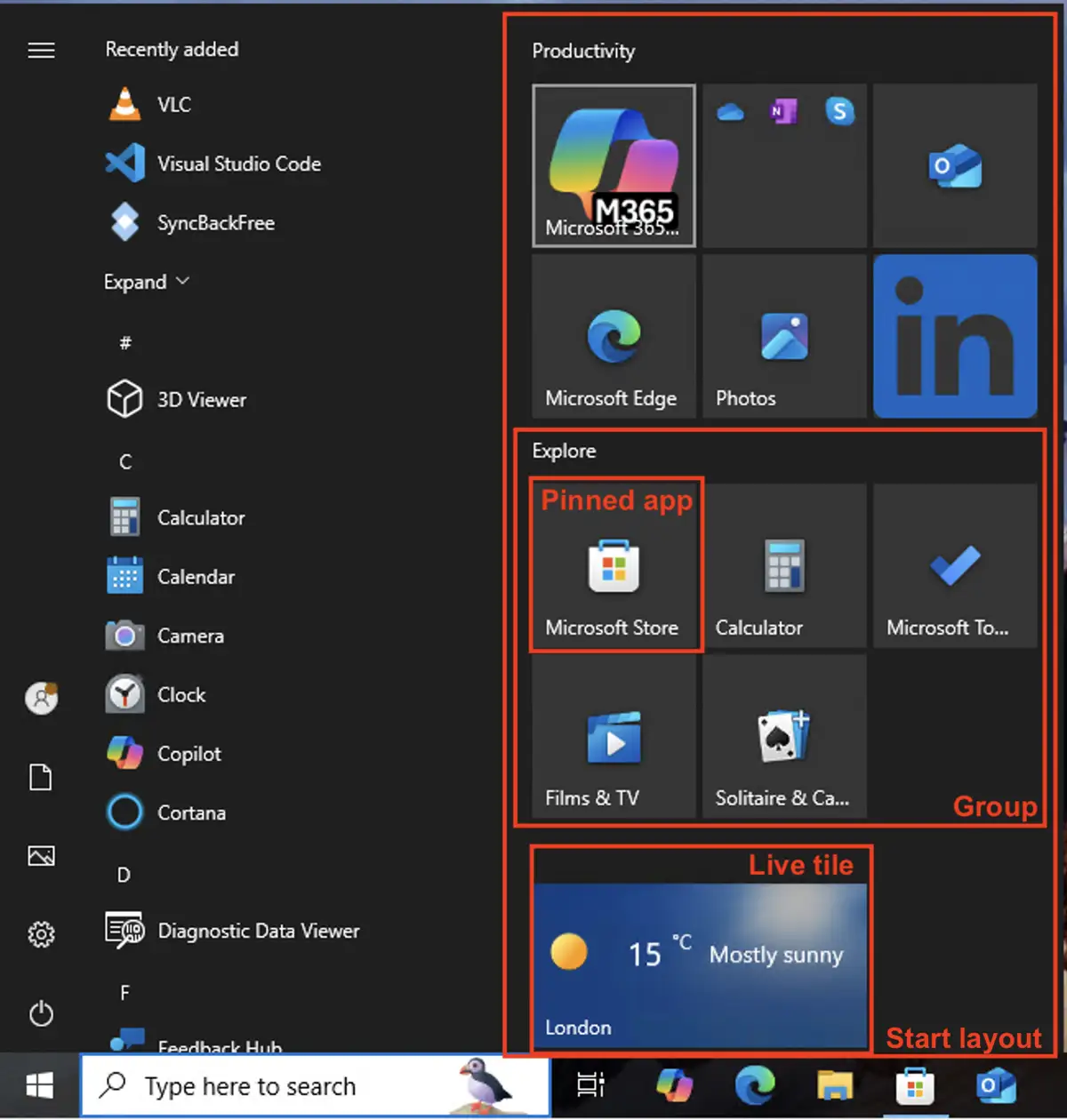
Standardmäßig lässt sich der Bereich des Windows-Startlayouts von den Benutzer:innen selbst anpassen, sodass sie ihn auf ihre eigenen Bedürfnisse zuschneiden können. In manchen Fällen ist ein vorgegebenes Standardlayout jedoch sinnvoller, etwa im Bildungsbereich oder in Unternehmen, wenn Produktivitätstools für ungeübte Benutzer:innen leicht auffindbar sein sollen. In öffentlichen Szenarien wie Kiosksystemen oder interaktiven Produktdemos kann es nötig sein, die sichtbaren Apps einzuschränken, um Manipulationen vorzubeugen.
Mit einem festgelegten Standardlayout können Benutzer:innen das Startmenü nicht mehr selbst anpassen. Die Größe lässt sich allerdings weiterhin verändern.
💡 HINWEIS: Einige Elemente des Standardlayouts bleiben auch dann unverändert, wenn ein Standardlayout festgelegt ist. Dabei handelt es sich in der Regel um Elemente der System-Benutzeroberfläche wie Einstellungen und Ein/Aus sowie um dynamische Elemente. Dynamische Elemente sind benutzerspezifisch, beispielsweise zuletzt hinzugefügte Apps, am häufigsten verwendete Apps und vorgeschlagene Apps.
Endpunkte mühelos konfigurieren und die Benutzererfahrung individuell gestalten.
💡 Entdecken Sie die plattformübergreifenden Funktionen von NinjaOne Remote®
Ein eigenes Startmenü-Layout exportieren
Startmenü-Layout anpassen
Um ein Standard-Startmenü-Layout festzulegen, müssen Sie zunächst Ihr eigenes Startmenü einrichten. Dafür gibt es mehrere Möglichkeiten:
- Heften Sie Apps, Gruppen und Live-Kacheln/-Ordner an und ordnen Sie sie so an, wie sie anderen Benutzer:innen angezeigt werden sollen, auf deren Windows-10-PCs das Template angewendet wird.
- Öffnen Sie die App Einstellungen und wechseln Sie zu Personalisierung > Start, um festzulegen, welche Apps in der Startliste erscheinen und ob das Standard-Startmenü im Vollbild angezeigt wird.
Die XML-Datei exportieren
Sobald Sie das Erscheinungsbild Ihres Startmenüs konfiguriert haben, können Sie das Layout als XML-Datei exportieren. Gehen Sie dazu wie folgt vor:
- Klicken Sie mit der rechten Maustaste auf die Schaltfläche „Start“ und öffnen Sie Windows PowerShell
- Geben Sie den Befehl Export-StartLayout -Path $env:UserProfile\Desktop\my_start_layout.xml in das Dialogfeld „Ausführen“ ein und drücken Sie die Eingabetaste.
- Es wird eine XML-Datei mit dem aktuellen Startmenü-Layout exportiert (💡 TIPP: Sie können die Datei prüfen, indem Sie sie in Notepad öffnen)
- Verschieben Sie die exportierte Layout-Datei an einen Speicherort, auf den alle Benutzer:innen zugreifen können (zum Beispiel Ihr Laufwerk C:\ oder eine freigegebene Netzwerkressource)
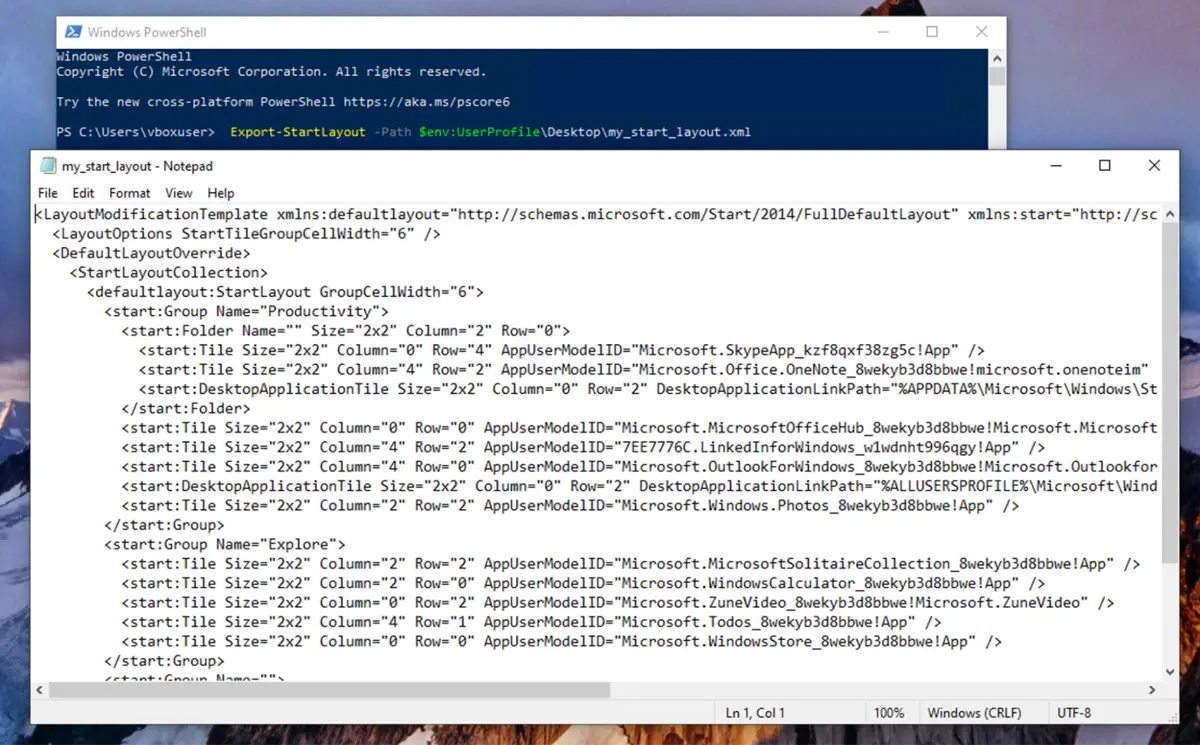
💡 TIPP: Wenn Sie Ihr Layout aktualisieren möchten, bearbeiten Sie am besten Ihr Startmenü und exportieren es anschließend erneut, statt die XML-Datei direkt zu bearbeiten. Das kann zu Fehlern führen.
Beachten Sie, dass die Layout-XML-Datei am selben Speicherort verbleiben muss. Alle Benutzer:innen, die das Layout verwenden, benötigen Leseberechtigungen für die XML-Datei, damit diese bei jeder Anmeldung gelesen werden kann.
Standard-Startmenü-Layout für alle Benutzer:innen über den Editor für lokale Gruppenrichtlinien konfigurieren
Nachdem Sie ein Windows-Startmenü-Layout exportiert haben, können Sie es mit dem Editor für lokale Gruppenrichtlinien in den Windows-10-Editionen Pro, Education und Enterprise importieren (⚠️ WICHTIG: Lokale Gruppenrichtlinien stehen in Windows 10 Home nicht zur Verfügung).
So legen Sie das Startlayout für alle Benutzer:innen auf dem aktuellen Windows-10-Gerät fest:
- Klicken Sie mit der rechten Maustaste auf die Schaltfläche Start und wählen Sie Ausführen
- Geben Sie den Befehl gpedit.msc ein und klicken Sie auf OK, um den Editor für lokale Gruppenrichtlinien zu öffnen
- Navigieren Sie zu Computerkonfiguration\Administrative Vorlagen\Startmenü und Taskleiste
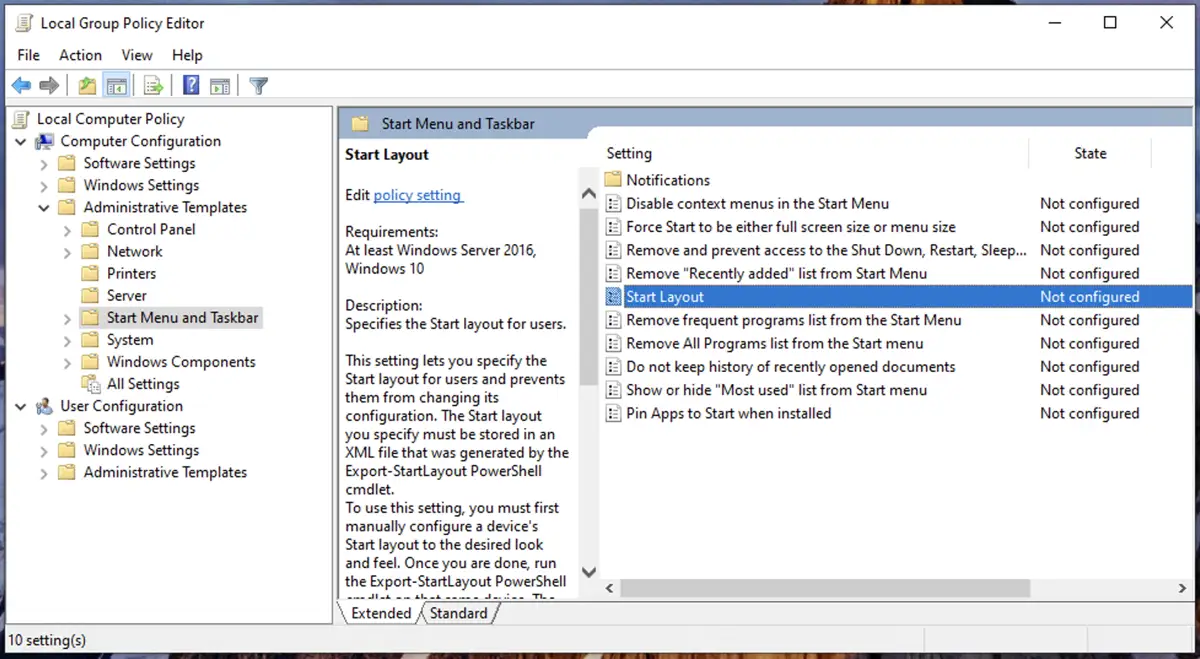
- Suchen Sie die Einstellung Startlayout und doppelklicken Sie darauf
- Konfigurieren Sie die Einstellung:
- Damit das Standard-Startlayout nicht angewendet wird, wählen Sie die Option Nicht konfiguriert und klicken Sie auf OK, um die Änderung zu übernehmen
- Um ein Startmenü-Layout anzuwenden, wählen Sie Aktiviert und geben Sie anschließend den Pfad zur exportierten Startlayout-XML-Datei ein (wie oben beschrieben). Klicken Sie dann auf OK, um die Änderung zu übernehmen. Mit dieser aktivierten Richtlinie können Benutzer:innen das Startlayout nicht mehr neu anordnen, Elemente lösen oder anderweitig verändern.
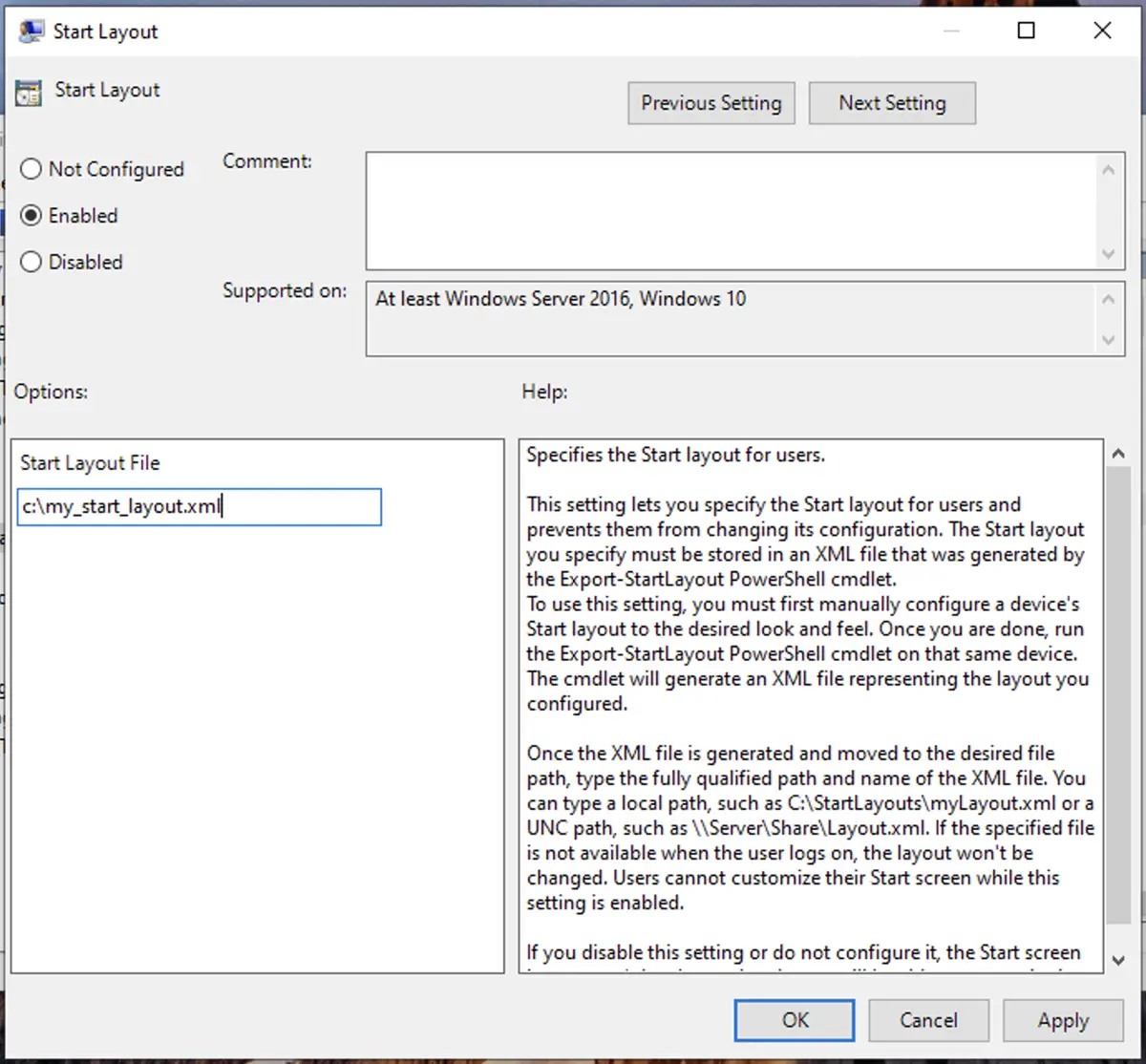
Wird das Standard-Startlayout deaktiviert, erhalten alle Benutzer:innen die Kontrolle über das Erscheinungsbild des Startmenüs zurück.
Damit die Änderung wirksam wird, müssen Sie Ihr Windows-10-Gerät neu starten.
Das Standard-Startlayout über lokale Gruppenrichtlinien auf bestimmte Benutzer:innen oder Gruppen anwenden
Sie können eine Verknüpfung zu einer benutzerdefinierten MMC (Microsoft Management Console) des Editors für lokale Gruppenrichtlinien erstellen, die auf bestimmte Benutzer:innen oder Gruppen abzielt, um die lokale Gruppenrichtlinie Startlayout gezielt anzuwenden. Konfigurieren Sie dabei die Einstellung unter Benutzerkonfiguration\Administrative Vorlagen\Startmenü und Taskleiste statt der Einstellung unter Computerkonfiguration.
Wenn Sie in einer Windows-Active-Directory-Domäne bereitstellen, können Sie Gruppenrichtlinien in Active Directory nutzen, um ein Standard-Startmenü-Layout auf mehreren domänenverbundenen Windows-10-Geräten bereitzustellen.
Standard-Startmenü-Layout für alle Benutzer:innen über den Windows-Registrierungs-Editor festlegen
Sie können dies auf einem Windows-10-Gerät auch über den Registrierungs-Editor einstellen:
- Klicken Sie mit der rechten Maustaste auf die Schaltfläche „Start“ und klicken Sie auf Ausführen
- Geben Sie den Befehl regedit.exe ein und klicken Sie auf OK
- Navigieren Sie im Windows-Registrierungs-Editor zum Schlüssel Computer\HKEY_LOCAL_MACHINE\SOFTWARE\Policies\Microsoft\Windows\Explorer
- Falls der Schlüssel Explorer unter Computer\HKEY_LOCAL_MACHINE\SOFTWARE\Policies\Microsoft\Windows nicht existiert, wählen Sie den Windows-Schlüssel aus, klicken Sie in der Symbolleiste auf Bearbeiten > Neu > Schlüssel und benennen Sie den neuen Schlüssel in Explorer um
- Falls der Registrierungswert LockedStartlayout an diesem Ort nicht existiert, wählen Sie in der Symbolleiste Bearbeiten > Neu > DWORD-Wert (32-Bit) und nennen Sie den neuen Wert LockedStartLayout
- Falls der Registrierungswert StartLayoutFile an diesem Ort nicht existiert, wählen Sie in der Symbolleiste Bearbeiten > Neu > Wert der erweiterbaren Zeichenfolge und nennen Sie den neuen Wert StartLayoutFile
- Setzen Sie den Wert von LockedStartLayout auf 1, um die Durchsetzung des Layouts zu aktivieren
- Setzen Sie den Wert von StartLayoutFile auf den Pfad zu Ihrer exportierten Layout-XML-Datei
- Starten Sie Ihren PC neu, um die Änderung zu übernehmen
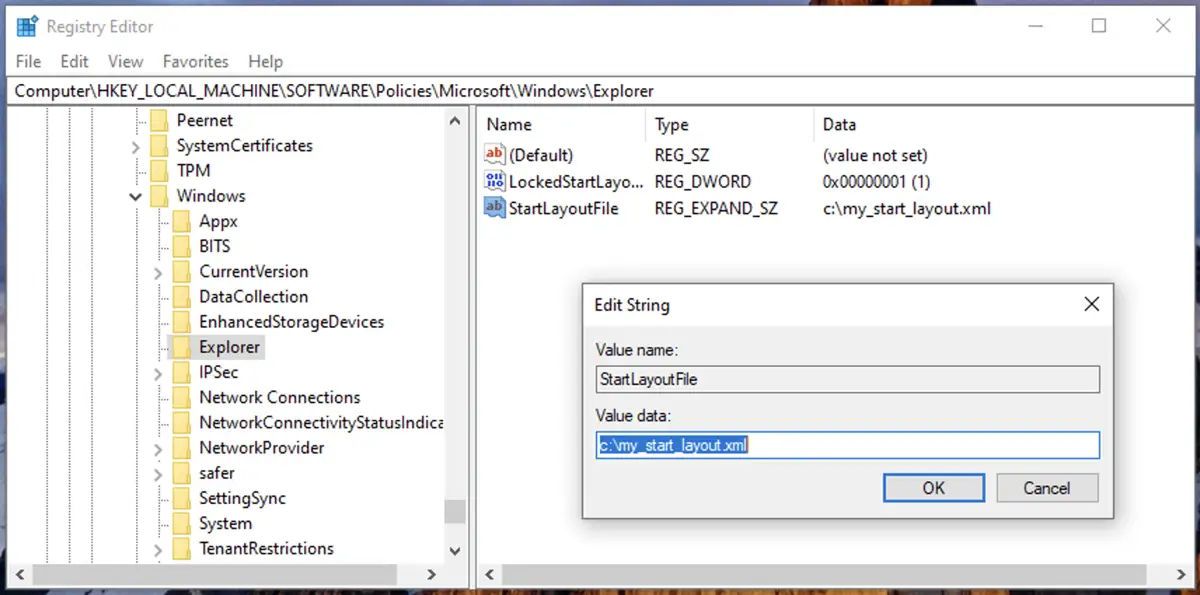
So heben Sie das Standard-Startmenü-Layout für alle Benutzer:innen im Registrierungs-Editor wieder auf
Um das Standard-Startmenü-Layout in Windows 10 zu entfernen und den Benutzer:innen die Kontrolle über das Erscheinungsbild des Startmenüs zurückzugeben, folgen Sie den oben beschriebenen Schritten, löschen aber stattdessen die Registrierungswerte LockedStartLayout und StartLayoutFile. Starten Sie Ihren PC neu, um die Änderung zu übernehmen.
Probleme mit dem Standard-Startmenü-Layout beheben
Wenn das Startmenü-Layout nach der Anmeldung nicht angewendet wird, sollten Sie einige Punkte prüfen:
- Prüfen Sie, ob der Pfad zur exportierten Layout-XML-Datei korrekt ist
- Prüfen Sie, ob die Benutzer:innen Leseberechtigungen für die Datei haben
- Exportieren Sie die Layout-XML-Datei erneut, falls Sie versucht haben, sie manuell zu bearbeiten
- Stellen Sie sicher, dass die richtigen Benutzer:innen adressiert sind, wenn Sie das Layout über lokale Gruppenrichtlinien auf bestimmte Benutzer:innen oder Gruppen anwenden
Tickets in allen IT-Umgebungen lösen, ohne Verzögerungen und Zugriffsprobleme.
Die Startmenü-Konfiguration auf mehreren Geräten bereitstellen
Die Fernwartung und -Verwaltung von NinjaOne arbeitet Hand in Hand mit Ihrer Windows-Domäne und kann auch Windows-Geräte konfigurieren, die nicht mit einer Domäne verbunden sind. So stellen Sie Gruppenrichtlinien und lokale Gruppenrichtlinien für Verwaltungsaufgaben bereit, darunter auch die Verwaltung des Standard-Startmenü-Layouts in Windows 10.
Richtlinien für Apple-, Android- und Linux-Geräte lassen sich über dieselbe einheitliche Weboberfläche von NinjaOne bereitstellen, die zusätzlich Überwachung und Fernzugriff für die vorausschauende Behebung von Benutzerproblemen bietet.
Mit einem Standard-Startlayout den Arbeitsplatz Ihrer Benutzer:innen vereinheitlichen
Ob Sie eine kleine Geräteflotte oder ein großes Unternehmen betreuen: Ein verwaltetes Startmenü-Layout verbessert Bedienbarkeit, Produktivität und Sicherheit. Die oben beschriebenen Methoden zeigen effiziente und wirksame Wege, um in einer verwalteten Umgebung ein einheitliches Standardlayout für alle Benutzer:innen festzulegen.